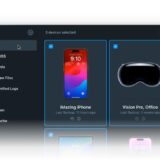
VirtualBox 2.1.0 und Portable VirtualBox 2.1.0
Dezember 17, 2008 Kategorie: Portable Programme, Software & Co, Windows
Noch Leser hier, die noch nicht VirtualBox aus dem Hause Sun kennen und lieben? VirtualBox ermöglicht es euch virtuelle Maschinen anzulegen. Klingt kompliziert – ist es aber gar nicht. So können Benutzer von Windows zum Beispiel Linux nutzen und umgekehrt (und Mac-User können auch Windows, Linux & Co nutzen). Man hat quasi eine Software, die auch die Hardware emuliert. Ist ne wirklich tolle Sache. Ideal auch um Software zu testen – kaputt machen kann man nämlich nichts. Man kann ganz einfach Sicherungspunkte anlegen und bei Bedarf wieder auf diese zurück springen. Die größte Änderung dürfte die OpenGL-Unterstützung in Version VirtualBox 2.1.0 sein – fluffiges 3D in einer virtuellen Umgebung. Hat das schon jemand von euch getestet?
Wie immer gibt es auch eine portable Version der VirtualBox zum Download. Unter dieser Adresse findet ihr die aktuelle Version 2.1.0 von VirtualBox.
Die portable Version bekommt ihr für Windows in der 32- und der 64-Bit-Variante. Wer es noch nicht kennt – einfach ausprobieren – ist wirklich eine geniale Software.

Ähnliche Beiträge:
- Portable VirtualBox 3 Final
- VirtualBox 2.1.4 und Portable VirtualBox 2.1.4
- VirtualBox erreicht Version 3
- Portable VirtualBox 1.6.6 deutsch Download
- Portable Sun xVM VirtualBox – Downloadtipp


66 Kommentare zu “VirtualBox 2.1.0 und Portable VirtualBox 2.1.0”
ingo sagt
Warum ist denn das Bild so komisch gespiegelt?!
Kommentar am 17. Dezember 2008 um 22:45 geschrieben.
caschy (
@caschy) sagt
Weil ich den Effekt so toll finde
Kommentar am 17. Dezember 2008 um 22:50 geschrieben.
Oliver sagt
Find den Effekt auch ziemlich geil, wenn ich ehrlich bin
Kommentar am 17. Dezember 2008 um 23:05 geschrieben.
Pfirsich sagt
Als Entwickler spare ich damit Zeit und Geld.
Ich werde es für meine Applikation verwenden um sicherzugehen das es auf den drei wichtigsten OS einwandfrei funktioniert.
Danke caschy, wirklich guter schreibstil.
Kommentar am 17. Dezember 2008 um 23:50 geschrieben.
Tagger sagt
Interessant.
Wo bekomm ich den nen Image für das virtuelle System her? Kann ich von meinem jetzigem System (XP) ein Image erzeugen?
Kommentar am 18. Dezember 2008 um 00:09 geschrieben.
Michael sagt
Ich weiß, ist Offtopic, aber: Wie bekommst du diesen Spiegel-Effekt hin? Gibt es eine Art Programm dafür?
Kommentar am 18. Dezember 2008 um 00:15 geschrieben.
Cris sagt
@Michael:
Arbeitsfläche etvl. vergrössern oder Bildinhalt verkleinern
Bild auf neue Ebene kopieren
Um 180° drehen und unten ansetzen
Verlauf von weiss auf Transparent
link text eignet sich dazu ganz gut
Kommentar am 18. Dezember 2008 um 00:21 geschrieben.
Cris sagt
@Michael:
Arbeitsfläche evtl. vergrößern oder Bildinhalt verkleinern
Bild auf neue Ebene kopieren
Um 180° drehen und unten ansetzen
Verlauf von weiß auf Transparent
link text eignet sich dazu ganz gut
Kommentar am 18. Dezember 2008 um 00:22 geschrieben.
KRiZZi (
@KRiZZi) sagt
Kann mir jemand sagen, wie ich mit kubuntu 8.10 ne höhere Auflösung als 800×600 hinkriege? Egal, was ich in der xorg.conf eintrage, es wird offenbar ignoriert. Ich hab leider keinen Plan von Linux.
Grafikkarte ist ne 9600XT, aber ich kann ja nur diese ‘VirtualBox grahpics card’ ansprechen, oder? Ich verzweifle da noch dran…
@Michael: Das ist ein Effekt vom Live Writer.
Kommentar am 18. Dezember 2008 um 00:38 geschrieben.
vNazhas sagt
Du musst die Gasterweiterung installieren.
Ubuntu Wiki
Kommentar am 18. Dezember 2008 um 00:52 geschrieben.
Andreas sagt
@KRiZZi: Du musst die Virtualbox Guest Additions installieren. Das ist ein ISO-Image, welches du in deine Virtuelle Maschine mountest, und dann in der Maschine das jeweilige Paket installierst.
Das ISO-File befindet sich im Programmordner von Virtualbox (c:\pfad\zu\Virtualbox\app32\VBoxGuestAdditions.iso)
Wenn du das Paket installiert hast, sind einige Dinge möglich, die vorher nicht möglich waren…
(z.B. die Maus wird nicht mehr gefangen, Shared-Folder werden unterstützt und natürlich die Auflösung lässt sich anpassen…)
Gruß Andreas
Kommentar am 18. Dezember 2008 um 01:46 geschrieben.
KRiZZi (
@KRiZZi) sagt
1000 Dank, Andreas! Mein Leben hat wieder einen Sinn.
Kommentar am 18. Dezember 2008 um 01:53 geschrieben.
Braese sagt
Michael: Den Spiegeleffekt kann der Windows Live Writer machen, steht auch hier in dem Beitrag von Caschy.
Kommentar am 18. Dezember 2008 um 02:24 geschrieben.
Samuel sagt
Weiß jemand ob man die neue Version einfach über die alte kopieren kann? Ich meine, bleiben die verweise auf die bestehenden Machines bestehen oder muß mann diese dann neu installieren bzw. neu einbinden? Danke.
Kommentar am 18. Dezember 2008 um 07:51 geschrieben.
Rico sagt
Hallo!
Zuerst, den Spiegeleffekt kann man sich einfach erstellen lassen, geht unter folgender Adresse:
Klicke diesen Link
Und zur VirtualBox: Ich habe bisher immer MS Virtual PC genutzt. Soweit ging das auch alles einigermaßen… Problem war nur, dass ich keine Internetverbindung darin aufbauen konnte, um Windows-Updates zu laden. Und das, obwohl ich sämtliche Netzwerkadapter zur Nutzung im Virtual PC freigegeben hatte.
Ich werde die VirtualBox also mal testen, um zu sehen, ob sie auf meine Anforderungen eingehen kann.
Danke für den Tipp auf jeden Fall!
Kommentar am 18. Dezember 2008 um 08:11 geschrieben.
caschy (
@caschy) sagt
@samuel:
diw portable Version habe ich einfach über meine bestehende Box kopiert. Kein Problem. Neu einbinden musste ich nichts.
Kommentar am 18. Dezember 2008 um 08:25 geschrieben.
hubutz sagt
@Michael:
Der Effekt ist ganz einfach mit dem Windows Live Writer erstellt – Carsten hat da ja vor ein paar Tagen erst zu gebloggt. Solltest du leicht finden:)
Kommentar am 18. Dezember 2008 um 09:13 geschrieben.
thomas sagt
@ samuel & caschy :
(
ich hab’s einfach drüberkopiert und alle 4 maschinen sind weg
VBox hat alles vergessen. was nu ?
Kommentar am 18. Dezember 2008 um 09:19 geschrieben.
hitzi (
@hitzi) sagt
Ich hatte es erst drüber installiert. Die Ubuntu Maschine wurde erfolgreich konvertiert und lief auch problemlos (3D aktiviert, aber nicht getestet). Dann hab ich aber den Fehler gemacht die Gasterweiterungen 2.1 zu installieren. Nach dem notwendigen Neustart komm ich mit meinen Logindaten nicht mehr in das System. Hab dann eine ganz frische Ubuntuinstallation inklusive aller Updates in eine neue Maschine gemacht. Funktioniert einwandfrei bis ich die Gasterweiterungen installiert habe. Seit dem komm ich wieder nicht in Ubuntu – da angeblich meine Logindaten falsch sind.
Hat jemand das gleiche Problem und im besten Fall vielleicht sogar ne Lösung?
Kommentar am 18. Dezember 2008 um 09:26 geschrieben.
Novo sagt
Mh OpenGL toll… <- linux
Und wann kommt DirectX Direct3D? <- windows
Was ich immernoch vermisse:
USB und VirtualHostInterfaces gehen in der Portablen immernoch nicht …
man kann imemrnoch kein Drag&Drop aus/in die Virtuelle Maschine …
Wie schade…
aber ich gib die Hoffning noch nicht auf!
@Caschy
Da ich dich in ICQ ja nicht mehr erreiche (spinnt oder ignorierst mich?)
Schau mal wieder auf meinem Blog bzgl. Win7 ^^
Kommentar am 18. Dezember 2008 um 09:29 geschrieben.
Tom sagt
@Thomas
Binde doch einfach die bestehende Festplatten und virtuellen Laufwerke wieder ein …
Oder anders (wenn alle Stricke reißen): Du weißt ja hoffentlich noch, WELCHE VMs Du hattest, oder? Dann erstellst Du einfach jeweils eine neue VM und nimmst dann die existierende Festplatte – fertich
Ich nutze die VBox seit September und bin super zufrieden damit! Es läuft IMHO deutlich flüssiger als VirtualPC und auch VMWare. Die Snapshot-Verwaltung lässt leider noch zu wünschen übrig, aber damit kann ich leben.
Kommentar am 18. Dezember 2008 um 09:42 geschrieben.
caschy (
@caschy) sagt
@novo: meine Ignoreliste ist leer. Ich kenn da aber Leute die scheinbar dauerhaft Probleme mit ihrem Account haben – ich glaub du warst das
Kommentar am 18. Dezember 2008 um 09:46 geschrieben.
hitzi (
@hitzi) sagt
@Novo: Ich hatte das eher so verstanden, dass die 3D Beschleunigung über OpenGL realisiert wurde. Also dass die neue simulierte Grafikkarte auf dem Host OpenGL nutzt um der VM 3D Beschleunigungen anbieten zu können.
Siehe auch hier: http://www.heise.de/newsticker.....ung/120593
Kommentar am 18. Dezember 2008 um 09:53 geschrieben.
Novo sagt
@Caschy
Hmm und ich kenne einen gewissen kontakt, bei dem das als einzigster audtritt^^
Du bist bei mir offline und du hast mich nicht in der BuddyListe, sagt mein Miranda.
Hast du ne neue Nummer?
EDIT:
Jetzt gehts wieder… für? 1Tag …
Kommentar am 18. Dezember 2008 um 10:09 geschrieben.
caschy (
@caschy) sagt
Online ja, neue Nummer nein.
Kommentar am 18. Dezember 2008 um 10:09 geschrieben.
@broxi sagt
Hallo, kann man ein bestehendes Windows System in ein virtuelles Laufwerk migrieren, oder muss das Betriebssystem immer neu als viruelles Laufwerk installiert werden.
Kommentar am 18. Dezember 2008 um 10:11 geschrieben.
hubutz sagt
@Novo:
Was genau funktioniert an USB nicht? USB geht doch wunderbar. Vielleicht setz ich mich die Tage mal hin und mach eine bebilderte Anleitung, ansonsten gibts dazu auch schon Hilfestellungen im Forenthread.
@@broxi:
Ich versteh die Frage nicht, du willst dein System wie es gerade ist in eine Virtuelle Maschine packen? Für VMWare gibts da nen Tool, ob das für Virtual Box auch geht weiß ich nicht.
Ansonsten kannst du dir auch einmal eine virtuelle Maschine einrichten – da ein OS installieren und damit arbeiten? Und was du jetzt mit virtuelles Laufwerk meinst am Kopf krazt
Kommentar am 18. Dezember 2008 um 10:27 geschrieben.
Andreas sagt
@broxi: Du kannst den Vmware Converter nehmen und die neue virtuelle Maschine dann in Virtual Box importieren.
Kommentar am 18. Dezember 2008 um 10:55 geschrieben.
Tagger sagt
Jungs, ihr habt meine Frage übersehen
Wo bekomm ich den nen Image für das virtuelle System her? Kann ich von meinem jetzigem System (XP) ein Image erzeugen?
Kommentar am 18. Dezember 2008 um 10:56 geschrieben.
hubutz sagt
@Tagger:
ein Image? Einfach VirtualBox starten, deine OS-CD nehmen und installieren?
Kommentar am 18. Dezember 2008 um 11:17 geschrieben.
Novo sagt
@Hubuz
VirtualHostInterface geht z.B. nicht!
@Tagger
Einfach
http://www.vmware.com/de/products/converter/
benutzen
Kommentar am 18. Dezember 2008 um 11:50 geschrieben.
InXone sagt
Richtig schön wäre es, wenn man MacOSX als Gast installieren könnte ;-D
Kommentar am 18. Dezember 2008 um 11:52 geschrieben.
huttERic sagt
Ich habe mal einen Vergleich gemacht: Ein simples OpenGL-Billard-Spiel mit und ohne OpenGL-Unterstützung. Ergebnis: Ohne OpenGL-Unterstützung ruckelt es wie verrückt, schlechte Bildqualität. Mit OpenGL-Unterstützung aktiviert funktioniert es wunderbar
Kommentar am 18. Dezember 2008 um 13:31 geschrieben.
Tagger sagt
@Hubutz
Ahso. Man braucht also keine eigene Lizenz, wenn man XP virtuell installiert?! Ich hatte irgendwo mal davon gelesen.
@Novo
Danke für den Tip. Werds mir mal anschauen.
Kommentar am 18. Dezember 2008 um 13:55 geschrieben.
Andreas sagt
@Tagger: Doch, braucht man. Microsoft macht da keinen Unterschied.
Kommentar am 18. Dezember 2008 um 14:26 geschrieben.
hubutz sagt
Wobei du es ohne 2 Lizenzen ja eh nicht auf deinem XP betreiben kannst. Selbst wenn du deinen “jetzigen” PC als VM machst.
Kommentar am 18. Dezember 2008 um 16:45 geschrieben.
huttERic sagt
Windows Vista Enterprise und Ultimate haben doch soweit ich weiß in den Lizenzbestimmungen eine Klausel, die das Laufen in einer VM zusätzlich zur Installation erlaubt oder irre ich mich da?
Kommentar am 18. Dezember 2008 um 16:52 geschrieben.
broxi sagt
@hubutz
wieso kann man es ohne 2 Lizenzen ja eh nicht auf einem XP betreiben? Verstehe ich nicht, mal die Lizenzbestimmungen außer Acht gelassen müsste das wohl gehen.
Kommentar am 18. Dezember 2008 um 18:04 geschrieben.
Scream sagt
Bei mir startet das Programm nicht mal.
An was könnte das liegen Caschy?
http://www.abload.de/img/unbenannt580j.png
Kommentar am 18. Dezember 2008 um 18:36 geschrieben.
Kai sagt
Bekomme auch nur folgenden Fehler
AutoIt Error
Line -1:
Error: Variable used without being declared.
Kommentar am 19. Dezember 2008 um 19:40 geschrieben.
hubutz sagt
Scream, was hast du für ein System? Ist VBOx installiert? Hab jetzt auf die schnelle keine Idee…
Kommentar am 19. Dezember 2008 um 23:51 geschrieben.
Scream sagt
@hubutz
Ne VBox ist nicht installiert. Liegt es etwa daran?
Dann ist aber die Verwendung des Begriffs “portable Version” gänzlich irreführend
Kommentar am 20. Dezember 2008 um 09:45 geschrieben.
caschy (
@caschy) sagt
Läuft hier 1a auf 32Bit, Vista Business welches noch nie ne installierte VBox gesehen hat.
Kommentar am 20. Dezember 2008 um 09:50 geschrieben.
hubutz sagt
Nein, es muss nicht installiert sein. Bei mir läuft es sowohl unter XP als auch unter Vista64bit einwandfrei. Ich wollte nur wissen, was du für ne Systemkonfig hast… Man muss es ja reprodzieren können.
Kommentar am 20. Dezember 2008 um 14:34 geschrieben.
Scream sagt
also ich hab nen Athlon X2 5400+ mit 4GB Ram und nutze Windows XP SP 3. Was möchtest du sonst noch wissen?
Kommentar am 20. Dezember 2008 um 23:20 geschrieben.
ifish sagt
Ärger..
Schade ..es tut es nicht, gleiche Fehlermeldung wie oben:
AutoIt Error
Line -1:
Error: Variable used without being declared.
Schöne Grüße
Wolfgang
Kommentar am 22. Dezember 2008 um 10:13 geschrieben.
hitzi (
@hitzi) sagt
Die neuen GuestAddons machen Probleme unter Ubuntu (vielleicht auch generell Linux – hab nur Ubuntu hier). Das Problem ist, dass das Tastaturlayout durcheinander kommt. Das ist natürlich dumm, wenn man zum Beispiel ein “z” im Passwort hat. Aber selbst mit dem Wissen komm ich immer noch nicht über das Login
Mehr dazu gibt’s hier: http://forums.virtualbox.org/viewtopic.php?t=12280
Kommentar am 22. Dezember 2008 um 11:11 geschrieben.
KRiZZi (
@KRiZZi) sagt
Ich dachte schon, das geht wieder nur mir so, mit dem US-Tastaturlayout. Dann werd ich wohl mal ein bisschen Forum lesen^^
Kommentar am 22. Dezember 2008 um 13:37 geschrieben.
hubutz sagt
@Scream und ifish:
Könntet ihr euren Fehler mal hier (http://www.german-nlite.org/wb.....hreadID=28) posten bitte? Einer reicht
Danke
Kommentar am 23. Dezember 2008 um 10:09 geschrieben.
@ndreas sagt
@Caschy
ist das normal, dass man nur so einen minimierten Ausschnitt bekommt, oder lässt sich die Anwendung im VirtalBox-Fenster irgendwie vergrößern?
Bei mir sieht das so aus:
http://tinyurl.com/7fjrxs
Kommentar am 26. Dezember 2008 um 15:17 geschrieben.
KRiZZi (
@KRiZZi) sagt
@ndreas: Sorry, war nicht an mich gerichtet, aber das war bei mir auch so. Du must die Guest-Additions installieren (ein .iso-Image im Programmverzeichnis). Steht aber weiter oben noch was dazu.
Kommentar am 26. Dezember 2008 um 15:29 geschrieben.
caschy (
@caschy) sagt
@@ndreas: Auflösung in der VM hochschrauben
Kommentar am 26. Dezember 2008 um 17:35 geschrieben.
@ndreas sagt
Alles klar. Abschließende Frage: Wie installiert man da jetzt überhaupt Programme? Ich wühl mich hier schon ewig durch Netz, finde aber immer nur TUTs, wie man VM anlegt.
Kommentar am 26. Dezember 2008 um 17:40 geschrieben.
caschy (
@caschy) sagt
Wie auf nem normalen PC
Kommentar am 26. Dezember 2008 um 17:43 geschrieben.
@ndreas sagt
Verstehe ich nicht.
Ich bin doch entweder im VB-Programm “gefangen” (kann also z.B. nicht auf meinen “normalen” Desktop zugreifen)oder befinde mich auf meinem “richtigen” PC, also nicht im VB-Programm.
Kommentar am 26. Dezember 2008 um 17:50 geschrieben.
caschy (
@caschy) sagt
Du kannst z.b. einen Netzwerkordner einrichten. Auf diesen greifst du aus der VM zu. In diesen kannst du ja Dateien von deinem “richtigen” PC packen.
Kommentar am 26. Dezember 2008 um 17:52 geschrieben.
@ndreas sagt
Alles ziemlich kompliziert – und kein vernünftiges Tutorial … na, ich versuche mal weiter…
Kommentar am 26. Dezember 2008 um 17:58 geschrieben.
@ndreas sagt
Netzwerkverbindung kriege ich nicht hin. Der virtuelle PC wird nicht angezeigt.
Kommentar am 26. Dezember 2008 um 18:58 geschrieben.
caschy (
@caschy) sagt
Kommste in der virtuellen Box denn ins Netz?
Kommentar am 26. Dezember 2008 um 18:59 geschrieben.
@ndreas sagt
Nein
Kommentar am 26. Dezember 2008 um 19:03 geschrieben.
caschy (
@caschy) sagt
Aber richtig installiert ist sie in der VBOX? Dann schau mal in der Software selber – ich habe bei mir die PCnet FAST III NAT ausgewählt.
Kommentar am 26. Dezember 2008 um 19:06 geschrieben.
@ndreas sagt
Das scheint die Defaulteinstellung zu sein. Steht bei mir auch drin.
Kommentar am 26. Dezember 2008 um 19:09 geschrieben.
Markus sagt
Hallo!
vielen Dank für die portable Version!
Kann jemand bestätigen, dass Snapshots auch mit relativen Pfaden angelegt werden? Ist bei mir leider absolut und daher nicht 100% portable. Sobald ein übergeordnetes Verzeichnis umbenannt wird gibts z.B. Probleme.
An alle mit allg. Problemen: Auf http://www.virtualbox.org gibt es ein ausführliches “user manual” und ein gutes Forum.
Kommentar am 1. Januar 2009 um 16:14 geschrieben.
Michael sagt
hiho, ist echt eine nettes programm.
es geht auch sehr gut muss ich sagen.
ich habe die portable version auf meiner externen usb-platte gelegt und installiert, das geht ohne probleme.
jetzt wollte ich die platte an verschiedenen rechnern nutzen, das geht aber nicht, bekomme immer eine fehlermeltung.
am rechner wo alles installiert wurde hingegen geht es.
die ganzen dateien sind auch richtig auf der usb-platte installiert.
ist das normal? dachte portable heisst, ich kann es überall nutzen, danke für eure hilfe
Kommentar am 10. Januar 2009 um 02:09 geschrieben.
Joerg sagt
Hallo,
beim clonen einer VM ist die geclonte VM kleiner als die Ursprungs VM und sie lässt sich nicht starten.
Gibt es dafür einen Grund bzw. Lösung.
Jörg
Kommentar am 18. Januar 2009 um 13:39 geschrieben.
g-force sagt
Portable Virtual Box aktualisiert auf v.2.1.2
Thread auf German-nLite.org:
http://www.german-nlite.org/wb.....hreadID=28
Kommentar am 22. Januar 2009 um 01:34 geschrieben.