
Windows 11: Klassisches Kontextmenü als Standard aktivieren
 von caschy | 22 Kommentare
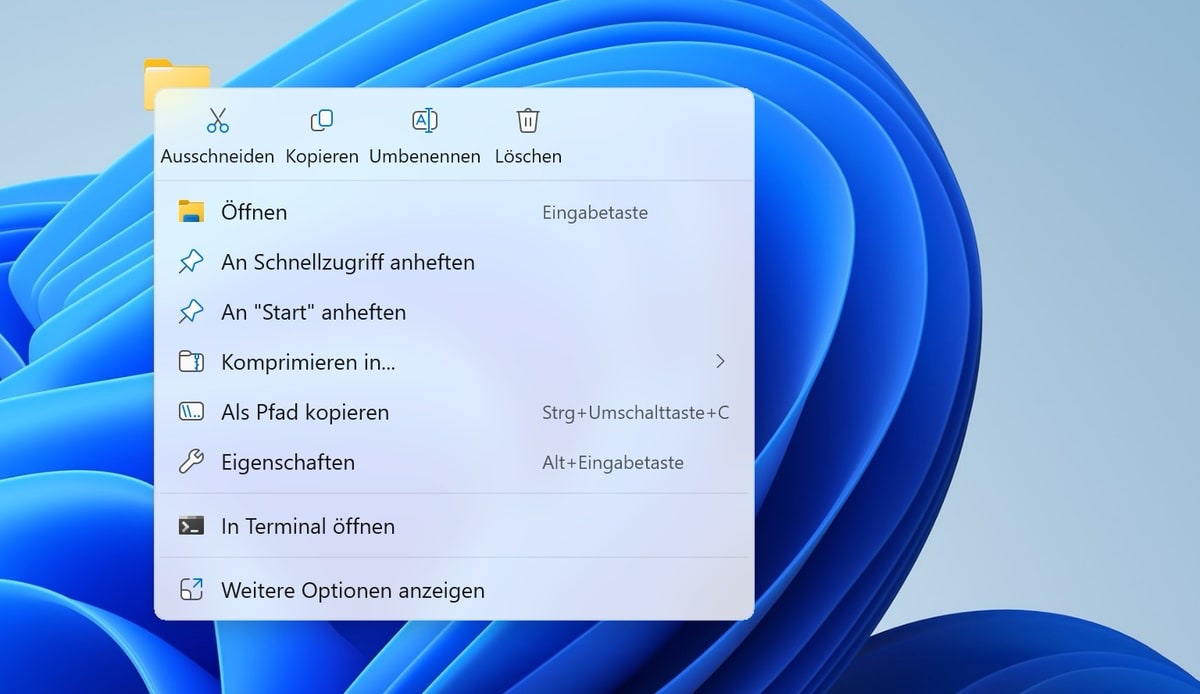
Neues Kontextmenü
Mehr und mehr Menschen steigen auf Windows 11 um. Dennoch dürfte die recht langsame Umstellung Microsoft nicht gefallen. Gut zu wissen: Offiziell läuft der Support für Windows 10 im Oktober aus, unter Umständen kann man sich noch ein Gratis-Jahr Unterstützung sichern.
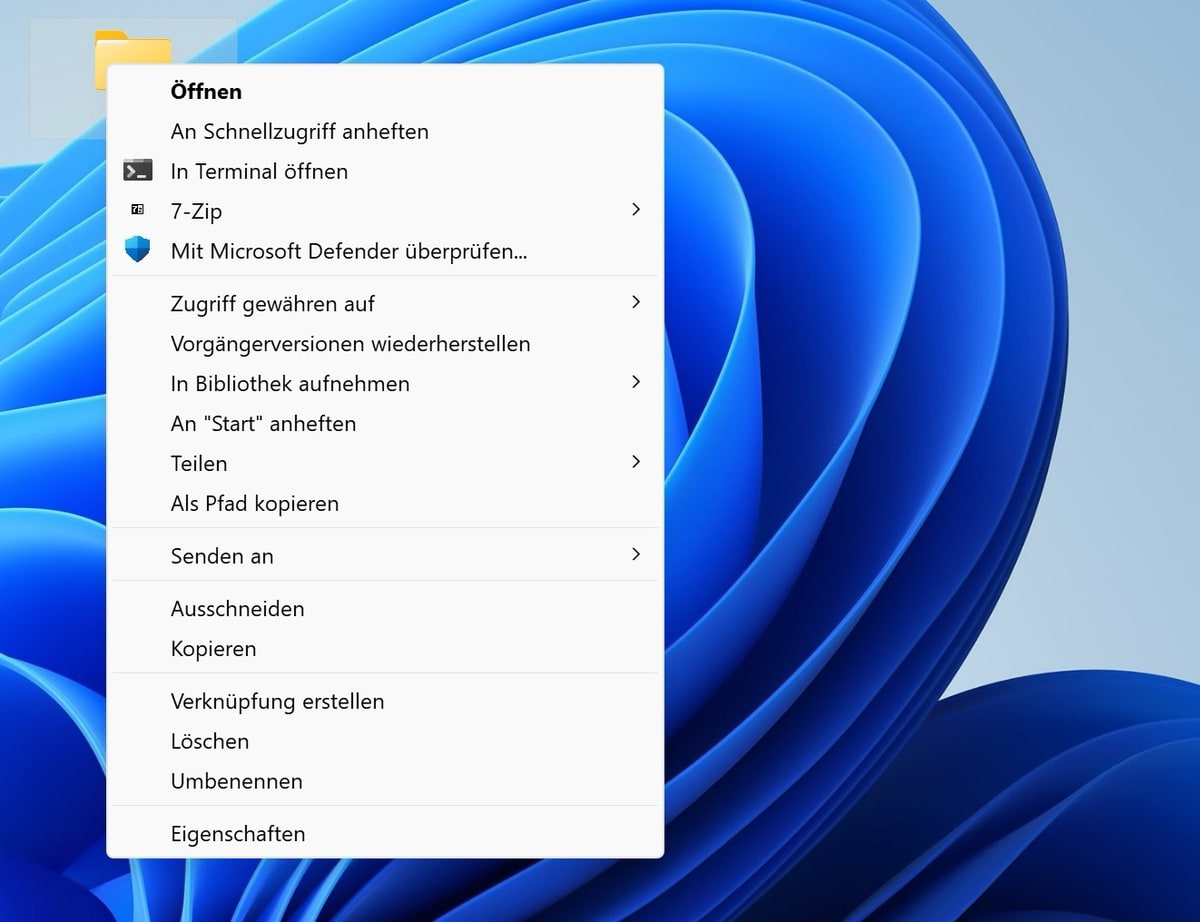
Klassisches Kontextmenü
Doch es soll nicht um die Verbreitung gehen, sondern um einen kurzen Tipp. Windows-11-Nutzern muss man das Kontextmenü sicherlich nicht erklären, das tat Microsoft schon im Juli 2021. Fast genauso lang kann man, falls gewünscht, das klassische Kontextmenü wieder aktivieren. Ich beschrieb das Ganze ebenfalls 2021. Damals erklärte ich das Ganze anhand eines Registry-Schlüssels, den man ändern musste. Da ich am Wochenende wieder mit diesem Thema konfrontiert war, hatte ich noch einmal hier im Blog (meine Gedankenstütze) und generell geschaut. Es geht noch einen Tick flotter.
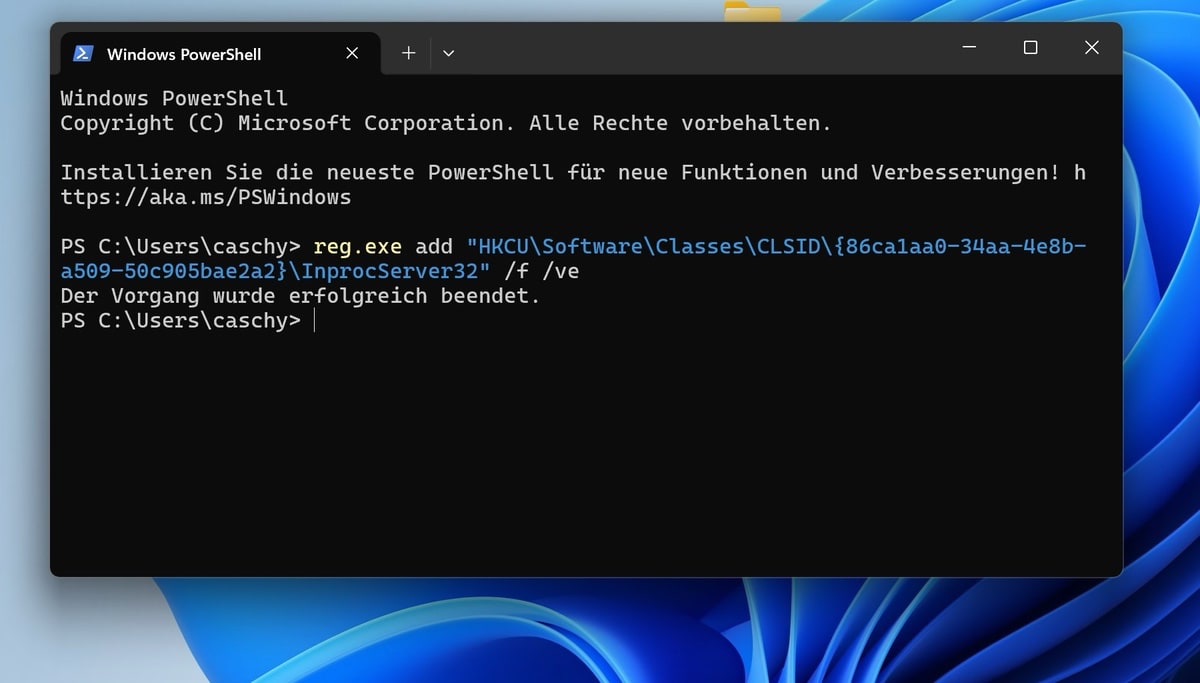
Hierzu öffnet man einfach das Windows-Terminal / Powershell (Win +R: Terminal und Enter) und gibt wie folgt ein:
reg.exe add "HKCU\Software\Classes\CLSID\{86ca1aa0-34aa-4e8b-a509-50c905bae2a2}\InprocServer32" /f /ve
Eigentlich nichts anderes als mein Beitrag von vor ein paar Jahren, außer eben, dass man das ganze Registry-Gelöt über einen Befehl im Terminal erledigt. Danach einfach den Explorer über den Taskmanager neu starten oder eben den Rechner flott rebooten, um das alte Kontextmenü sofort und dauerhaft zu nutzen.


Transparenz: In diesem Artikel sind Partnerlinks enthalten. Durch einen Klick darauf gelangt ihr direkt zum Anbieter. Solltet ihr euch dort für einen Kauf entscheiden, erhalten wir eine kleine Provision. Für euch ändert sich am Preis nichts. Partnerlinks haben keinerlei Einfluss auf unsere Berichterstattung.

 Wird geladen ...
Super Danke, fast immer das erste was ich nach einer Win 11 Installation anpassen 🙂
Wunderbar. Danke. Den Befehl um dies rückgängig zu machen wäre noch nett. LG
reg.exe delete „HKCU\Software\Classes\CLSID\{86ca1aa0-34aa-4e8b-a509-50c905bae2a2}“ /f && taskkill /f /im explorer.exe && start explorer
Im erwähnten Artikel von 2021 hatte Cashy die Erstellung des Registry-Schlüssels beschrieben:
https://stadt-bremerhaven.de/windows-11-klassisches-kontextmenue-aktivieren/
Wenn Du diesen Schlüssel löschst und neu startest, sollte der Ausgangszustand wiederhergestellt sein.
Dankeschön – habe es selbst schon seit ein paar Wochen angepasst … endlich wieder ein „richtiges“ Kontextmenü und nicht dieser kastrierte Mist.
Wäre aber vielleicht langsam mal Zeit, dass die Softwarehersteller ihre Software für das neue Kontextmenü anpassen. Ich nutze daher seit dem ich Windows 11 nutze NanaZip (Fork von 7zip) statt 7zip.
key info vergessen: needs admin rights?
Nein, da der Key in HKCU, also Userkontext, geschrieben wird
einfach Explorer patcher benutzen und man ist einige sorgen los…
Danke für den Tipp, kommt zur richtigen Zeit. Habe erst diese Woche das Update auf Win11 gemacht und noch gedacht, da werde ich mich wohl umgewöhnen müssen.
Vielen Dank für diesen nützlichen Tip 🙂
Dann wäre da noch Nilesoft Shell, mit dem sich das Kontextmenü beliebig anpassen lässt.
Mit Hilfe von Ki wird auch der „Programmieraufwand“ beim umgestallten reduziert.
Gleich gemacht!! 🙂 🙂
Gibt es das auch irgendwie global für alle Nutzer eines Rechners? So muß das ja jeder einzeln erledigen, oder?
einfach WinToys aus´m Store installieren…. da ist neben weiteren Funktionen auch das klassische Kontextmenü drin. Das Tool sollte meiner Meinung nach auf keinem Windowsrechner fehlen.
Einfach Shift-Taste+Rechtsklick, wenn man nicht in der Registry rumfummeln will.
Ganz genau so, Konrad! Es geht nichts über simple Bordmittel.
Bei jedem Aufruf des Kontextmenüs die Shift-Taste drücken zu müssen erscheint mir weitaus weniger simpel als einmalig einen Reg-Key anzulegen.
Es ist aber auf jeden Fall ein guter Workaround für die Arbeit an fremden Rechnern.
alles gemacht wie beschrieben. neustart wie beschrieben. wert steht in der reg und trotzdem ist noch das neue kontextmenü da. was passt nicht?
Hm, mir passt die alte Optik des alten Kontextmenüs nicht.
Die vielfältigen Einträgen Einträge des alten Kontexmenüs im Win11 Look des neuen.
Das wäre die optimale Lösung, zumindest für mich.
Nützlich. Ich hab das Win11 Menü etwas erweitert, diese Änderungen wären dann weg. Und so sehr vermisse ich das alte Menü nicht. Gibt halt ein paar Tools, die nicht auf das Neue umgestellt wurden, was mich aber nicht wirklich stört. Ein Klick mehr für selten benutzte Aktionen (oder die SHIFT-Taste wenn ich dran denke). Ist aber halt auch sehr individuell wie man das nutzt.
Hat den Schönheitsfehler, wenn man Windows Spotlight beim Desktop benutzt, beim Rechtsklick auf das Symbol „Weitere Informationen zu diesem Bild“ nicht mehr die 4 Bilder der aktuellen Rotation, bzw. Kurzbeschreibung zum aktuellen Desktopbild bekommt, sondern nur einen einzigen Kontextmenüeintrag „Jetzt öffnen“.