
Apple TV: Ausgewählte App stärker hervorheben
 von Felix Frank | 16 Kommentare
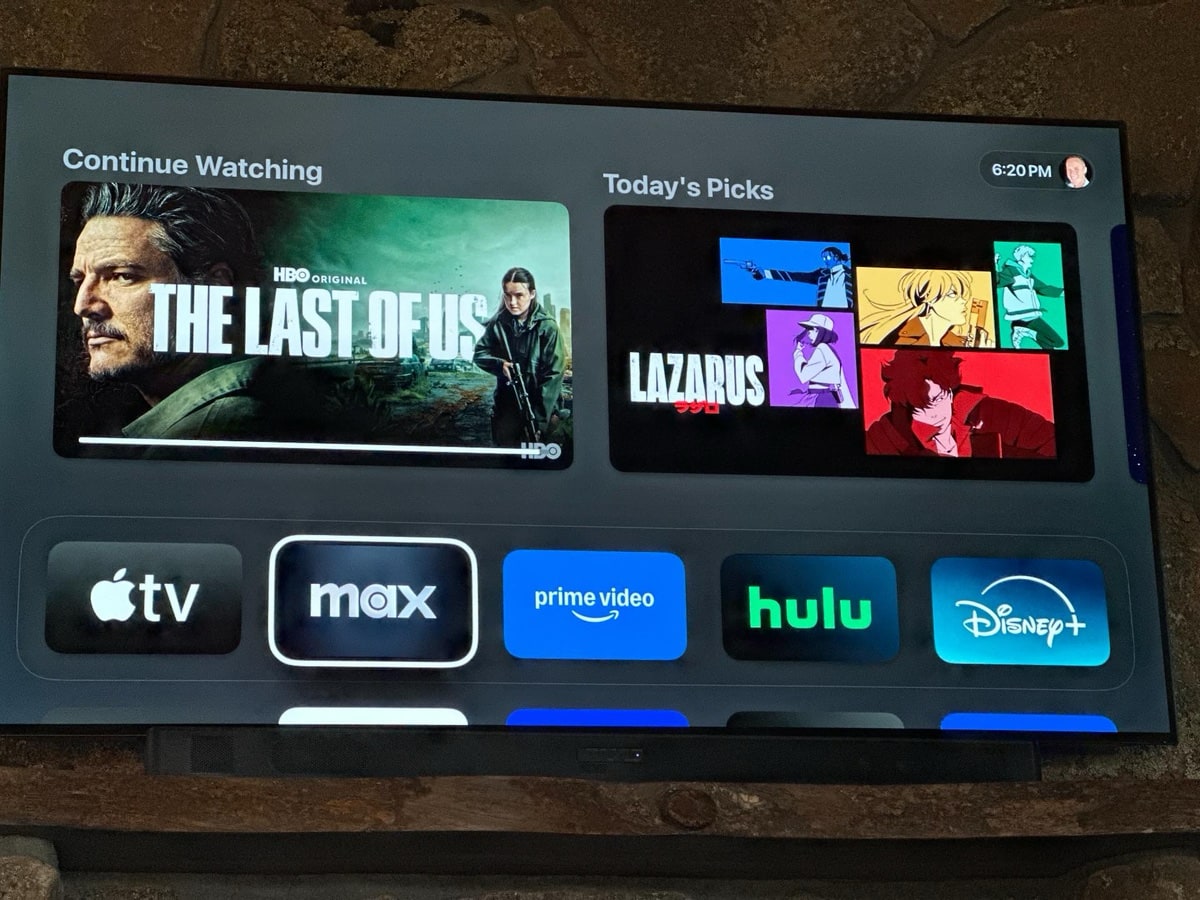
Diesen kleinen Tipp reichen wir gerne für Nutzer eines Apple TV als Streaminggerät durch. Ausgewählte Apps sind da oftmals nicht unbedingt so einfach zu erkennen, wenn man mit der Fernbedienung nicht zwischen den App-Symbolen hin- und herspringt. Abhilfe gibt es über die Einstellungen zur Barrierefreiheit. Dort gibt es die Option „Hoher Kontrast“, welche die ausgewählte App, wie unten abgebildet, stärker hervorhebt, wie auch der Screenshot zeigt.
Einstellungen >Bedienungshilfen > Anzeige > Fokusstil > Hoher Kontrast


Transparenz: In diesem Artikel sind Partnerlinks enthalten. Durch einen Klick darauf gelangt ihr direkt zum Anbieter. Solltet ihr euch dort für einen Kauf entscheiden, erhalten wir eine kleine Provision. Für euch ändert sich am Preis nichts. Partnerlinks haben keinerlei Einfluss auf unsere Berichterstattung.

 Wird geladen ...
Das geht mir auch bei Waipu tierisch auf den Wecker. Hier geht Optik klar über Benutzbarkeit, verstehe nicht wie man sowas beim Entwurf von einem UI so vernachlässigen kann.
Was spricht dagegen das aktive Feld deutlich mit einer Kontrastfarbe zu hinterlegen, statt den Hintergrund nur von Mittelgrau auf etwas helleres Mittelgrau zu ändern?
Aber schön, dass man Nutzer dazu bringt eine Einstellung für Menschen mit Behinderung zu nutzen, damit die App bedienbar wird – bei Waipu habe ich die Option leider noch nicht gesehen.
Einstellungen – Beidenungshilfen – Anzeige – Focusstil
ist so zumindest bei mir unter der Neusten TV-OS & Apple TV Version so
Danke, das Laufdiktat vom Wohnzimmer ins Büro hatte wohl Tücken
Entsprechend: Ist behoben nun 🙂
Es heißt eher Bedienungshilfen statt Barrierefreiheit aber danke für den Tipp.
Gerade mal ausprobiert, und funktioniert gut, finde ich. Das hatte mich in der Vergangenheit manchmal gestört, weil mir nicht klar war, welche App ausgewählt ist. Danke für den Tipp!
Guter Tipp
Wie immer ein fantastischer Tipp, danke!
also bei mir ist es unter:
Einstellungen > Bedienungshilfen > Anzeige > Fokusstil > Hoher Kontrast
zu finden. (Ich habe ein Apple TV der 4. Generation)
Womöglich nicht bei allen A-TV-Varianten?!. Hier A1842 (4K Gen1) und bekomme den Punkt „Barrierefreiheit“ nicht angezeigt und bin beim neuesten Update.
Der richtige Pfad: Einstellungen > Bedienungshilfen > Anzeige > Fokusstil > Hoher Kontrast
schaue mal unter … Einstellungen > Bedienungshilfen > … nach
Dangö!
Danke für den Tip! Hat mich auch immer genervt.
Top Tipp! Vielen Dank. Funktioniert übrigens auch in der Apple TV App unter Android TV. Die Standard Einstellungen ohne den hohen Kontrast sind aus meiner Sicht ein Design Fail…
Das habe ich immer vermisst, danke 🙂