
Windows 11: Microsoft räumt das Kontextmenü im Explorer auf und lädt vor
 von caschy | 16 Kommentare
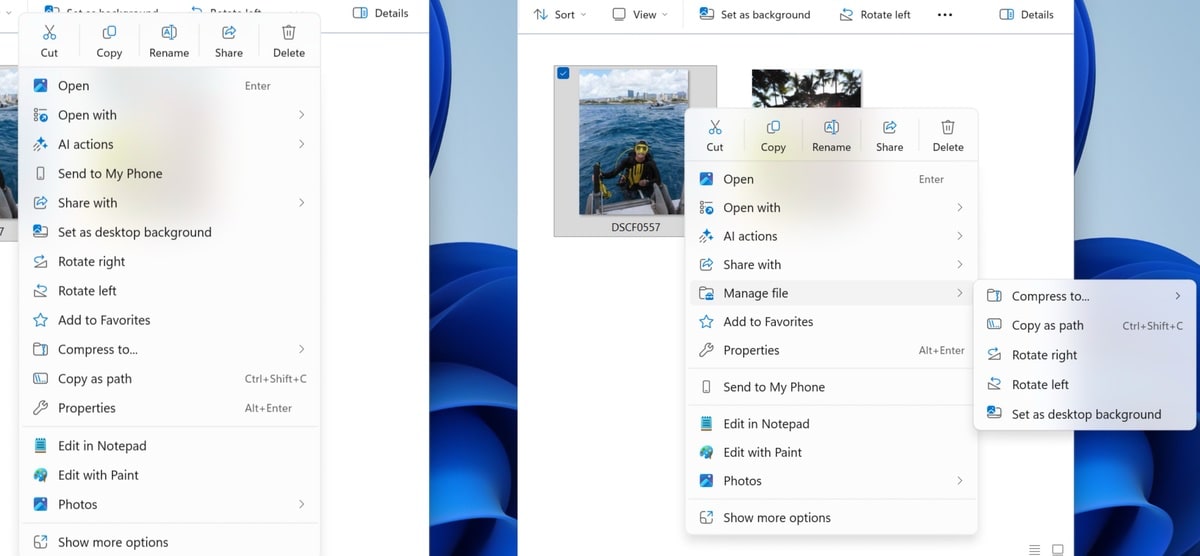
(links das im Test befindliche Menü)
Microsoft schraubt mal wieder am Explorer von Windows 11. Im aktuellen Insider-Build bekommt das Kontextmenü eine neue Struktur und der Explorer selbst soll schneller starten, weil er im Hintergrund vorgeladen wird.
Im Kontextmenü wandern einige der seltener genutzten Einträge in ein neues Untermenü namens „Datei verwalten“. Dort landen Aktionen wie „In ZIP-Datei komprimieren“, „Pfad kopieren“, „Als Desktophintergrund festlegen“ sowie „Nach rechts drehen“ und „Nach links drehen“. Die Funktionen bleiben erreichbar, kleben aber nicht mehr direkt im ersten Level des Menüs. Der Name „Datei verwalten“ ist noch nicht in Stein gemeißelt, Microsoft behält sich Änderungen in kommenden Insider-Builds vor.
Cloud-Funktionen sortiert Microsoft ebenfalls neu. Optionen wie „Immer auf diesem Gerät behalten“ oder „Speicherplatz freigeben“ wandern in das jeweilige Untermenü des genutzten Cloud-Anbieters. „An mein Smartphone senden“ rückt in die Nähe dieser Cloud-Bereiche, was die Logik im Menü etwas klarer macht. „Ordnerpfad öffnen“ sitzt künftig dort, wo es viele wohl intuitiv erwartet hätten: direkt neben „Öffnen“ und „Öffnen mit“.
Parallel testet Microsoft ein Vorladen des Explorers im Hintergrund. Die Idee: Der Prozess hängt schon im System, wenn das erste Fenster geöffnet wird, und der Explorer erscheint dadurch flotter auf dem Schirm. Sichtbar ist das im Idealfall nur daran, dass der Start weniger träge wirkt. Wer das nicht mag oder Ressourcen sparen will, kann die Funktion abklemmen: In den Ordneroptionen unter „Ansicht“ gibt es den neuen Schalter „Fenstervorladen für schnellere Startzeiten aktivieren“. Haken raus, und der Explorer wird wieder klassisch beim Aufruf geladen.

- DIE WELTBESTE AKTIVE GERÄUSCHUNTERDRÜCKUNG BEI IN‑EAR KOPFHÖRERN – Reduziert bis zu 2x mehr...


- UNIBODY DESIGN. FÜR EINZIGARTIGE PERFORMANCE. − Heißgeschmiedetes Aluminium Unibody Design für das...

- WICHTIGE GESUNDHEITSFEATURES – Die Temperaturerkennung ermöglicht umfangreichere Insights in der...
Transparenz: In diesem Artikel sind Partnerlinks enthalten. Durch einen Klick darauf gelangt ihr direkt zum Anbieter. Solltet ihr euch dort für einen Kauf entscheiden, erhalten wir eine kleine Provision. Für euch ändert sich am Preis nichts. Partnerlinks haben keinerlei Einfluss auf unsere Berichterstattung.

 Wird geladen ...
Wie kriege ich den Text unter die Symbole? Im kontextmenu
Scheint in einem Windows Update (24H2?) gekommen zu sein. Einstellen kann man das nicht, weder vor dem Update noch nachher.
Wie sie es nur immer wieder schaffen alles noch schlimmer zu machen!
Erst dieses gestutzte Kontextmenü (aber man kann es zum Glück wieder auf das Windows 10 Kontextmenü herstellen!).
Als nächstes kann man seine bevorzugten Programme wie VLC, Irfan View etc. nicht mehr einfach so als Standard setzen – nein, mann muss jeden Dateityp extra zuweisen … wer denkt sich eine solche Verschlimmbesserung aus??
Dann wollen Sie die gewohnte Systemsteuerung wegrazionalisieren und gegen diese klickibunti „Einstellungen“ austauschen.
Denkt da mal einer an die langjährigen User?!
Microsoft war schon immer Weltmeister im Umstellen, verschlimmbessern und an die Wand fahren:
Windowsphones sind ein gutes Beispiel!
Outlook wird auch gefühlt mit jedem Update am Endanwender vorbeioptimiert.
Änderungen an sich wären ja nicht so schlimm – die angegebenen sind endlich mal etwas durchdachter – aber warum immer wieder nur irgendwann und nicht von Anfang an? Und die Systemsteuerung zu ersetzen wäre nicht schlimm – wenn denn die neuen Einstellungen alles von den Systemsteuerungen eingebaut hätte! Und auch nicht irgendwo Querbeet über alle Ecken und Enden verstreut…
Jetzt bitte auch eine einfache Möglichkeit hinzufügen, um Dritt-Apps aus dem Kontextmenü zu entfernen. Das Thema ist schon viele Jahre ein Grundproblem. Entweder müssen Apps neu installiert werden, man muss umständlich in deren Einstellungen oder in der Registry suchen..
Deswegen hab ich google drive wieder runtergeschmissen. Keine Lust auf 5 extra Einträge im Kontextmenü. Drive, tabellen, Präsentationen usw
> Dann wollen Sie die gewohnte Systemsteuerung wegrazionalisieren und gegen diese klickibunti „Einstellungen“ austauschen.
> Denkt da mal einer an die langjährigen User?!
Ja, bitte! Ich nutze Windows seit 30 Jahren und fand die alte Systemsteuerung schon immer unübersichtlich. Außerdem gibt es nur noch Text- und Akzentfarbe. Wie kann man da von „klickibunti“ sprechen?
Wer nicht in den 90ern festhängt, wird erkennen, dass Windows insgesamt seit Win95 viel besser geworden ist. Natürlich muss man bei den Details auch mal dazulernen. Das ist übrigens nicht nur bei der Nutzung aktueller Technik eine gute Idee.
Das Einzige, was ich wirklich vermisse, sind die Kacheln im Startmenü. Für mich die beste UI-Veränderung, die Windows jemals hatte.
Genau das!
Oha, Kacheln… das Schlimmste, was Windows je zu bieten hatte…
.. für Touchscreen irgendwie brauchbar (irgendwie – es gibt aber besseres), aber für ein „normales“ Windows ist es nur eines: dumm und knapp an der Unbenutzbarkeit
Hab das Kontextmenue auf Windows 10 zurückgestellt.
Nun tauchen bei mir einzelne Punkte doppelt auf, etwa „Umbenennung mit PowerRename“,
„Unlock with File Locksmith“ sogar in Deutsch und Englisch „Mit File Locksmith entsperren“
etc.
Hat jemand eine Idee, wieso und wie man die Dopplungen wieder wegbekommt?
Ccleaner
Registry – da stehen doppelte Einträge drinnen! Und bitte Finger weg von CCleaner&Co! Die verwendet man nur, wenn man seinem Windows endgültig den Todesstoß geben will 😉
Das klingt für mich nach PowerToys? Du kannst das in den PowerToys deaktivieren. Entweder die Tools „Locksmith“ und „PowerRename“ ganz abschalten oder aber nur die Anzeige im Kontextmenü.
„links das im Test befindliche Menü“
Ist das neue Kontextmenü nicht rechts im Bild?
Ich habe es lange probiert, aber ich konnte mich einfach nicht an das neue Kontextmenü umgewöhnen. Jedes Mal beim Öffnen musste ich mich erst mal orientieren, um „Kopieren“, „Einfügen“ und „Ausschneiden“ zu finden, obwohl es im neuen Menü ja eigentlicht leichter zu finden hätte sein sollen.
Ich hab dann per Registry wieder auf das alte Kontextmenü umgestellt und kann nur hoffen, dass das bei zukünftigen Windows-Versionen auch wieder möglich sein wird.