
Tesla: Automatisch WiFi-Hotspot auf iOS-Geräten aktivieren
 von Felix Frank | 20 Kommentare
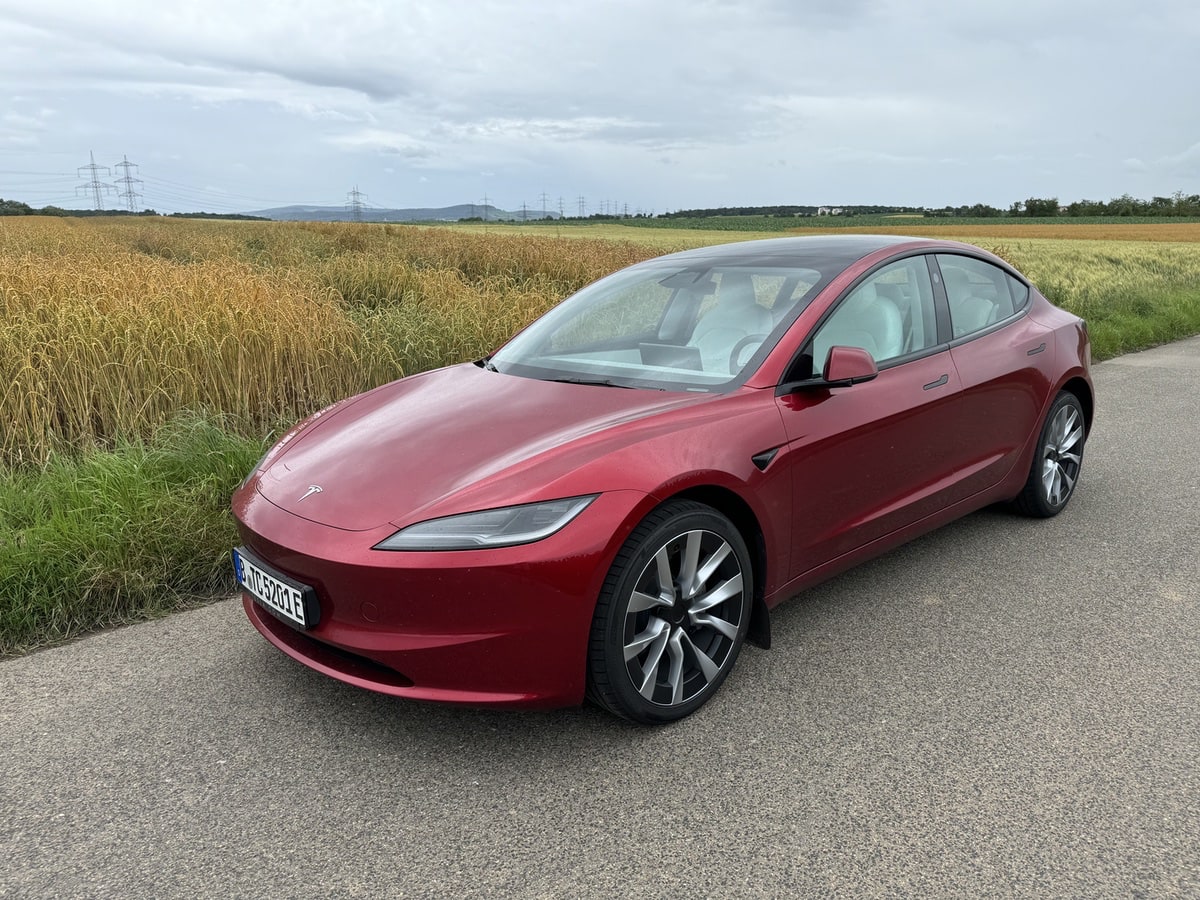
Tesla bietet in all seinen Fahrzeugen eine Datenverbindung an. Die Standard-Konnektivität ist hier für acht Jahre lang ohne zusätzliche Kosten inbegriffen. Diese dient dem Zugriff auf die Navigationsfunktionen nebst Echtzeit-Daten.
Wer etwas mehr möchte, der kann sich mit dem Premium-Konnektivitäts-Paket für monatlich 9,99 Euro weitere Datennutzung dazubuchen. Hier ist das Streamen von Musik, Filmen (im Übrigen auch im Ausland) oder auch der Fernzugriff auf den Wächtermodus möglich.
Das ist nicht jeder gewillt zu bezahlen, zumal im Alltag sicherlich das Streamen von Musik ausreicht. Tesla erlaubt den Zugriff auf Streaming-Dienste auch bei verbundenem WLAN. Klar, da kann man nun also auch vor jeder Fahrt entsprechend auch einen Hotspot aufmachen. Geht unter iOS aber mit den Kurzbefehlen auch eleganter. Hier lässt sich der Hotspot auch automatisch dann aktivieren, wenn ihr ins Auto steigt. Mit dem Frühlings-Update stellt das Fahrzeug Wi-Fi-Verbindungen auch während der Fahrt her.
In den „Automationen“ der Kurzbefehle-App lässt sich ein verbundenes Bluetooth-Gerät als Auslöser für eine Automation nutzen. Bei den meisten dürfte das Smartphone ohnehin als Autoschlüssel dienen. Entsprechend kann hier dann die Verbindung zum Auto als Trigger gesetzt werden. Alternativ kann man auch mit dem Fokus „Fahren“ als Trigger arbeiten. Über „neue leere Automation“ kann man dann auch den „Persönlichen Hotspot“ steuern. In diesem Fall soll dieser bei Bluetooth-Verbindung eingeschaltet werden:
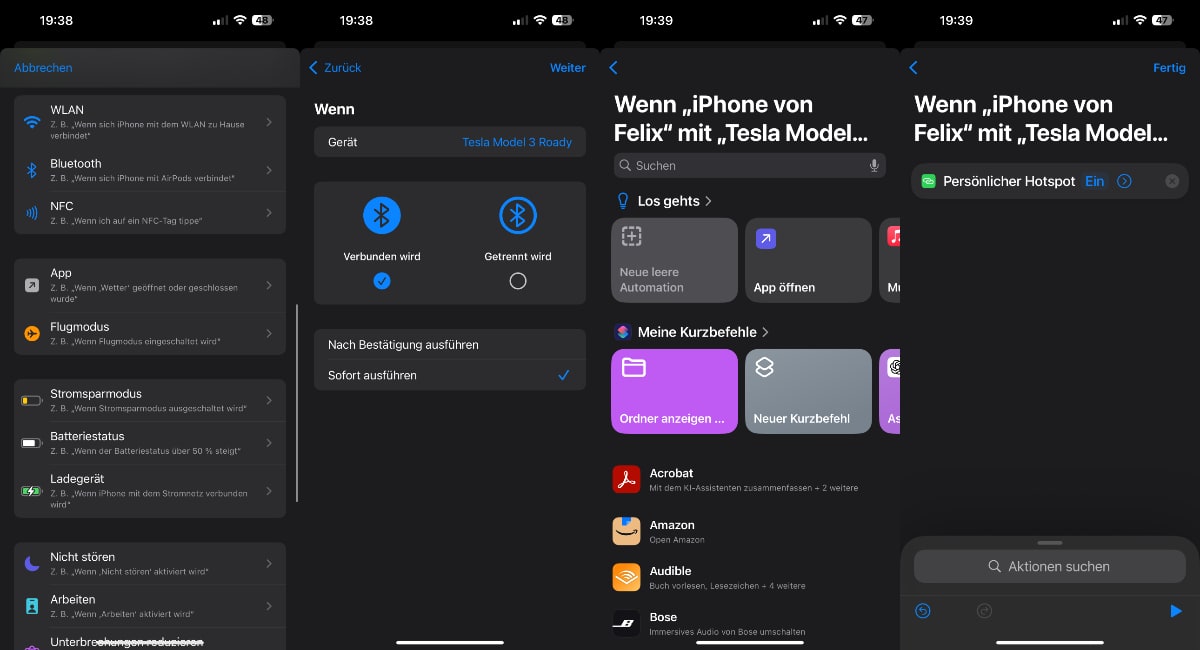
Analog lässt sich das auch realisieren, wer beim Aussteigen aus dem Auto den Hotspot wieder deaktivieren möchte. Hier muss beim Trigger dann eben „Getrennt wird“ und beim Hotspot eben „Aus“ gewählt werden. Etwas nervig sind lediglich die Benachrichtigungen der Kurzbefehle-App.
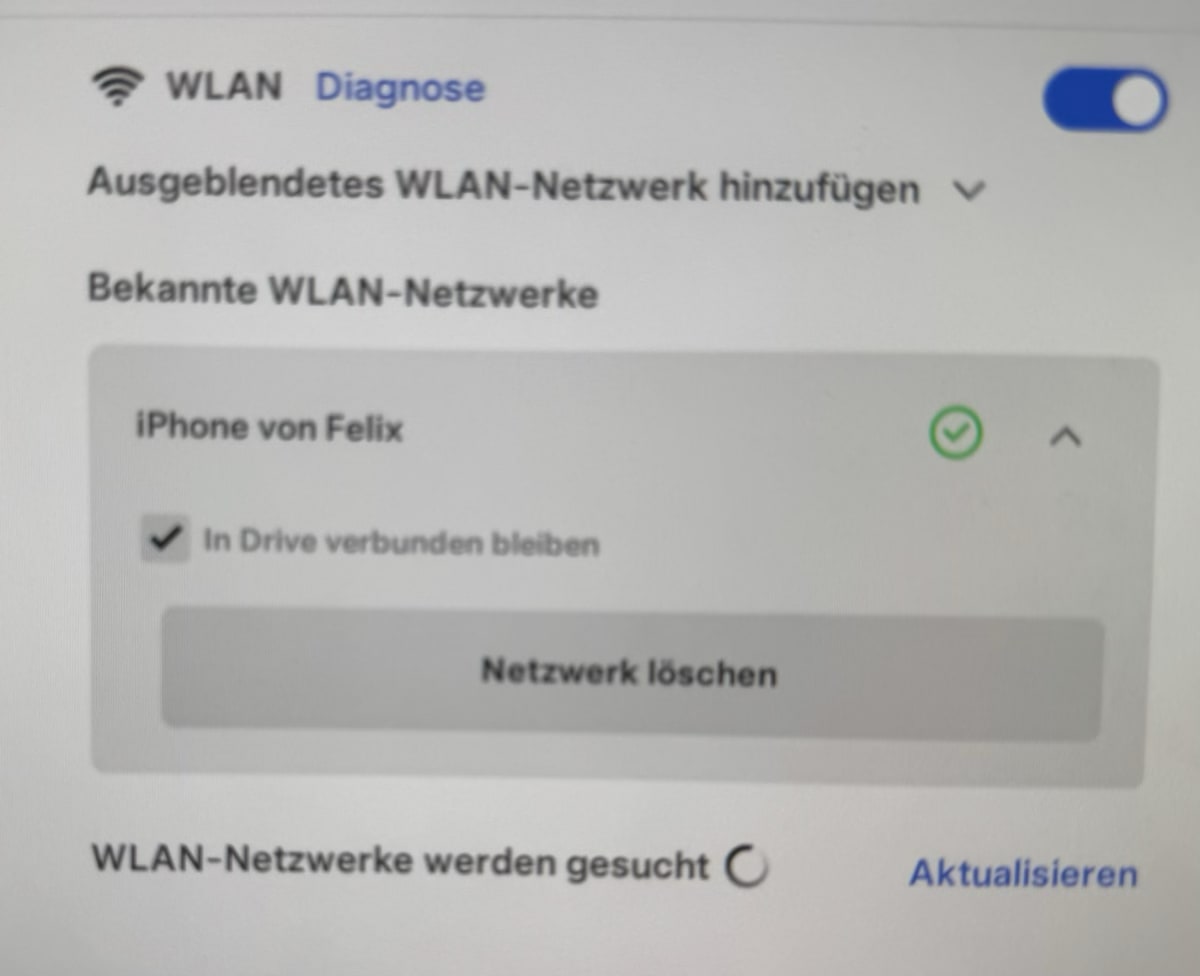
Im Auto muss dann noch die Funktion „Im Drive verbunden bleiben“ aktiviert werden.



Transparenz: In diesem Artikel sind Partnerlinks enthalten. Durch einen Klick darauf gelangt ihr direkt zum Anbieter. Solltet ihr euch dort für einen Kauf entscheiden, erhalten wir eine kleine Provision. Für euch ändert sich am Preis nichts. Partnerlinks haben keinerlei Einfluss auf unsere Berichterstattung.

 Wird geladen ...
Ich habe gelesen, dass die Echtzeit Verkehrsdaten leider nicht über den WiFi Hotpot des Smartphones geladen werden, sondern nur, über die kostenpflichtige (9,99€) Verbindung. Stimmt das immer noch, dann hat sich das schon für mich erledigt, das brauche ich zwingend.
Die Echtzeitdaten werden bei der Navigation angezeigt, aber nicht im Freien Modus, wo Du nur die Karte anschaust.
1. Wenn du es zwingend brauchst, dann bezahle die 10 Euro. 2. Du wurdest falsch informiert, Verkehr wird auch ohne Abo verwendet und auf der Route angezeigt.
Die Echtzeit-Verkehrsdaten wurden schon immer auch ohne Premium-Konnektivität für die dynamische Navigation genutzt. Mittlerweile (https://www.reddit.com/r/TeslaUK/comments/1hb2cbe/traffic_visualisation_without_premium_connectivity/?tl=de) werden auf der Karte diese Staudaten auch als orangene bzw. rote Linie angezeigt. Einen Unterschied zwischen Datenabruf per Fahrzeug oder Hotspot ist mir nicht aufgefallen…
„Live-Traffic-Visualisierung (Stauinfos farbig auf der Karte) und Satellitenansicht sind nur mit dem Premium-Abo verfügbar, selbst wenn du eine Hotspot-Verbindung nutzt“
Die Benachrichtigung beim ausführen des Kurzbefehls kann man deaktivieren. Dann funktioniert das ganze vollkommen automatisch und ohne Notification.
Wie?
In der Kurzbefehle-App kann man die jeweilige Automation öffnen und dort „Bei Ausführung benachrichtigen“ deaktivieren
Hilfreiche Idee, vielen Dank
Cool. Danke. Probiere direkt aus.
Hat einer ne einfache Lösung das unter Android um zu setzten? Gerät ist ein Google Pixel 8.
Kannst mit der App macrodroid einstellen, dass sobald dein Smartphone mit dem Bluetooth vom Tesla verbunden ist, sich ebenfalls der Hotspot einschalten soll.
Nicht kostenlos, so weit ich weiß. Vor etwa einem Jahr wollte ich mal das gleiche mit Samsung machen, müsste dann aber an Google was dafür zahlen.
Stimmt, ein kleinbetrag habe ich auch für die App bezahlt. Hat sich aber meines Erachtens gelohnt und die App funktioniert wirklich hervorragend. Benutze die unter anderem für meinen Vertrag von o2, bei dem ich 2 GB nachbuchen kann, wenn mein Volumen aufgebraucht ist. Sobald die SMS kommt mit der Aufforderung bzw. Der Möglichkeit antwortet die App automatisch auf die SMS und das Volumen wird ohne manuelle Eingabe nachgebucht.
Gerade bei Samsung geht es kostenlos und einfach über „Modi und Routinen“.
Unter Android geht sowas gut mit der App Tasker. Die kann auf so gut wie jedes Signal am Handy reagieren und dann Dinge wie einen WiFi Hotspot anschalten. Falls externe Links erlaubt sind: Habe das mal für Android in einem Blog Beitrag beschrieben: https://www.selbstausloeser.de/tech/so-gehts-einfach-youtube-und-home-assistant-in-android-automotive-automatisch-handy-hotspot-aktivieren/
Weiß jemand ob sich mit iOS 26 endlich diese nervigen Kurzbefehl-Benachrichtigungen bei Bluetooth-Automationen abschalten lassen?
Sieh oben „In der Kurzbefehle-App kann man die jeweilige Automation öffnen und dort „Bei Ausführung benachrichtigen“ deaktivieren“
Die Option gibt es aber dort nur, wenn sie von der jeweiligen Automation auch unterstütz wird. Bei einer Automation, die in Abhängigkeit einer Bluetooth-Verbindung ausgeführt wird, gibt es diese Option leider *nicht*.
Es gibt wohl noch einen Weg, die Müll-Nachrichten über die Bildschirmzeit auszublenden, aber das muss nach jedem Neustarte des Telefons neu eingerichtet werden. Auch unbefriedigend.
Ich nutzen seit 2 Jahren erfolgreich in meinem VW einen anderen Trigger. Nämlich CarPlay. Dort lässt sich die Benachrichtigung erfolgreich abschalten. Funktioniert sehr zuverlässig…. Insbesondere bei Wireless CarPlay…. Wer nur Kabel hat.. Ich habe es auch mit dem OttoCast Mini als Adapter getestet..