
Seiten statt Ecken: Praktischer Scanner-Tipp für iPhone-Nutzer
 von caschy | 7 Kommentare
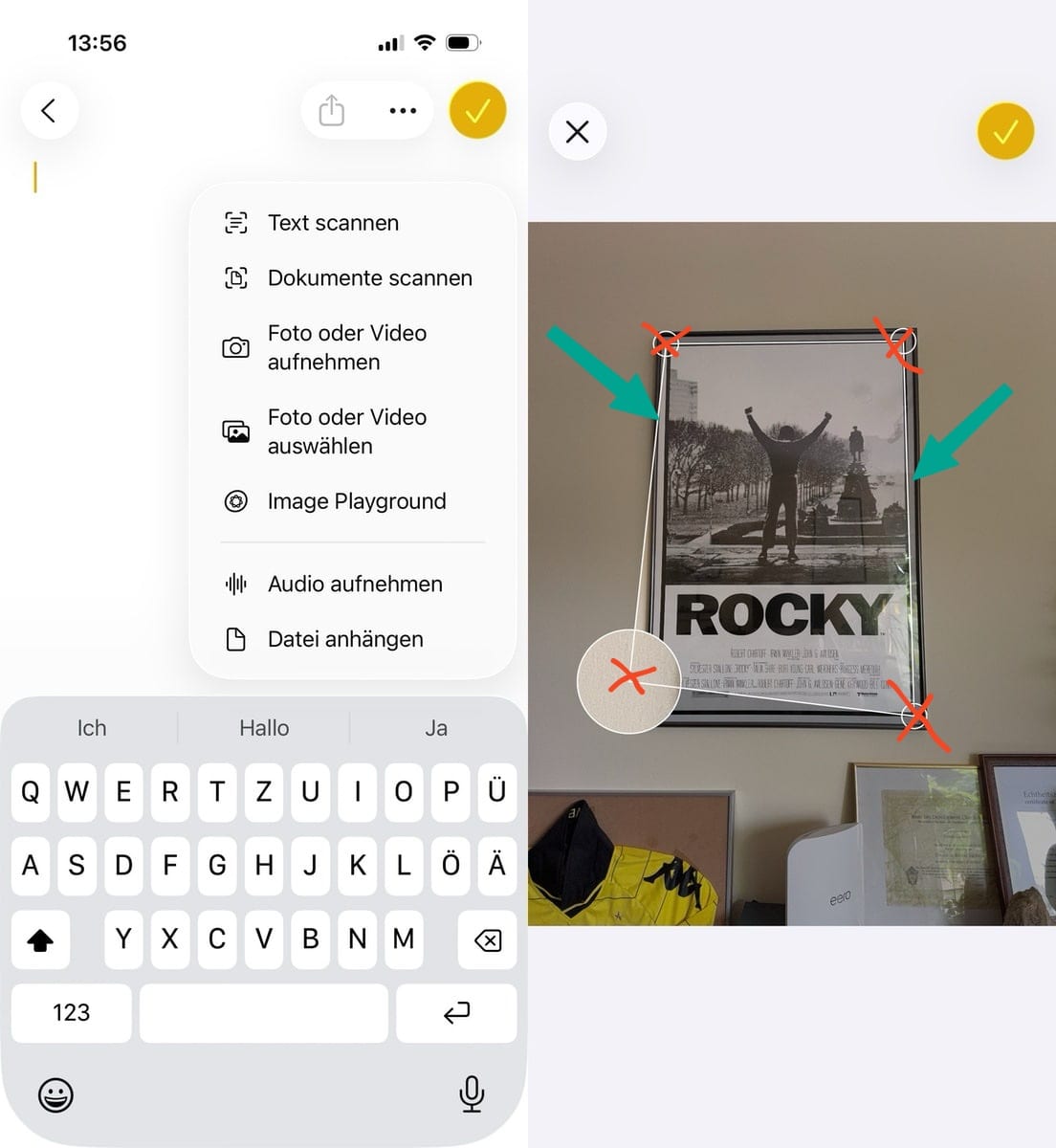
Wer regelmäßig Dokumente mit dem iPhone scannt, kennt vermutlich die kleinen Lupen in den Ecken des Scanbereichs. Diese verleiten viele Nutzer dazu, direkt an den Ecken zu ziehen, um den Scanbereich anzupassen. Das ist jedoch nicht der optimale Weg, obwohl Apple diesen vorschlägt.
Ein effektiverer Ansatz ist es, die Seiten des Scanbereichs zu verschieben. Apple hat die Benutzeroberfläche so gestaltet, dass man an jeder Stelle der Kanten ziehen kann, um den Scan präzise auszurichten. Die Lupen in den Ecken dienen dabei lediglich der besseren Sicht auf die Ausrichtung. Packt man nämlich die Ecken mit dem Daumen an, so sieht man vielleicht gar nicht die gewünschte Ziel-Ecke.

Diese Methode funktioniert sowohl in der Notizen-App von Apple als auch in anderen Apps. Sie ermöglicht eine genauere Kontrolle über den Scanbereich und führt zumindest für mich zu besseren Ergebnissen. Die Vorschau zeigt dabei stets klar an, wie der finale Scan aussehen wird.
Der Tipp mag simpel erscheinen, hilft aber garantiert vielen Nutzern, die bisher mit der Ecken-Methode gekämpft haben. Nach dem Ausrichten des Scanbereichs genügt ein Tipp auf „Scan behalten“, und das Dokument wird in der gewünschten Form gespeichert.
Transparenz: In diesem Artikel sind Partnerlinks enthalten. Durch einen Klick darauf gelangt ihr direkt zum Anbieter. Solltet ihr euch dort für einen Kauf entscheiden, erhalten wir eine kleine Provision. Für euch ändert sich am Preis nichts. Partnerlinks haben keinerlei Einfluss auf unsere Berichterstattung.

 Wird geladen ...
Irgendwie wäre ich nie auf die Idee gekommen, die Ecken zu nehmen.
Liegt vielleicht am Zuschneiden in der Fotos App.
Das werde ich mir ausprobieren. Aber ein Tipp: Wenn man den Daumen (oder andere Finger) etwas neben der jeweiligen Ecke des Dokumentes platziert (funktioniert so, als würde man direkt drauf tippen und ziehen) und dann „verschiebt“ bleibt die Lupe frei und man hat den idealen Blick. So wird auch nichts verdeckt.
Auch ein guter Tipp. Warum das immer noch nicht zuverlässig klappt, mit der Erkennung, ist mir aber ein Rätsel. Da gibt es kniffligere Sachen in der IT, die besser gelöst wurden, als eine simple Erkennung von Ecken. Die versagt ja manchmal sogar bei deutlichen Unterschieden zum Hintergrund.
Hab ich nach langer Zeit auch erst vor kurzem zufällig mitbekommen. Ist nicht sehr intuitiv. Wenn man es dann aber weis sehr sehr nützlich.
mich würde noch interessieren, wie ich die gescannten Dokumente kleiner bekomme. hab letztens einen Vertrag mit 10 Seiten gescannt, waren über 40MB, was man dann wiederum nicht mehr per mail verschicken kann. das ist wirklich sehr unpraktisch
Kleiner Umweg, aber möglich. Das gescannte Dokument in Dateien sichern. Von dort über das Kontextmenü > Schnellaktionen > Dateigröße optimieren. Schon werden aus 40 MB vielleicht 2-3 MB
PDF-Squeezer ist vielleicht deine Lösung.