
Safari-Layout in iOS 26: Zurück zum klassischen Design
 von caschy | 10 Kommentare
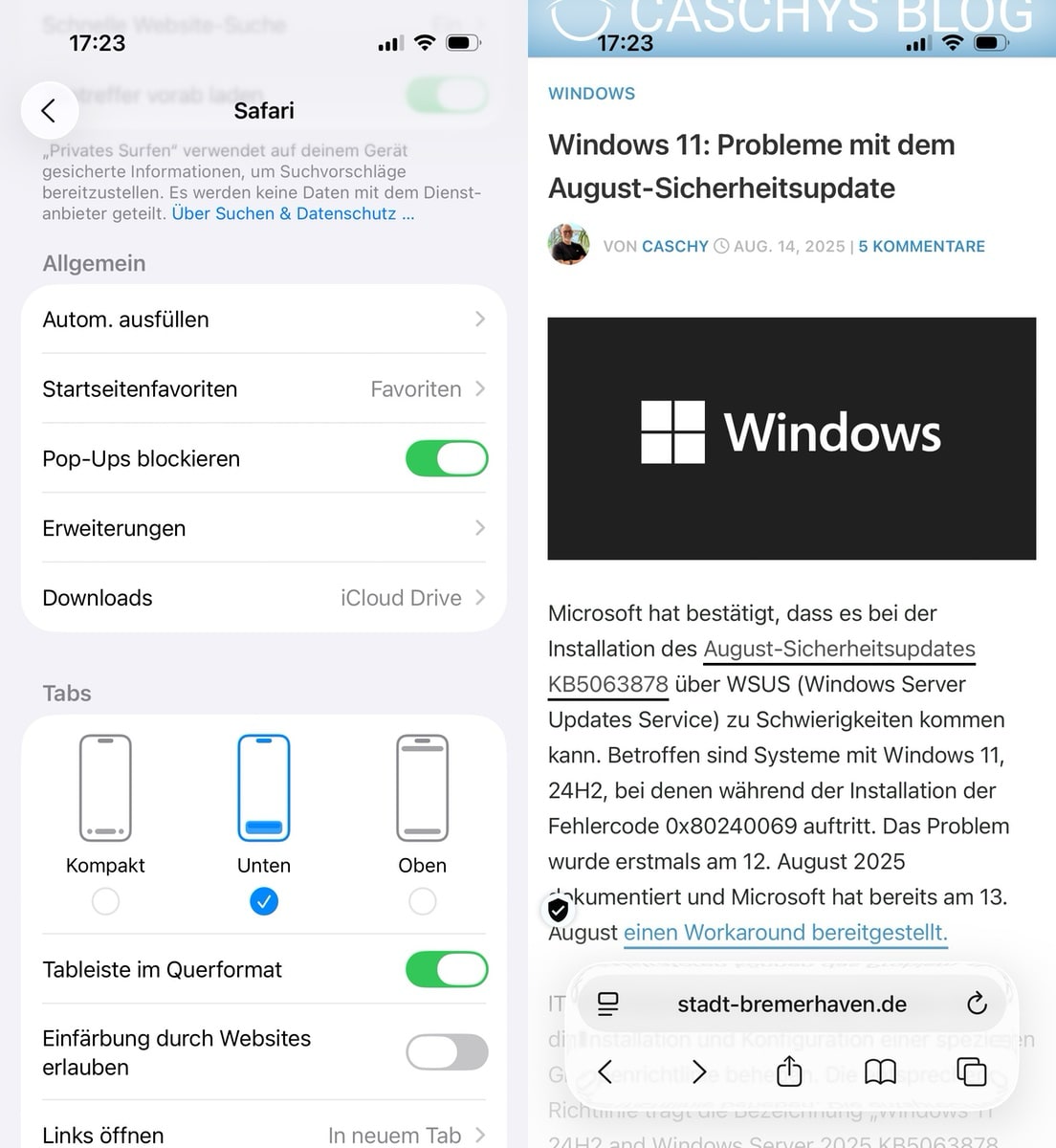
Wer das neue kompakte Safari-Layout in iOS nicht mag, kann schnell zum alten Design zurückkehren. Apple hat die Option zum Glück nicht komplett entfernt, sondern versteckt sie in den Einstellungen. Der Weg führt über Einstellungen > Apps > Safari > Tabs. Da aktiviert ihr einfach „Unten“ (bzw. „Oben“, wenn ihr das mehr mögt). Das neue, kompakte Layout mag zwar modern aussehen, aber ich persönlich bevorzuge da doch das „normale“ Design. Die Änderung greift sofort, ein Neustart der Safari-App oder des iPhones ist nicht erforderlich. Wer das neue Layout doch irgendwann ausprobieren möchte, kann die Einstellung jederzeit wieder umschalten.


Transparenz: In diesem Artikel sind Partnerlinks enthalten. Durch einen Klick darauf gelangt ihr direkt zum Anbieter. Solltet ihr euch dort für einen Kauf entscheiden, erhalten wir eine kleine Provision. Für euch ändert sich am Preis nichts. Partnerlinks haben keinerlei Einfluss auf unsere Berichterstattung.

 Wird geladen ...
Gott sei dank … danke für den Tipp …
Bevorzuge ebenfalls als klassische Design. Danke für den Hinweis.
Ich habe es auch erst direkt wieder umgeschaltet.Wenn man allerdings mal weiß wie die Wischgesten funktionieren, wird man es dann doch teste. Nimmt eben weniger Platz ein.
Wenn jetzt unter Tahoe auf dem Mac auch wieder die alte kompakte Ansicht wiederkommen würde, ist es perfekt..
@Benjamin: Da wäre ich auch sehr froh.
Auch direkt nach der Installation von iOS26 auf altes Layout umgestellt 🙂
Kann mir bitte jemand erklären, wie ich die Leiste in Safri deaktivieren kann. Diese erscheint über der Tastatur, wenn auf der besuchten Seite ein Feld zum Ausfüllen gibt und sie funktioniert nicht so richtig.
Ich finde das neue Design ohnehin nicht sinnvoll. Da tippt man auf die Menüpunkt „Lesezeichen“, landet dann aber unter Umständen in der Leseliste oder im Verlauf. Für mich absolut nicht passend benannt.
Danke für die Info. Direkt umgestellt.
Danke für den Tip