
PicView 4.0: Kostenloser Bildbetrachter für Windows und macOS mit umfangreichen Funktionen
 von caschy | 6 Kommentare
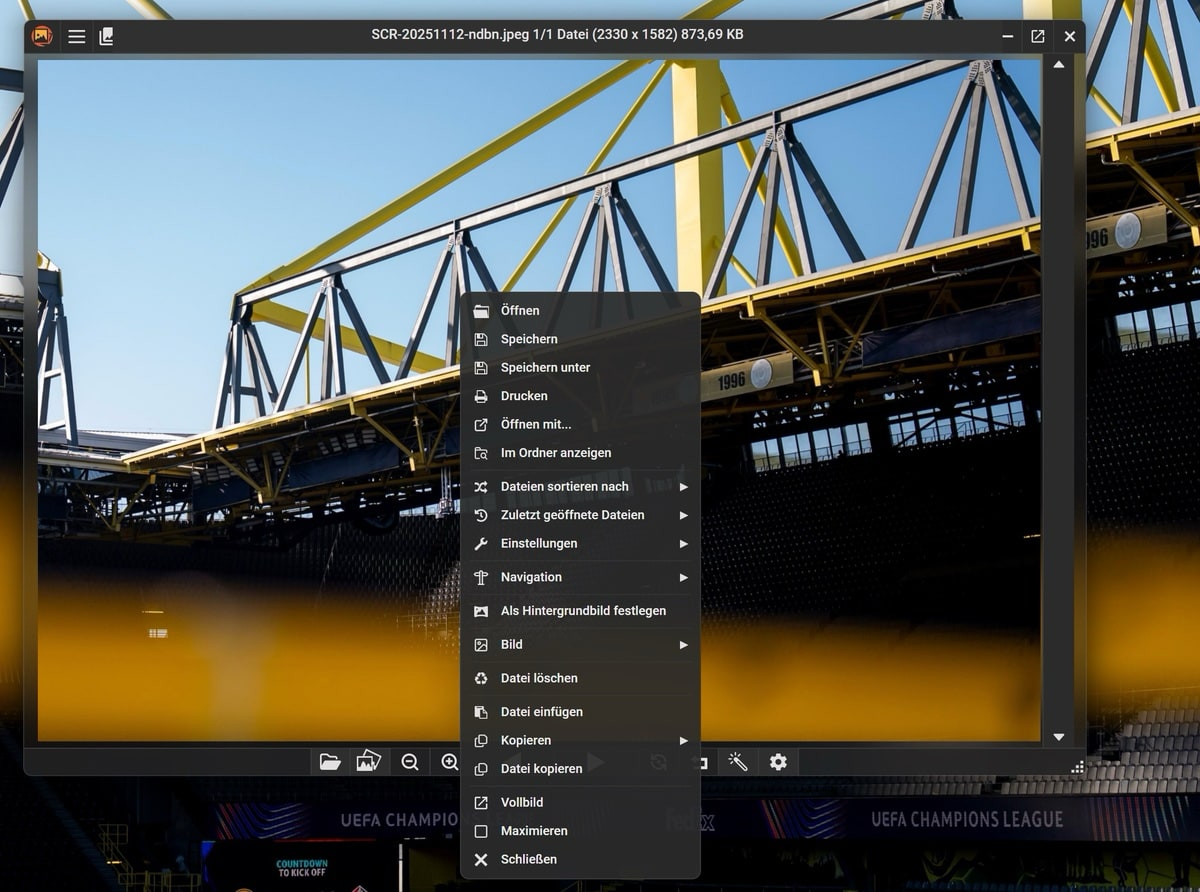
Wer auf der Suche nach einem schlanken Bildbetrachter ist, der mehr kann als die Standard-Apps von Windows oder macOS, sollte sich PicView mal genauer anschauen. Die Software ist kostenlos, quelloffen und kommt ohne Werbung oder Tracking daher. Was das Programm von einigen Wettbewerbern abhebt, ist die breite Formatunterstützung und die Tatsache, dass es portabel läuft und keine Änderungen am System vornimmt. Aber ich will euch hier natürlich nicht überzeugen, sondern stattdessen mal wieder ein paar Alternativen aufzeigen, die man im Hinterkopf behalten kann. Ich weiß ja selbst, wie es ist, wenn man so seine Favoriten-Apps hat.
Die Liste der unterstützten Formate liest sich wie das Who-is-Who der Bildformate. Neben den üblichen Verdächtigen wie JPEG, PNG oder GIF schluckt PicView auch animierte WEBP-Dateien, SVG, AVIF, HEIC und sogar PSD-Dateien von Photoshop. Wer mit RAW-Formaten arbeitet, findet Unterstützung für gängige Formate wie CR2, CR3, NEF, ARW und viele weitere. Selbst exotischere Formate wie HDR, TGA oder DDS sind kein Problem.
Die Oberfläche lässt sich in drei Themes darstellen: hell, dunkel und eine Glasoptik. Wer möchte, kann die Bedienelemente komplett ausblenden und nur das Bild betrachten. Eine Galerie-Ansicht am unteren Bildschirmrand zeigt alle Bilder im aktuellen Ordner und lässt sich per Tastatur steuern. Mit den Pfeiltasten oder WASD navigiert man durch die Bilder, Enter oder E laden das ausgewählte Bild.
Praktisch ist die Möglichkeit, Bilder direkt aus der Titelleiste heraus umzubenennen oder zu konvertieren. Ein Druck auf F2 oder ein Rechtsklick genügt. Ändert man dabei die Dateiendung, konvertiert PicView das Bild automatisch ins entsprechende Format. Das EXIF-Info-Fenster zeigt nicht nur Metadaten an, sondern erlaubt auch deren Bearbeitung. Sind GPS-Koordinaten im Bild gespeichert, lassen sich diese per Klick in Google Maps oder Bing Maps öffnen.
Für schnelle Bildbearbeitungen bringt PicView einige Werkzeuge mit. Mit C aktiviert man den Crop-Modus, hält man dabei Shift gedrückt, wird die Auswahl quadratisch. Die Größenänderung funktioniert über Eingabefelder für Breite und Höhe, wobei auch prozentuale Angaben möglich sind. Wer mehrere Bilder auf einmal bearbeiten will, nutzt die Stapelverarbeitung. Dort lassen sich Bilder konvertieren, komprimieren, in der Qualität anpassen oder in der Größe ändern. Die Kompression funktioniert wahlweise verlustfrei oder mit einstellbarer Qualitätsreduzierung für kleinere Dateigrößen.
PicView gibt es für Windows 10/11 und macOS. Die Installation klappt über die klassischen Paketmanager: Scoop, Winget oder Homebrew. Alternativ stehen Downloads auf der Projektwebsite bereit.


Transparenz: In diesem Artikel sind Partnerlinks enthalten. Durch einen Klick darauf gelangt ihr direkt zum Anbieter. Solltet ihr euch dort für einen Kauf entscheiden, erhalten wir eine kleine Provision. Für euch ändert sich am Preis nichts. Partnerlinks haben keinerlei Einfluss auf unsere Berichterstattung.

 Wird geladen ...
Cool, danke fürs Teile
Könntest du bitte picview und Irfan mal gegenüberstellen?
Ich nutze immer noch Irfanview!!
Hab’s mal installiert … sieht gut aus. Wobei ich auf dem Mac ja eigentlich mit der Vorschau-App ganz glücklich bin.
Respekt, tolles Stück Software. Für mich perfekt – ich denke, mehr braucht man im Bildbetrachter nicht.
Gerade Ausprobiert und für gut befunden. Danke