
macOS-Screenshots per KI automatisch umbenennen
 von caschy | Kommentieren
Screenshots sind so ein typischer Alltagshelfer auf dem Mac: schnell eine Buchungsbestätigung gesichert, eine Kartenansicht, eine Rechnung, ein kurzer Chat-Moment. Praktisch, aber nach ein paar Tagen ähnelt der Screenshot-Ordner einem Teller bunter Knete. Standardnamen wie „Bildschirmfoto 2025-11-15 um 16.28.02.png“ helfen da wenig, wobei macOS ja wenigstens Texte in Bildern erkennen kann.
Hier läuft seit einiger Zeit ein kleines Test-Setup, das diesen Screenshot-Ordner automatisch aufräumt. Ein Kurzbefehl auf macOS hängt sich direkt an den Screenshot-Ordner, gibt die neuen Bilder an eine KI (Apple Intelligence oder ChatGPT) weiter und vergibt passende Dateinamen, die sich gut durchsuchen lassen. Kein Hexenwerk, aber ein klarer Komfortgewinn. Basis ist ein dedizierter Ordner für Screenshots. Das lässt sich in macOS oder einem Screenshot-Tool einstellen. Hauptsache: Ein fester Ordner.
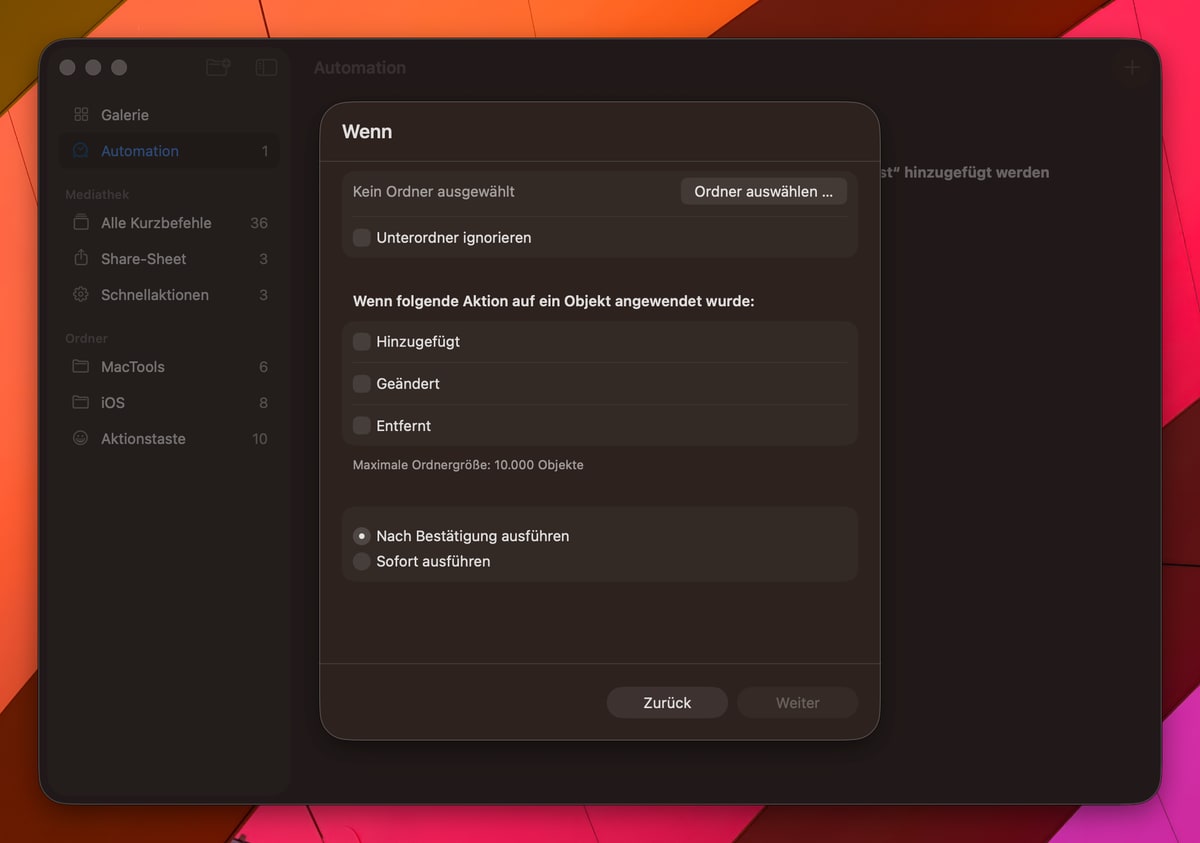
Ihr wollt das ausprobieren? In der Kurzbefehle-App geht es über den Reiter „Automation“. Dort wird eine neue Ordner-Automation eingerichtet, die reagiert, sobald in diesem Screenshot-Ordner eine Datei landet. Der Trigger ist schnell gesetzt: „Wenn Dateien zu meinem Ordner Dokumente hinzugefügt werden“, Modus „Wenn beliebige Objekte hinzugefügt werden“, dazu „Sofort ausführen“. Da wählt ihr auch den Screenshot-Ordner aus. Wer gern sieht, was passiert, kann die Benachrichtigung für jeden Lauf aktivieren, das ist aber optional:
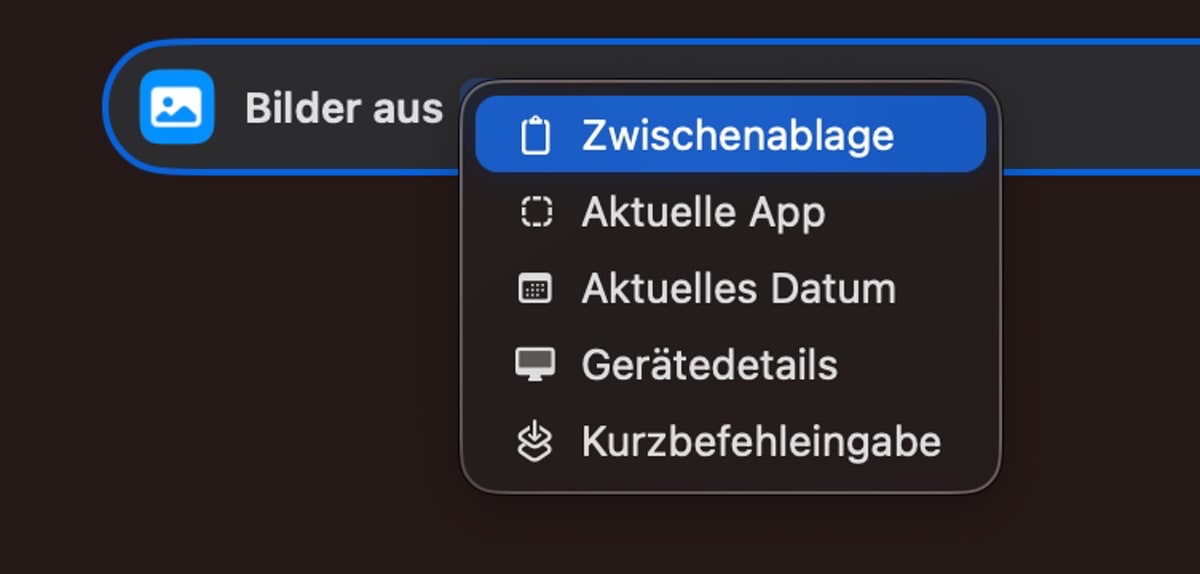
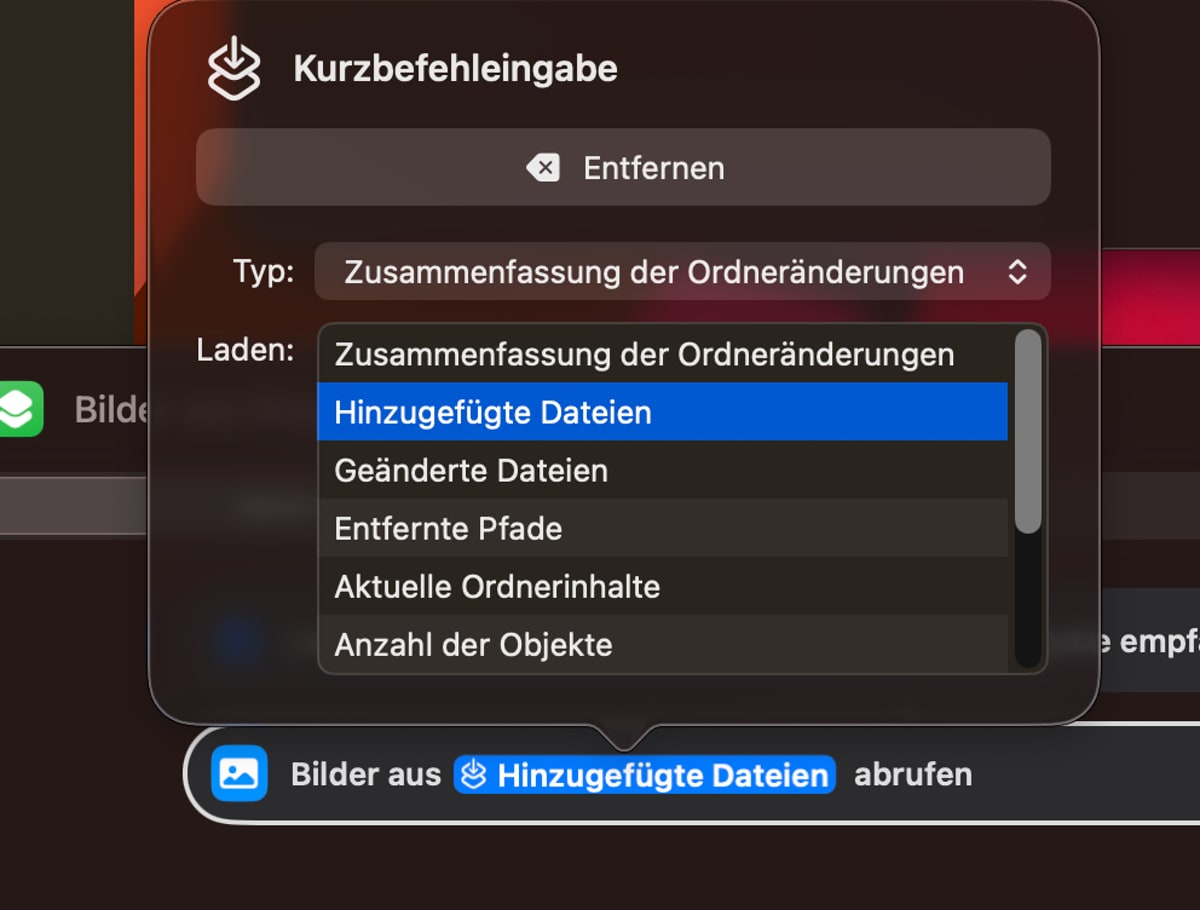
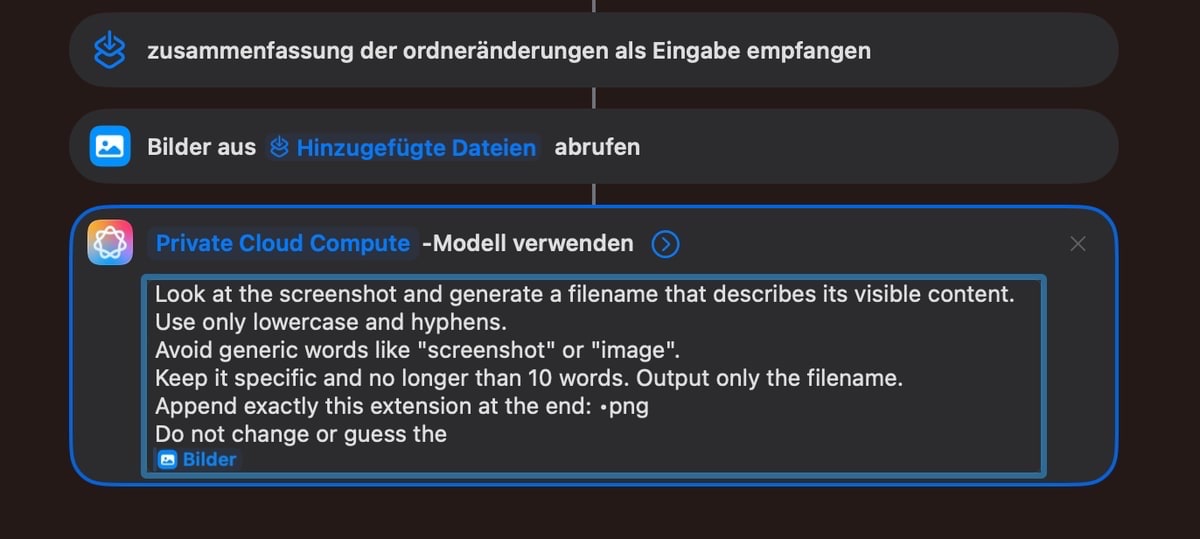
Als Nächstes muss der Kurzbefehl die neu angekommenen Screenshots überhaupt erst einsammeln. Sprich: Im Folgefenster müsste ihr auf „Neuer Kurzbefehl“ klicken. In der Aktion „Bilder aus Eingabe abrufen“ wird als Quelle die Kurzbefehleingabe gewählt und dann konkret die „hinzugefügten Dateien“. Damit landen nicht irgendwelche Ordnerereignisse im Filter, sondern nur die neuen Screenshots, die gerade gespeichert wurden:
Der Kern ist dann eine KI-Aktion im Kurzbefehl. Unter macOS stehen dafür Apple Intelligence oder über entsprechende Integrationen auch Dienste wie ChatGPT bereit. Die Aktion „Modell verwenden“ bekommt ein klares Briefing: Der Screenshot soll kurz beschrieben werden, daraus wird ein Dateiname mit Kleinbuchstaben und Bindestrichen gebaut, ohne Füllwörter wie „screenshot“ oder „image“, maximal zehn Wörter.
Die Dateiendung wird fest vorgegeben, etwa .png, und darf nicht geraten oder verändert werden. Am Ende des Prompts hängt der Screenshot als Variable dran, damit das Modell weiß, worauf es schaut. Wichtig ist der Hinweis, wirklich nur den fertigen Dateinamen auszugeben, sonst produziert die KI gern Erklärtexte statt eines nutzbaren Strings. Ich nutzte hier die Vorgabe:
Look at the screenshot and generate a filename that describes its visible content.
Use only lowercase and hyphens.
Avoid generic words like „screenshot“ or „image“.
Keep it specific and no longer than 10 words. Output only the filename.
Append exactly this extension at the end: •png
Do not change or guess the extension.
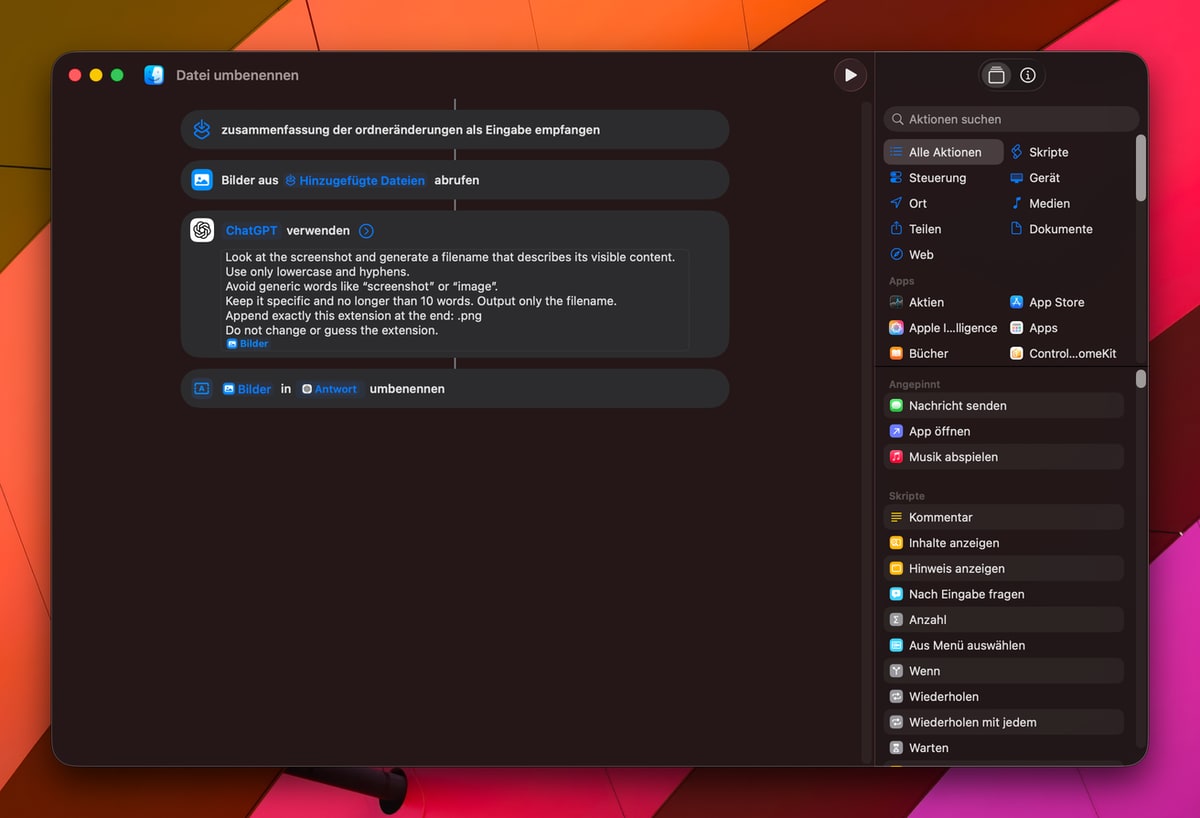
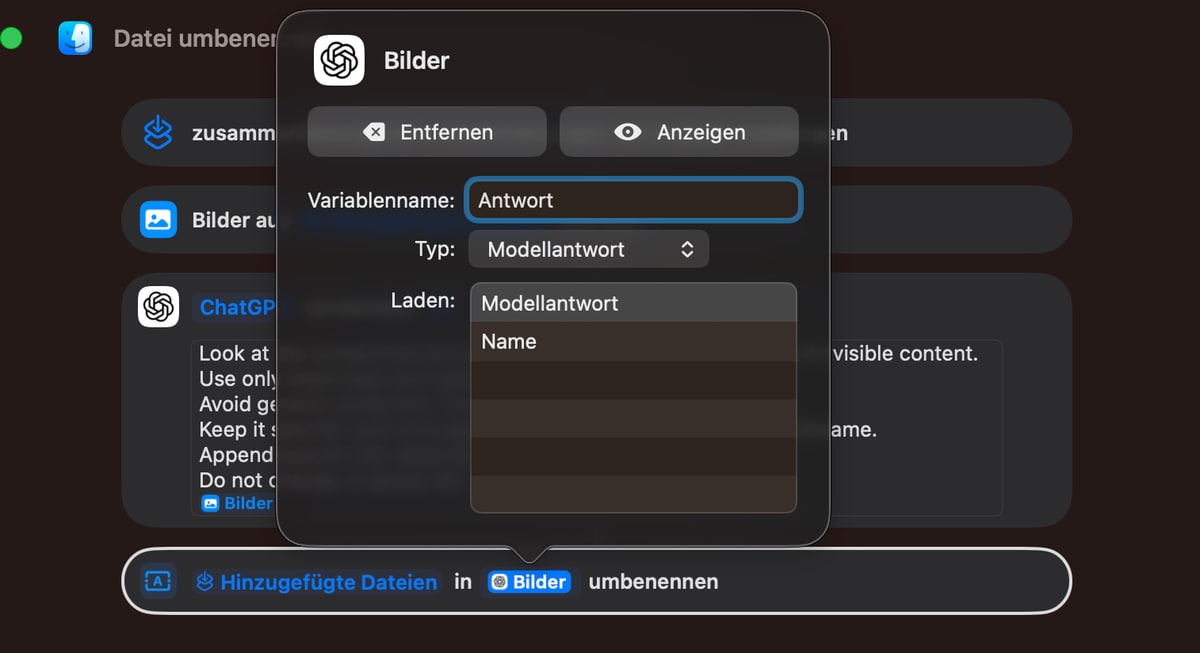
Wenn der KI-Teil steht, fehlt nur noch das Umbenennen. Die Aktion „Datei umbenennen“ greift erneut auf die hinzugefügten Dateien als Ziel zu. Als neuer Name dient die Antwort der KI-Aktion.
Der Kurzbefehl selbst bekommt bestenfalls einen sprechenden Namen wie „Screenshot-Renamer“ und wird gespeichert. Ab dann läuft alles vollautomatisch: Screenshot machen, Datei landet im Ordner, die Automation springt an, wertet das Bild aus, vergibt einen sinnvollen Namen und speichert zurück. Kein manueller Eingriff, kein Shortcut-Klick. Noch einmal ohne viel Erklärerei in einzelnen Schritten:
1. Neue Ordner>Automation erstellen
- Kurzbefehle auf dem Mac öffnen.
- Oben auf Automation gehen.
- Rechts oben auf + klicken.
- Wenn Dateien dem Ordner hinzugefügt werden auswählen.
- Den Screenshots>Ordner auswählen.
- Wenn irgendein Objekt hinzugefügt wird einstellen.
- Sofort ausführen aktivieren.
- Auf Weiter klicken.
- Neuer Kurzbefehl auswählen.
2. Screenshot>Datei holen
- Neuer Kurzbefehl
- Im Suchfeld rechts oben nach Bilder aus Eingabe abrufen suchen.
- Die Aktion hinzufügen.
- Auf Eingabe klicken > Kurzbefehl>Eingabe wählen.
- Erneut klicken >Hinzugefügte Dateien wählen.
3. Screenshot an KI senden
- Nach Modell verwenden suchen.
- Die Aktion hinzufügen.
- Ein Modell wählen (Apple Intelligence oder ChatGPT).
- Diesen Text in das Eingabefeld einfügen:
Look at the screenshot and generate a filename that describes its visible content.
Use only lowercase and hyphens.
Avoid generic words like “screenshot” or “image”.
Keep it specific and no longer than 10 words. Output only the filename.
Append exactly this extension at the end: .png
Do not change or guess the extension.
- Rechtsklick in das Textfeld > Variable einfügen > Bilder.
4. Datei umbenennen
- Nach Datei umbenennen suchen und Aktion hinzufügen.
- Oben einstellen: Kurzbefehl > Eingabe > Hinzugefügte Dateien.
- Bei Name die Variable Antwort auswählen.
5. Fertigstellen
- Oben einen Namen eingeben, z. B. Screenshot >Umbenenner.
- Speichern.
Sieht dann so aus am Ende:
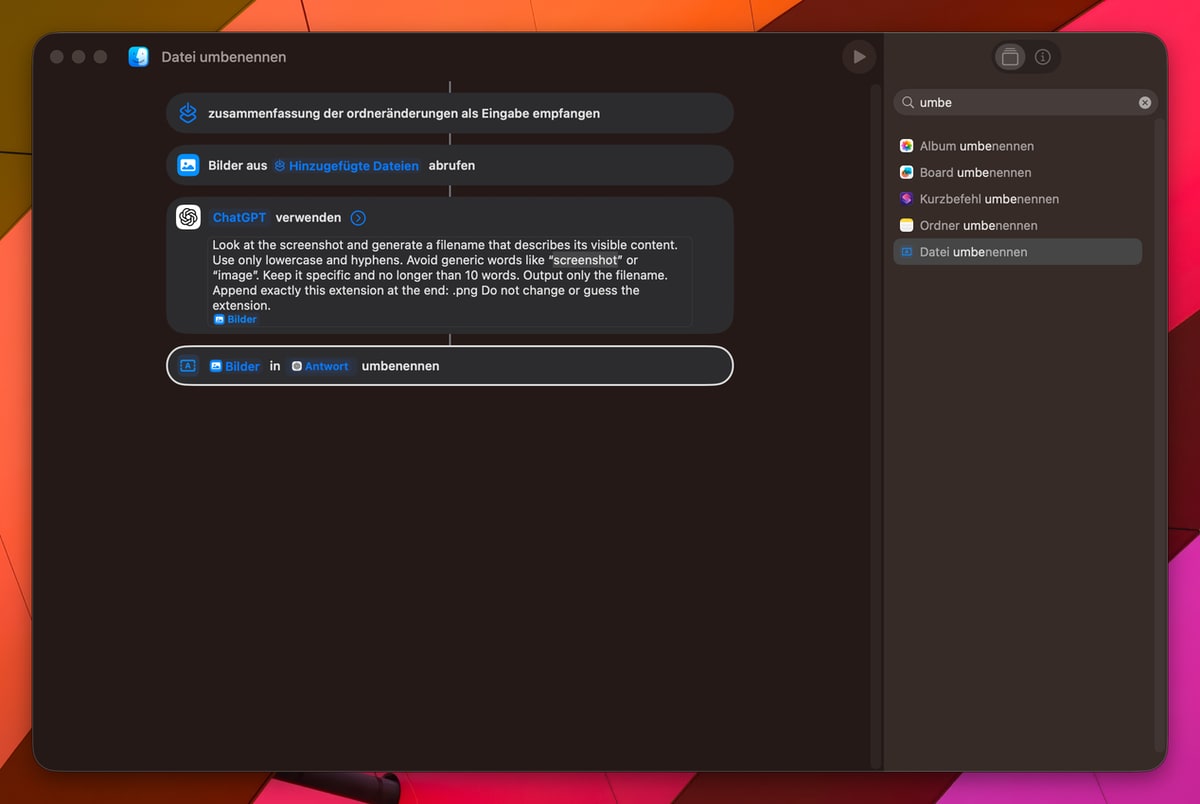
Ein paar Stolpersteine gibt es. KI neigt dazu, kreativ zu werden, wenn der Prompt zu offen ist. Ohne Begrenzung landet man schnell bei halben Sätzen als Dateinamen. Knackige Vorgaben halten das Ergebnis im Rahmen. Die Automation überwacht außerdem immer nur einen Ordner, wer verschiedene Ziele für unterschiedliche Screenshot-Typen nutzt, braucht mehrere Automationen. Während der Kurzbefehl läuft, sollte man Dateien nicht wild verschieben, weil Kurzbefehle und manuelle Aktionen sonst durcheinander geraten können. Es kann auch immer nur eine Datei zurzeit umbenannt werden, schiebt da also nicht x Bilder auf mal in den Ordner.
Und: Je klarer der Screenshot, desto brauchbarer der Name. Verschwommene oder abgeschnittene Ausschnitte liefern eher vage Bezeichnungen, liegen aber immer noch über dem Standard „Bildschirmfoto…“. Den Kurzbefehl, bzw. die Automation habe ich aus diesem Artikel, der auch noch etwas ausführlicher wird, falls man noch etwas mehr damit machen möchte.

- DIE WELTBESTE AKTIVE GERÄUSCHUNTERDRÜCKUNG BEI IN‑EAR KOPFHÖRERN – Reduziert bis zu 2x mehr...


- UNIBODY DESIGN. FÜR EINZIGARTIGE PERFORMANCE. − Heißgeschmiedetes Aluminium Unibody Design für das...

- WICHTIGE GESUNDHEITSFEATURES – Die Temperaturerkennung ermöglicht umfangreichere Insights in der...
Transparenz: In diesem Artikel sind Partnerlinks enthalten. Durch einen Klick darauf gelangt ihr direkt zum Anbieter. Solltet ihr euch dort für einen Kauf entscheiden, erhalten wir eine kleine Provision. Für euch ändert sich am Preis nichts. Partnerlinks haben keinerlei Einfluss auf unsere Berichterstattung.

 Wird geladen ...
Für eine offene Diskussion behalten wir uns vor, jeden Kommentar zu löschen, der nicht direkt auf das Thema abzielt oder nur den Zweck hat, Leser oder Autoren herabzuwürdigen. Wir möchten, dass respektvoll miteinander kommuniziert wird, so als ob die Diskussion mit real anwesenden Personen geführt wird. Dies machen wir für den Großteil unserer Leser, der sachlich und konstruktiv über ein Thema sprechen möchte - gerne auch mit Humor. In jedes Thema Politik einbringen ist nicht erwünscht. Es besteht kein Recht auf die Veröffentlichung eines Kommentars.
Du willst nichts verpassen?
Du hast die Möglichkeit, den Kommentar-Feed dieses Beitrags zu abonnieren. Wer natürlich alles lesen möchte, der sollte den Hauptfeed abonnieren.