
Google Chrome: Tabs in der Split View nutzen
 von caschy | 8 Kommentare
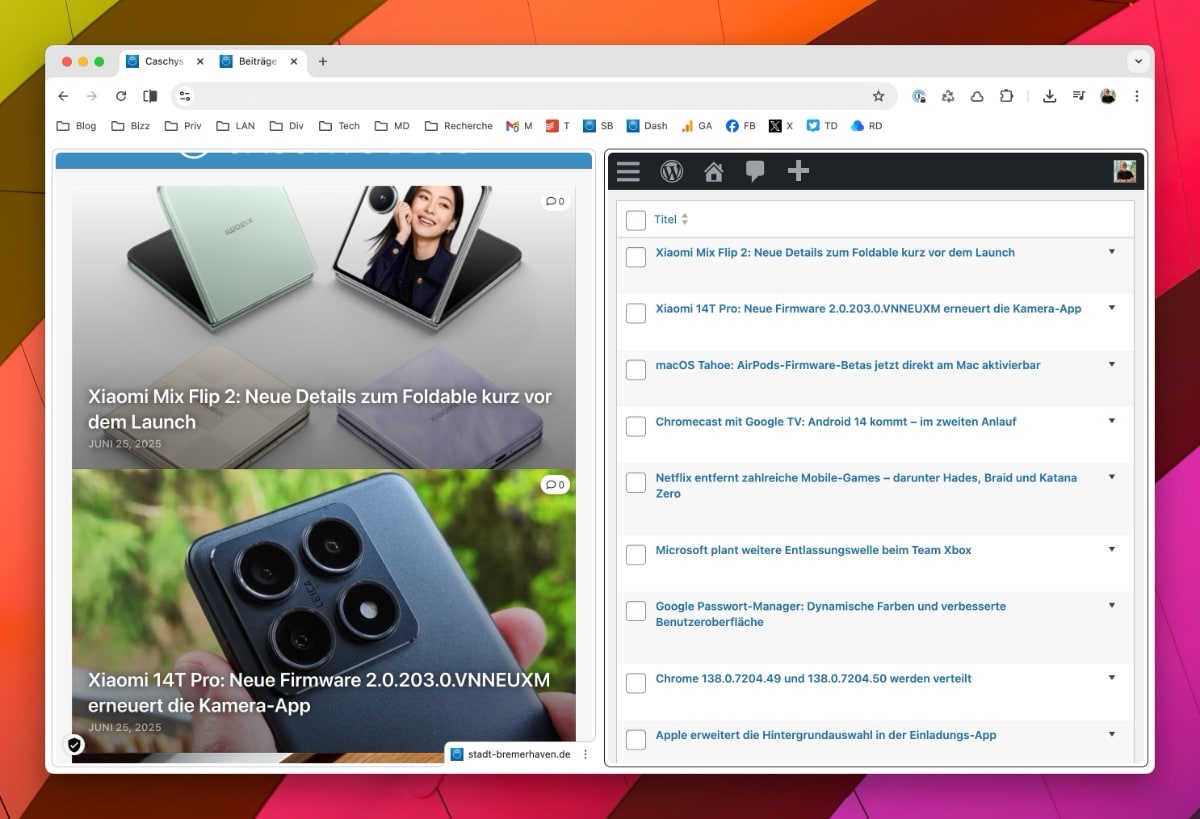
Google hat den Browser Chrome am 25. Juni in Version 138 veröffentlicht. Eigentlich kein wildes Update, man schließt damit Schwachstellen. Das Interessante ist unter der Haube, denn im Final-Kanal des Browsers versteckt sich nun der Split-View-Modus. Den kennen einige vielleicht einige aus anderen Browsern, man kann zwei Tabs in einem Fenster öffnen, das seht ihr schon oben über diesem Absatz. Bis das Ganze ein reguläres Feature wird, dauert es noch etwas, aber ihr könnt es schon heute freischalten. Ich zeige euch, wie das geht.
Google Chrome erlaubt das Anpassen einiger Parameter in einem experimentellen Bereich. So gelangt man hinein: In der Adresszeile des Browsers chrome:flags eingeben und mit Enter bestätigen. In der nun auftauchenden Oberfläche lassen sich Werte ändern, die nach einem Neustart von Google Chrome aktiv sind.
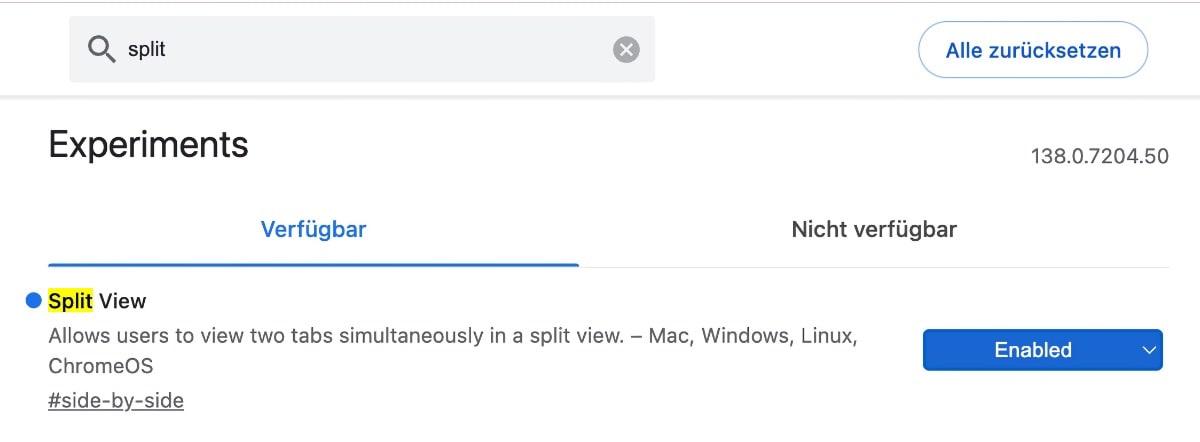
Experimente lassen sich in einem Suchfeld durchsuchen, wichtig ist auch hier der Bereich rechts neben dem Suchfeld „Reset all to default“. Funktioniert mal nach Veränderungen etwas nicht wie gewünscht, so kann man hier die Veränderungen an den experimentellen Einstellungen komplett rückgängig machen. Da also mal reinschauen, nach Split View suchen und aktivieren.
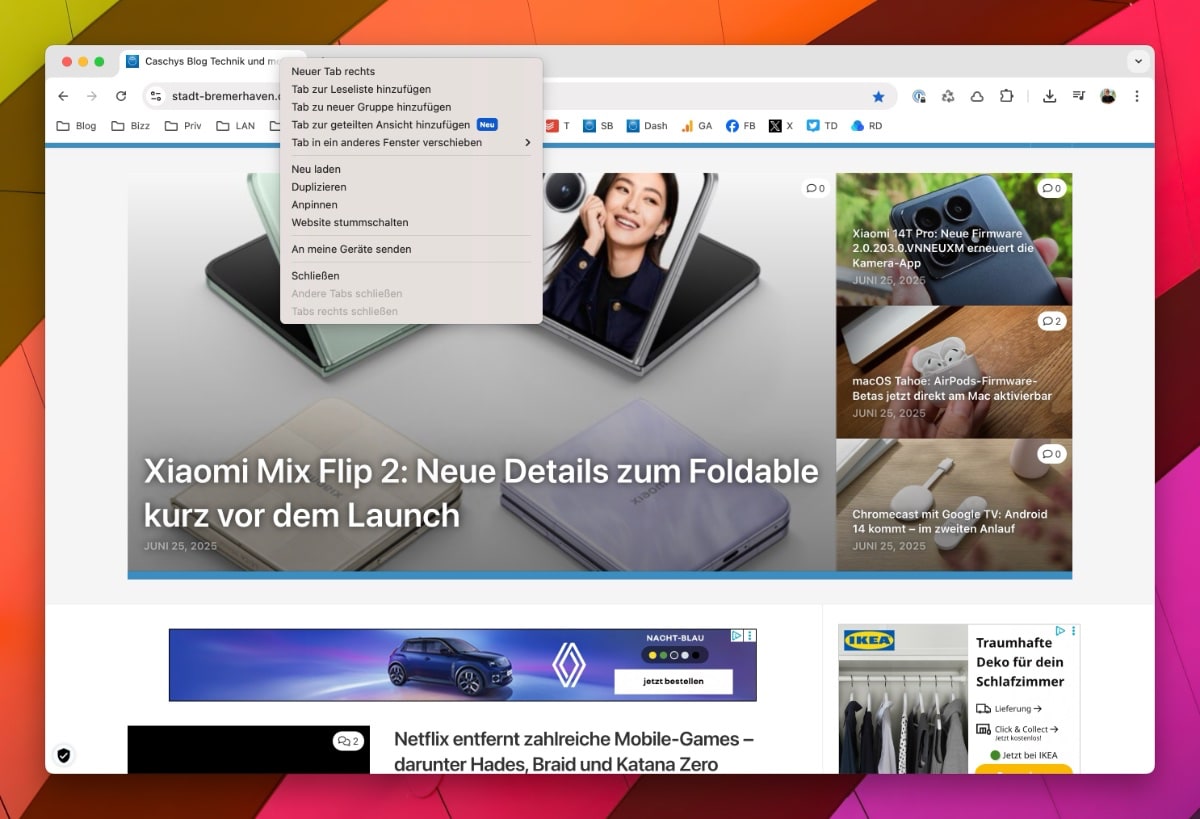
Danach habt ihr im Kontext eines Browser-Tabs die Option, das Fenster zu splitten, um einen weiteren Tab hinzuzufügen:
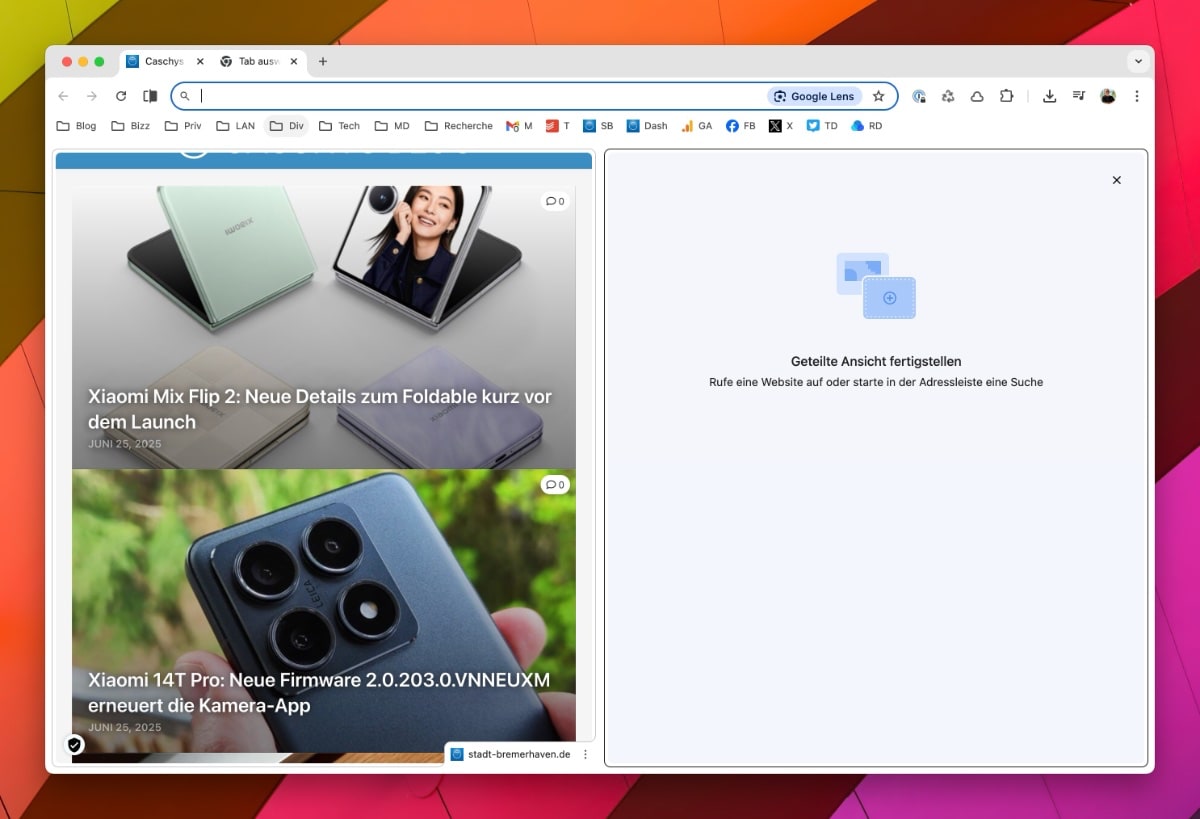
Sucht ihr da eine weitere Seite aus, sieht es aus, wie im Artikelbild. Die einzelnen Seiten lassen sich durch einen mittigen Schieberegler in der Breite verändern und selbstverständlich ist auch das Surfen auf anderen Seiten möglich. Wer mag, der kann auch über das Menü die Tabs vertauschen. Vermutlich nicht ganz unnütz, wenn man einen Anwendungszweck hat.

- GANZ GROSS. IN GANZ KLEIN. – Der viel leistungsstärkere, viel kleinere Mac mini Desktop-Computer: 12,7...


- Für Geschwindigkeit und Präzision: Mit kabelloser Tastatur MX Keys S schnelles, flüssiges Tippen wie...
Transparenz: In diesem Artikel sind Partnerlinks enthalten. Durch einen Klick darauf gelangt ihr direkt zum Anbieter. Solltet ihr euch dort für einen Kauf entscheiden, erhalten wir eine kleine Provision. Für euch ändert sich am Preis nichts. Partnerlinks haben keinerlei Einfluss auf unsere Berichterstattung.

 Wird geladen ...
Split View ist wie Tabs: War mal was ganz Neues, aber nach kurzer Gewöhnung geht es nicht mehr ohne.
na endlich. das ist mal wirklich ein feature auf das ich schon lange gewartet habe. das hilft mir schon sehr bei der täglichen arbeit.
super kann ich nur sagen!
Ich habe wohl was auf den Augen. Wo im Kontextmenü versteckt sich das? Enabled habe ich es, neu gestartet ist Chrome auch. Finde trotzdem keine Möglichkeit, ein Fenster zu splitten. Wäre ein Träumchen auf dem MacBook Air..
Im KOntextmenü eines Tabs, wie ganz oben im Screenshot)
Eindeutig. Tomaten… Augen… #KopfTisch
Danke!
Na dann hoffentlich auch bald bei Brave 😉
Brave kann doch Split View (geteilte Ansicht) eh schon?! Zumindest mit 2 Tabs.