
Fenster (zu lange) auf, Nachricht aufs iPhone: So klappt es mit Apple Home
 von caschy | 2 Kommentare
Viele wollen bei offenen Fenstern nicht nur den Durchzug merken, sondern auch eine Meldung auf dem iPhone sehen. Apple bietet das in Home direkt als „Benachrichtigung bei Fenster auf“, an. Durchaus ein Einsteigthema, aber ein interessantes, gerade jetzt, da es günstige Sensoren von IKEA gibt. Ohne Hardware geht nichts. Es braucht einen Matter-/ HomeKit-fähigen Fenster- oder Türsensor, der meldet, ob offen oder zu ist. Dazu muss ein Home Hub im Haus läuft, also ein Apple TV ab 4. Generation mit aktuellem tvOS, ein HomePod oder HomePod mini.
Der Sensor wird wie üblich in der Home-App eingeklinkt, per HomeKit-Code (oder Matter) scannen oder Hersteller-App, fertig. Sobald der Sensor als Kachel in Home auftaucht und den Status wechselt, ist die Basis da. Der interessante Teil steckt in der Automation.
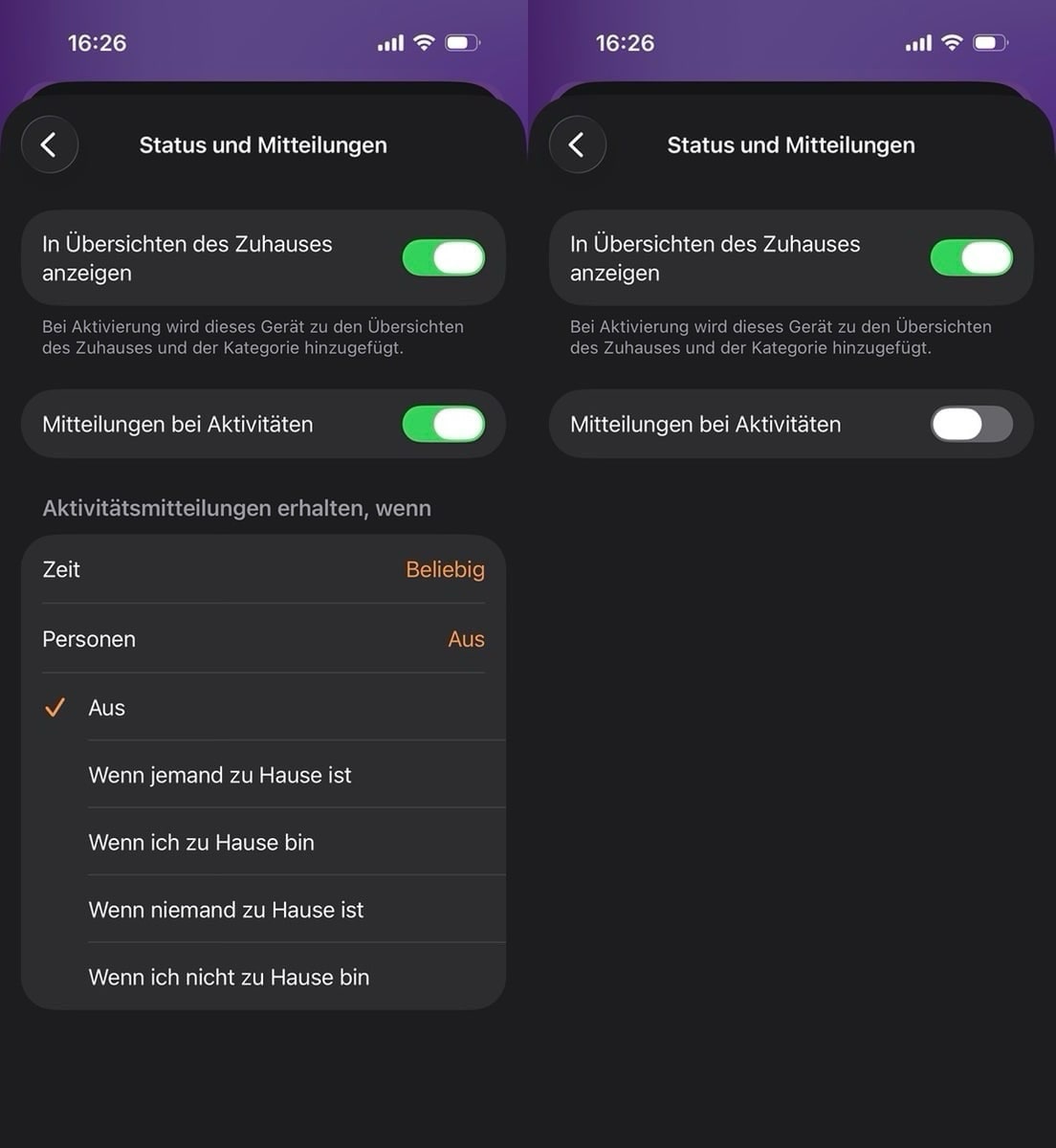
Direkt eine „Sende Mitteilung“-Aktion gibt es an der Stelle nicht. Deshalb kommt ein Platzhalter zum Einsatz. Im Bereich Status und Mitteilungen des Sensors lässt sich festlegen, ob und wann er eine Mitteilung rauspusht. Mitteilung bei Aktivitäten anstellen, eventuell auswählen, wann das passieren soll und man ist fertig. Jedes Mal, wenn der Sensor seinen Öffnen-Status bekommt, gibt es eine Push-Mitteilung. Einfach und sicher bekannt.
Was aber, wenn man eine Mitteilung haben will, wenn das Fenster oder die Tür länger als 10 Minuten auf ist? Da gibt es mehrere Möglichkeiten.
Beispielsweise die App Pushcut. Die ist kostenlos, erlaubt in der freien Variante aber nur drei Automationen. Da kann man dann mit den Apple Kurzbefehlen eine Automation bauen, die dann auf dem lokalen Gerät eine Benachrichtigung einblendet. Auch Controller für Homekit bietet so etwas an. Die App kostet Geld, kann aber auch einiges – unter anderem jene Benachrichtigung nach x Minuten (und viel mehr). Ich habe mal eine Beschreibung für Controller für Homekit angefertigt, Pushcut arbeitet fast identisch, Stichwort Web Hook. Testweise arbeite ich mit einer Automatisierung, die eine Meldung ausgibt, wenn das Fenster 10 Sekunden auf ist. Das müsst ihr für euch anpassen. Logisch. Und stellt bitte vorher sicher, dass euer iPhone als Gerät eingerichtet ist in Controller für HomeKit.
Schritt 1: Die Benachrichtigung in „Controller“ erstellen
Zuerst bauen wir die Push-Meldung, die verschickt werden soll.
- Öffne die App Controller for HomeKit.
- Gehe unten in Benachrichtigungen.
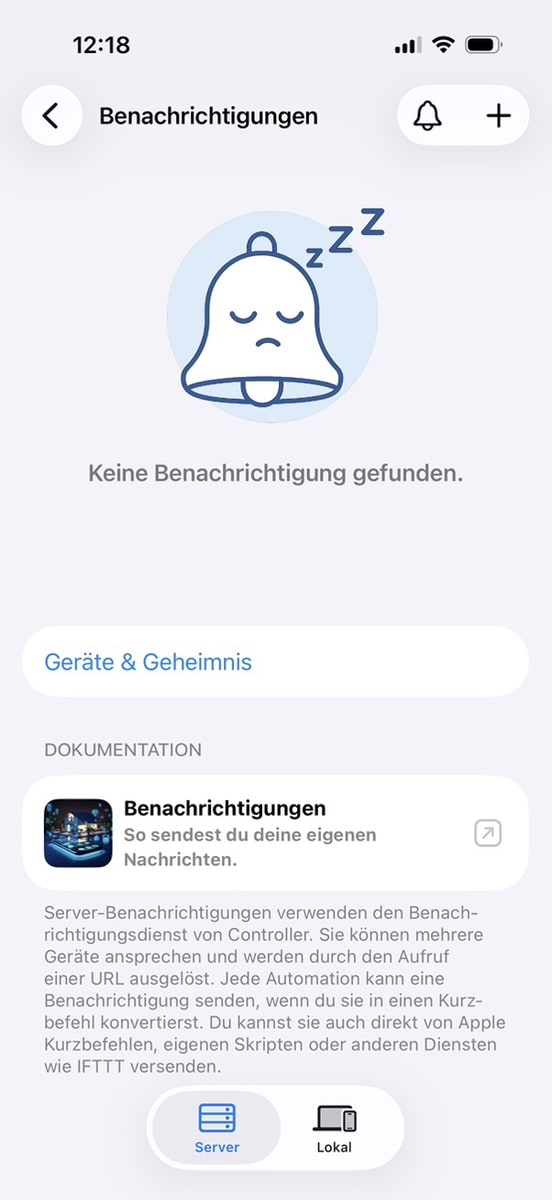
- Tippe oben rechts auf das +, um eine neue, sofortige Benachrichtigung zu erstellen.
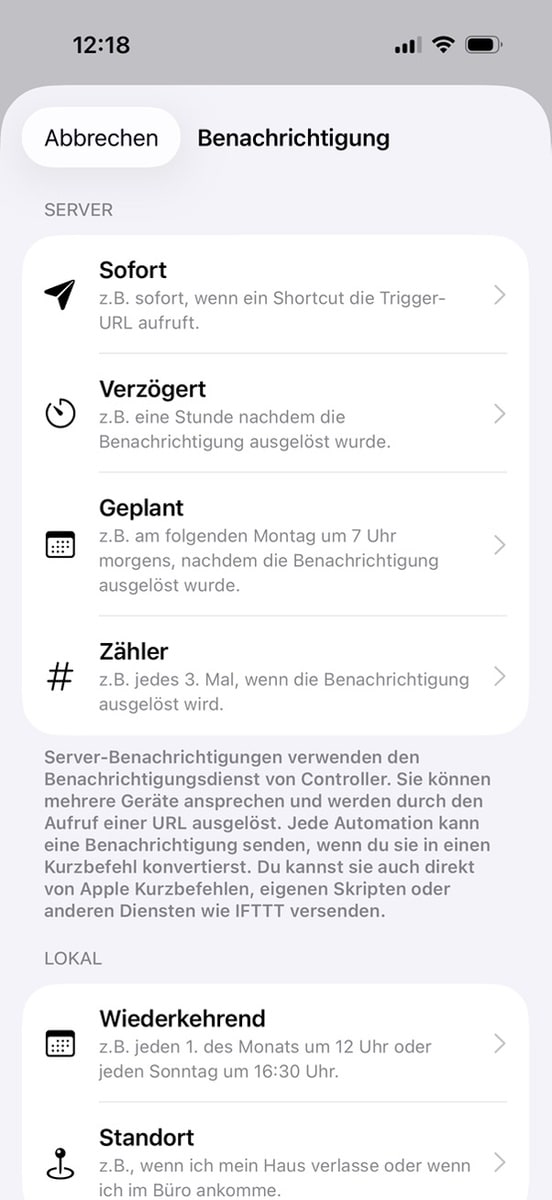
- Konfiguriere die Nachricht:
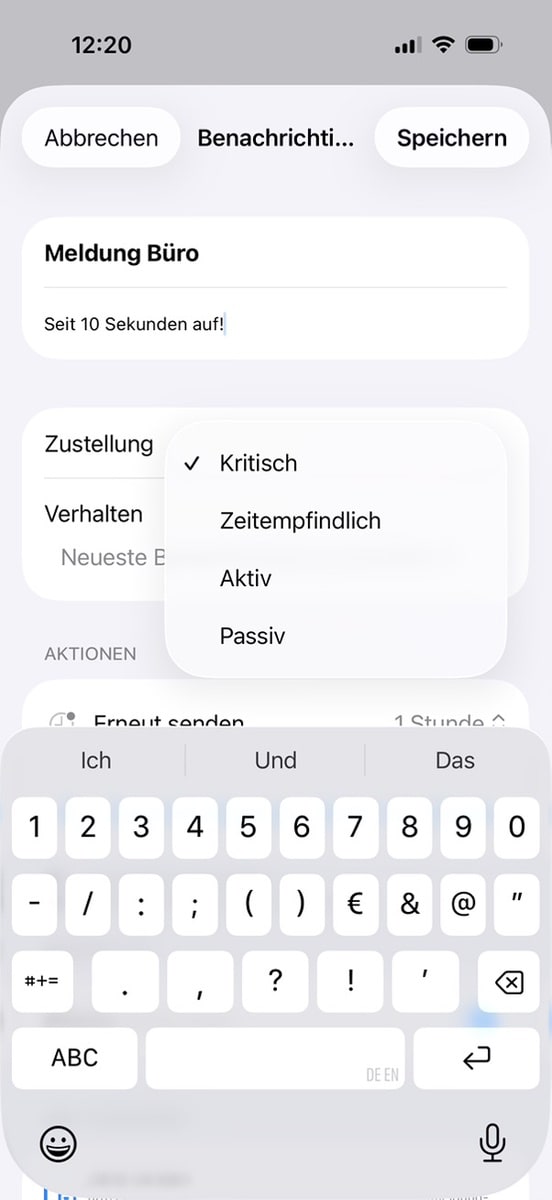
- Titel: „Achtung Fenster!“
- Text: „Das Fenster ist seit 10 Sekunden offen.“
- Zustellung: Wähle „Kritisch“ oder „Aktiv“.
- Wer mag, kann sich im Turnus erneut benachrichtigen lassen.
-
WICHTIG: Tippe die gerade erstellte Benachrichtigung in der Liste noch einmal an.
- Suche den Punkt „URL-Auslöser“ unten.
- Tippe auf „Kopieren“. Diese URL ist der Auslöser für deine Nachricht.
- Speichere die Benachrichtigung.
Schritt 2: Die Automation in Apple Home bauen
Controller kann keine „Warten“-Logik direkt in HomeKit injizieren, ohne dass wir die Automation in einen Kurzbefehl umwandeln. Wir gehen also zurück in die Apple-Home-App, nutzen dort aber den Link aus Schritt 1.
- Öffne die Apple-Home-App.
- Erstelle eine Automation: + Automation hinzufügen.
- Wähle „Wenn ein Sensor etwas entdeckt“.
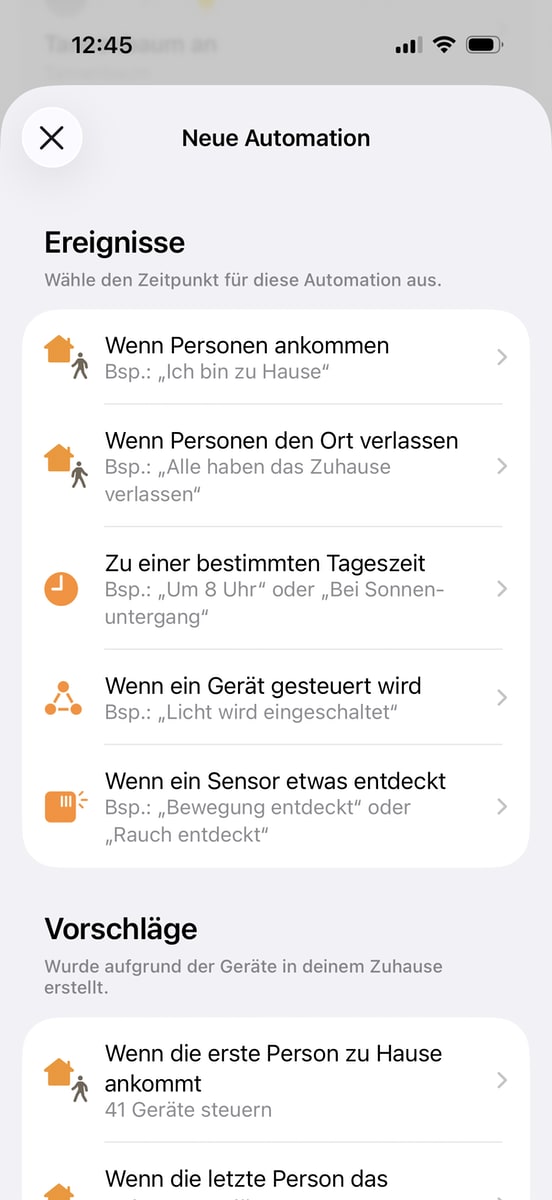
- Wähle dein Fenster. Zeiten und Personen können angepasst werden. Klicke Weiter.
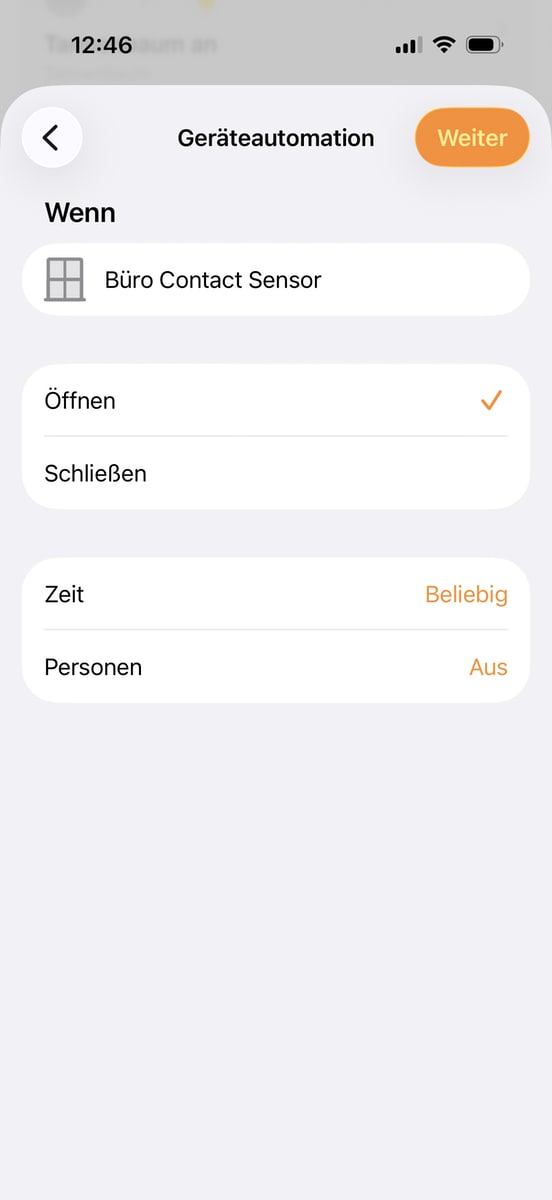
- Scrolle ganz nach unten und wähle „In Kurzbefehl konvertieren“.
Schritt 3: Das Skript zusammenbauen
Jetzt bauen wir den Ablauf, diesmal mit der echten Nachricht von Controller:
- Warten:
Suche nach „Warten“. Setze es auf 10 Sekunden. - Die Abfrage (Ist es noch offen?):
Suche nach „Wenn“.
„Gerät auswählen“ – Wähle dein Fenster.
Bedingung:Wenn [Fenster] [Kontakt-Status] ist [Geöffnet]. - Die Controller-Nachricht absenden:
Suche nun nach der Aktion „Inhalte von URL abrufen“.
Ziehe diesen Baustein direkt unter das „Wenn“.
Füge in das Feld URL den Link ein, den du eben in der Controller-App kopiert hast. - Aufräumen (optional):
Lösche die Aktion „Szenen und Geräte festlegen“ ganz oben, falls sie noch da ist. Sieht dann so aus:
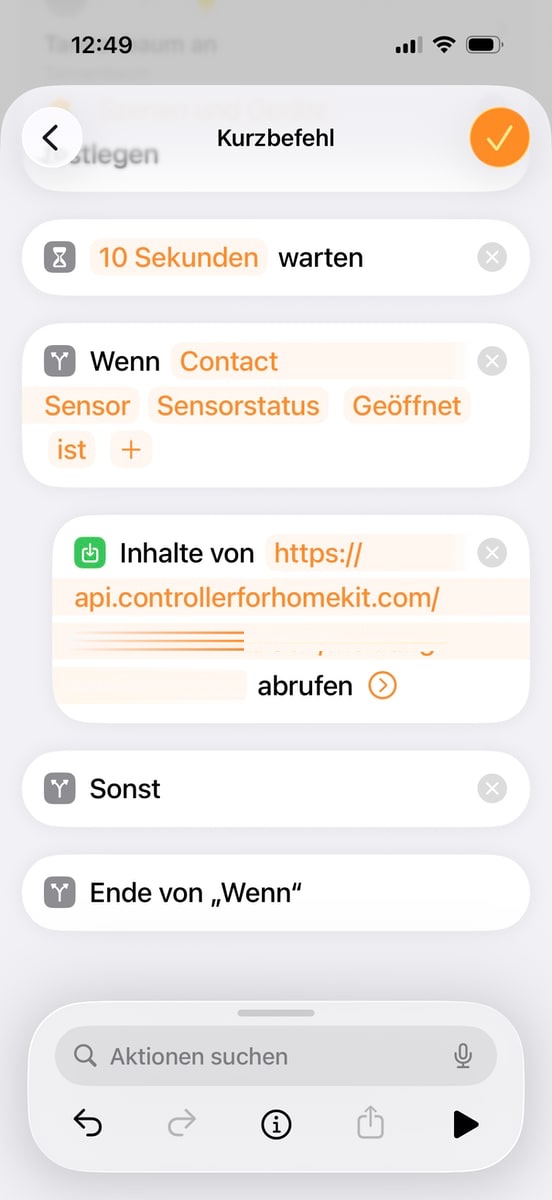
Das Skript sieht nun schematisch so aus:
Wenn [Fenster] ist [Geöffnet] Inhalte von URL abrufen (Hier steht dein Controller-Link)
Wenn beenden
Schritt 4: Testen
- Speichere die Automation
- Öffne dein Fenster.
- Warte 10 Sekunden.
- Du solltest nun eine Push-Benachrichtigung von der App „Controller“ erhalten.
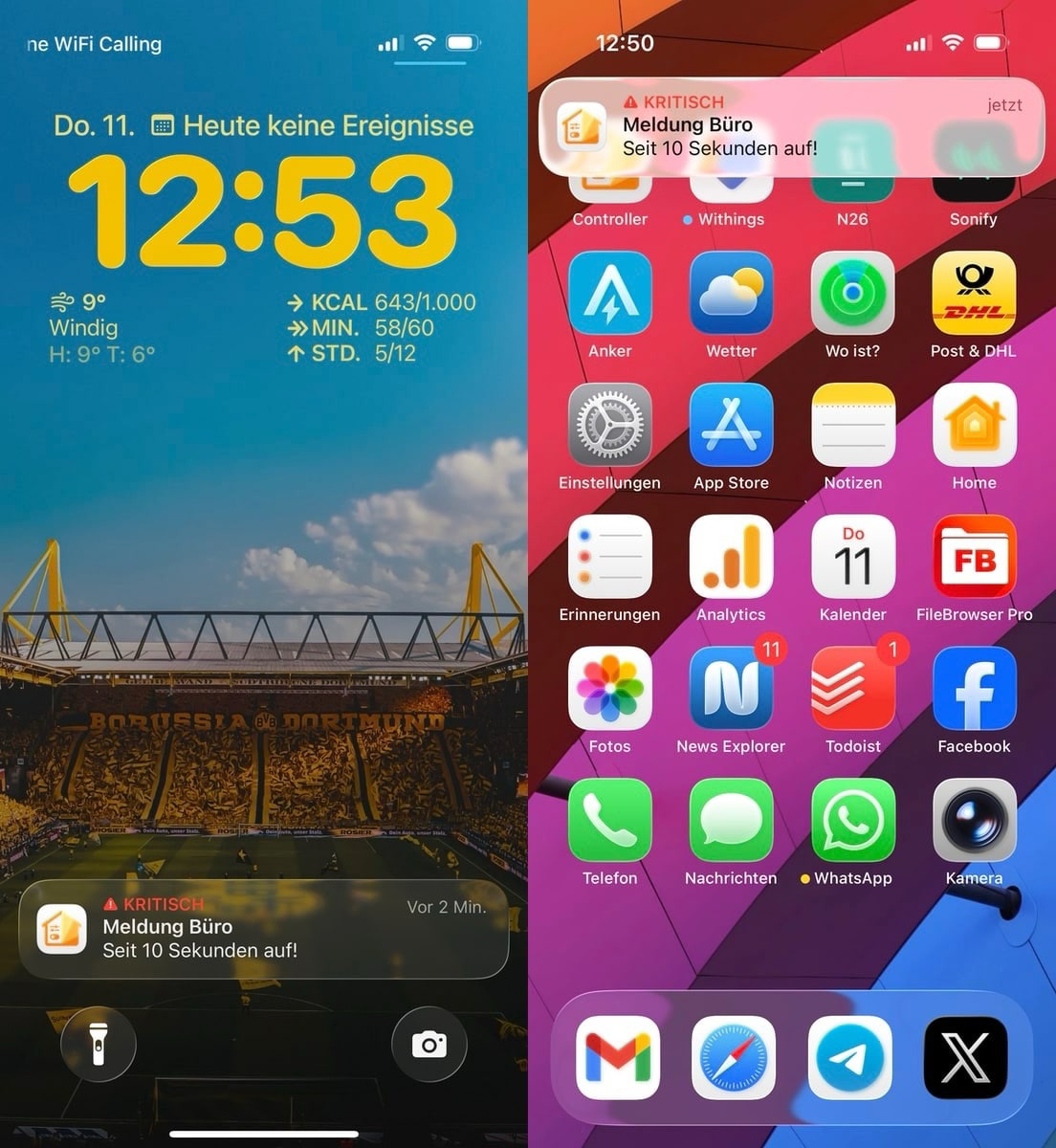
Und richtig geraten: Das könnt ihr natürlich auch für andere Sensoren machen, ebenso wollt ihr bestimmt die Zeitspanne anpassen. Bonustipp: Vielleicht bei mehreren Geräten einfach die Automationen in der Controller-App kopieren, dann muss man nur Namen, Zeiten und den Endpoint der gewünschten Nachricht anpassen. Und ja, so etwas müsste direkt in Apple Home ohne viel Heckmeck machbar sein, da bin ich bei euch.

- Erkennen, ob Türen oder Fenster offen oder geschlossen sind


- Hinweise: Aqara Hub ist erforderlich und separat erhältlich. Erfordert eine sichere...

- Erkennen, ob Türen oder Fenster offen oder geschlossen sind.
Transparenz: In diesem Artikel sind Partnerlinks enthalten. Durch einen Klick darauf gelangt ihr direkt zum Anbieter. Solltet ihr euch dort für einen Kauf entscheiden, erhalten wir eine kleine Provision. Für euch ändert sich am Preis nichts. Partnerlinks haben keinerlei Einfluss auf unsere Berichterstattung.

 Wird geladen ...
So schnell wie die App drauf war, war sie auch wieder runter. Viel zu teuer.
Solch eine Meldung macht aber eigentlich nur Sinn, wenn man es mit der Raumtemperatur verknüpft und nur wenn diese unter einen bestimmten Schwellenwert absinkt eine entsprechende Meldung erfolgt. Ansonsten bekommt man die Meldung auch im Sommer, wenn man bewusst das Fenster zur Abkühlung offen lassen möchte. Da nervt dann solch eine Meldung nur.
Besser gleich eine richtige Heimautomation anschaffen. Da programmiert man das an zentraler Stelle einmal für alle Türen/Fenster inklusive Temperaturschwellen etc. und gut ist. Apple Home mag nett sein, aber für „richtige“ Automationen macht das heute keinen Sinn, was man ja hier auch am „Gebastel“ mit zusätzlicher App&Co. sieht.
Och? Ich hab das in der Sonoff App / eWeLink direkt ohne Klimmzüge für Fenstersensoren an Kühlschrank rund Kellerfenster eingestellt.
Das hier zeigt mal wieder, wie krampfig das ganze Apple Zeugs ist.