
Anker Prime Docking Station: Symbiose aus Ladestation und Dock im Kurztest
 von Felix Frank | 16 Kommentare
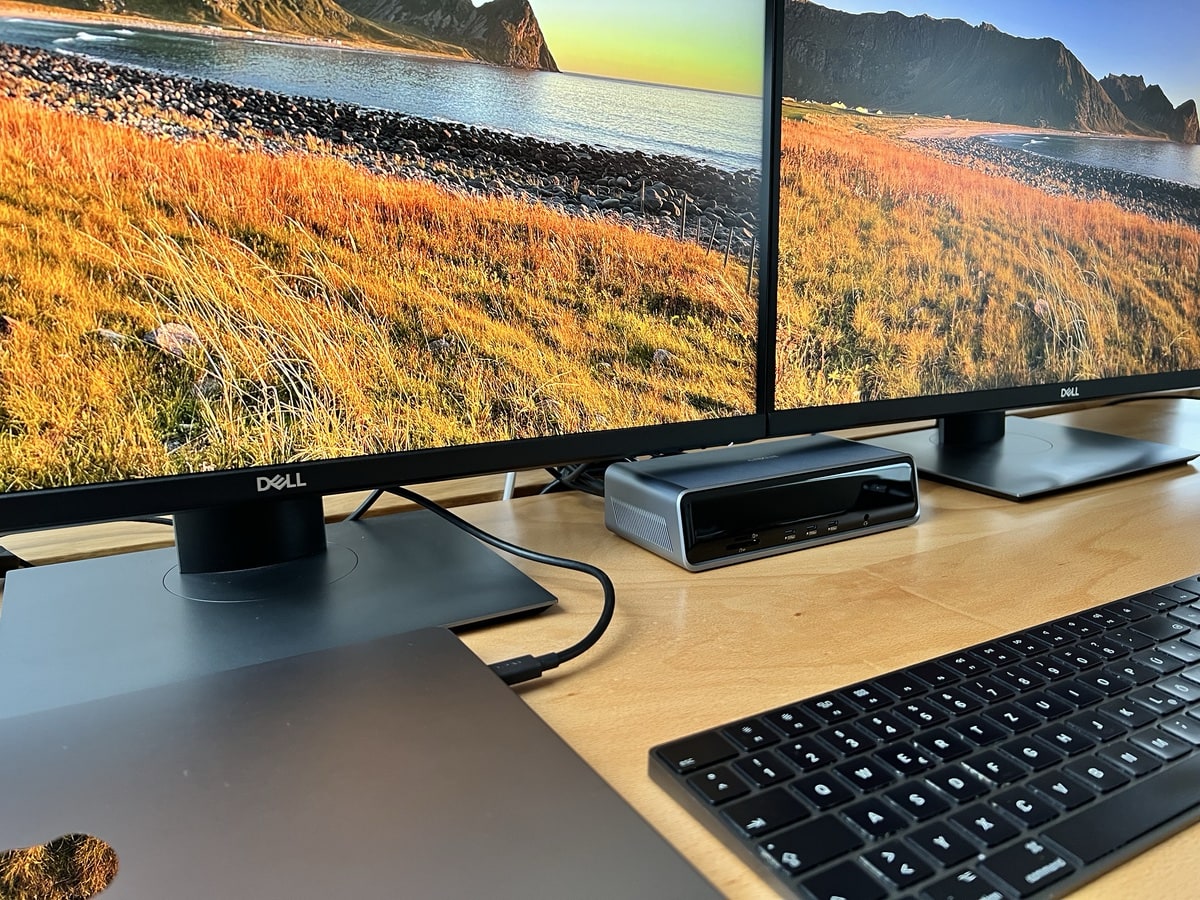
Für Desktop-Nutzer hat Anker eine 14-in-1-Dockingstation vorgestellt. Sie unterstützt drei externe Displays mit bis zu 8K Auflösung und liefert über den USB-C-Port 140 Watt Ladeleistung. Neben drei weiteren USB-C- und drei USB-A-Ports bietet das Dock auch HDMI, DisplayPort, Ethernet, Audio und Kartenleser. Ein Display informiert über Betriebszustände wie Ladeleistung und Temperatur. Ich konnte das Dock unter die Lupe nehmen und will euch in Kürze über meine Eindrücke berichten.
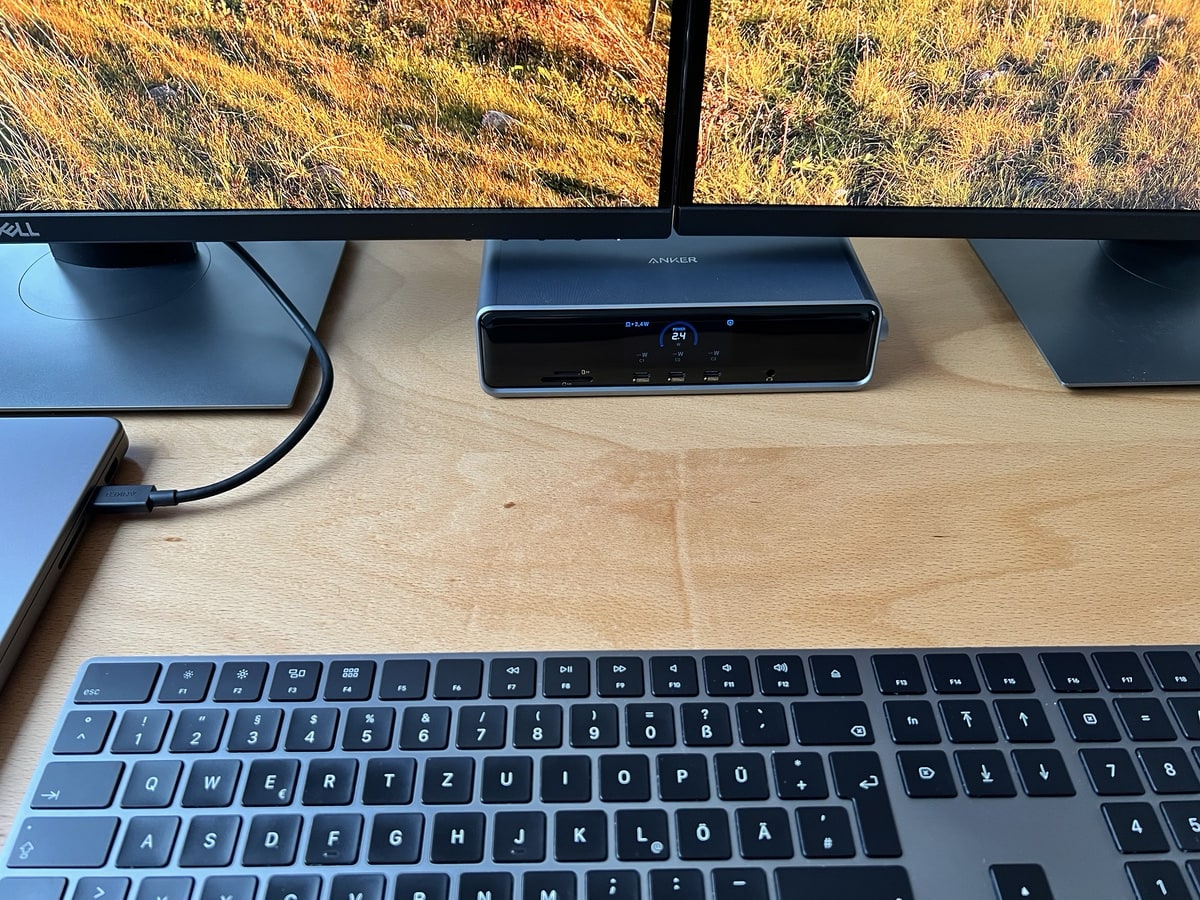
Die Docking Station macht einen sehr wertigen Eindruck und wirkt auf einem Schreibtisch durchaus wie ein modernes Stück Technik. Das kann nicht jedes Dock von sich behaupten, diverse Modelle sind da eher pragmatisch gehalten. Besonders sagt mir der Drehknopf haptisch an der rechten Seite zu, mit dem man durch das Menü des Displays an der Front schalten kann. Praktisch ist, dass man auf ein externes Netzteil verzichtet, da kommen andere Docks durchaus mit klobigen Kloppern und gerade wenn man beispielsweise einen Stehschreibtisch verkabelt, kommt das sehr gelegen.
Die Anschlüsse an der Front sind durchaus durchdacht. So kommt man an den SD- und microSD-Kartenleser problemlos ran. Ebenso an den Klinkenanschluss. Über die drei USB-C-Anschlüsse an der Front kann man zudem Gerätschaften zum Laden (und auch zur Datenübertragung) anstecken. Man spart sich hier also ein weiteres Netzteil am Schreibtisch für Tablet, Smartphone und Co vorzuhalten. Denn das Laden ist auch ohne Notebook am Dock möglich und aktiv. Das ist für mich wirklich einer der Vorteile, wenn man mit den anderen Zwängen der Docking Station sonst fein ist. Nett wäre auch ein weiterer USB-C-Anschluss an der Rückseite gewesen, um beispielsweise ein Smartphone-Dock am Schreibtisch fest zu verkabeln, ansonsten hat man da das Ladekabel dauerhaft an der Front hängen. Insgesamt sind 160 Watt Ladeleistung möglich, damit kann man sich in Summe aber sicherlich gut arrangieren.
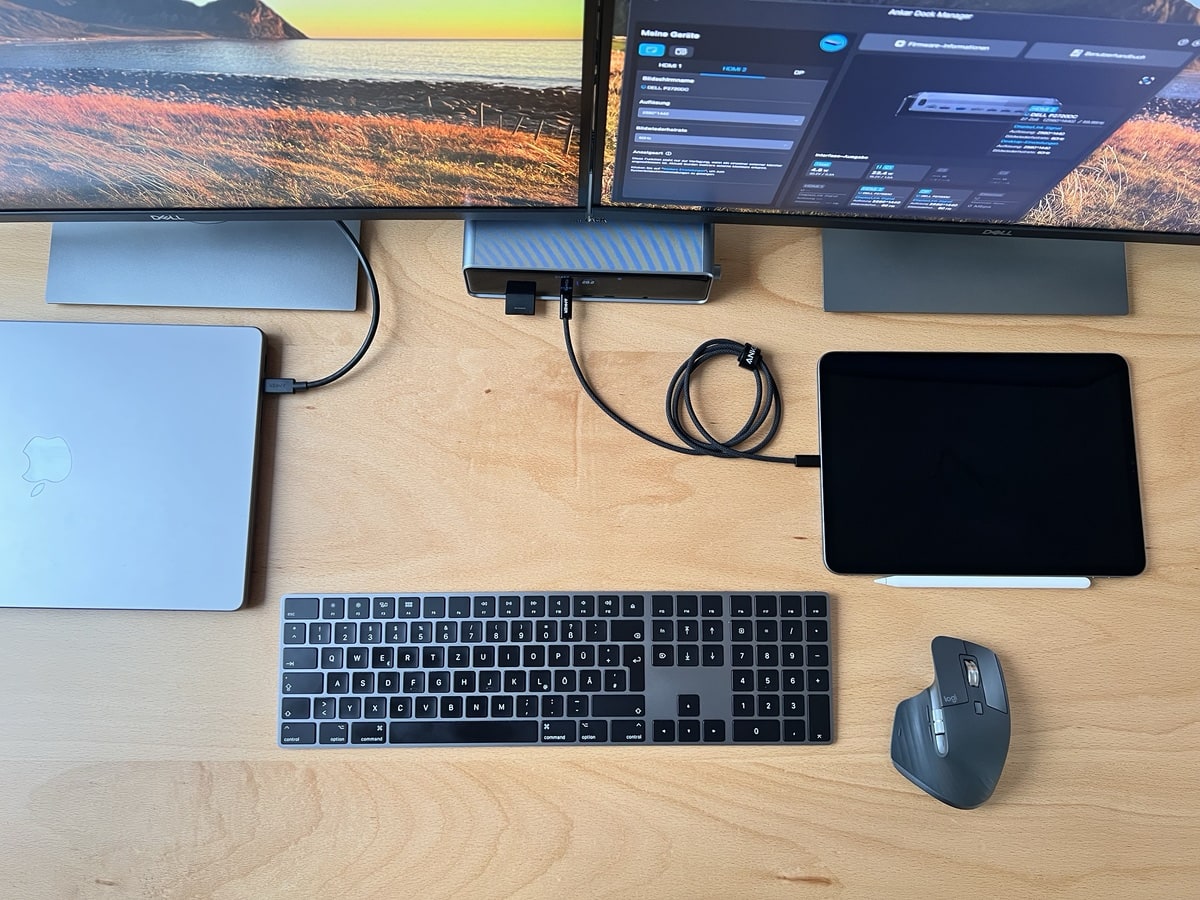
Hinten gibt es neben Ethernet (schön zu sehen, dass man da auf 2,5 Gbit/s geht) dreimal USB-A, wovon ein Port extra für Maus/Tastatur-Dongles vorgesehen ist. Neben dem USB-C-Upstream, der standesgemäße 140 Watt liefert, gibt es zudem drei Ausgänge für Bildschirme: zweimal HDMI und einmal Display-Port. Der USB-C-Upstream ist leider auf 10 Gbit limitiert und auch bei den Ausgängen hätte ich gerne Thunderbolt gesehen. Wenn man Thunderbolt-fähige Monitore hat, wäre so auch ein Daisy-Chaining der Monitore möglich. Und überhaupt ist es etwas schade, dass DisplayLink-Treiber wirklich Voraussetzung ist (mit den üblichen Mitbringseln), wenngleich diverse Hardware, die ich verwende, auch so mehrere Monitore ansprechen kann. Schöner hätte ich gefunden, wenn man hierüber Nutzern Unterstützung bietet, denen sonst kein Multi-Monitor-Setup offensteht, der Rest sich damit aber nicht herumplagen muss.
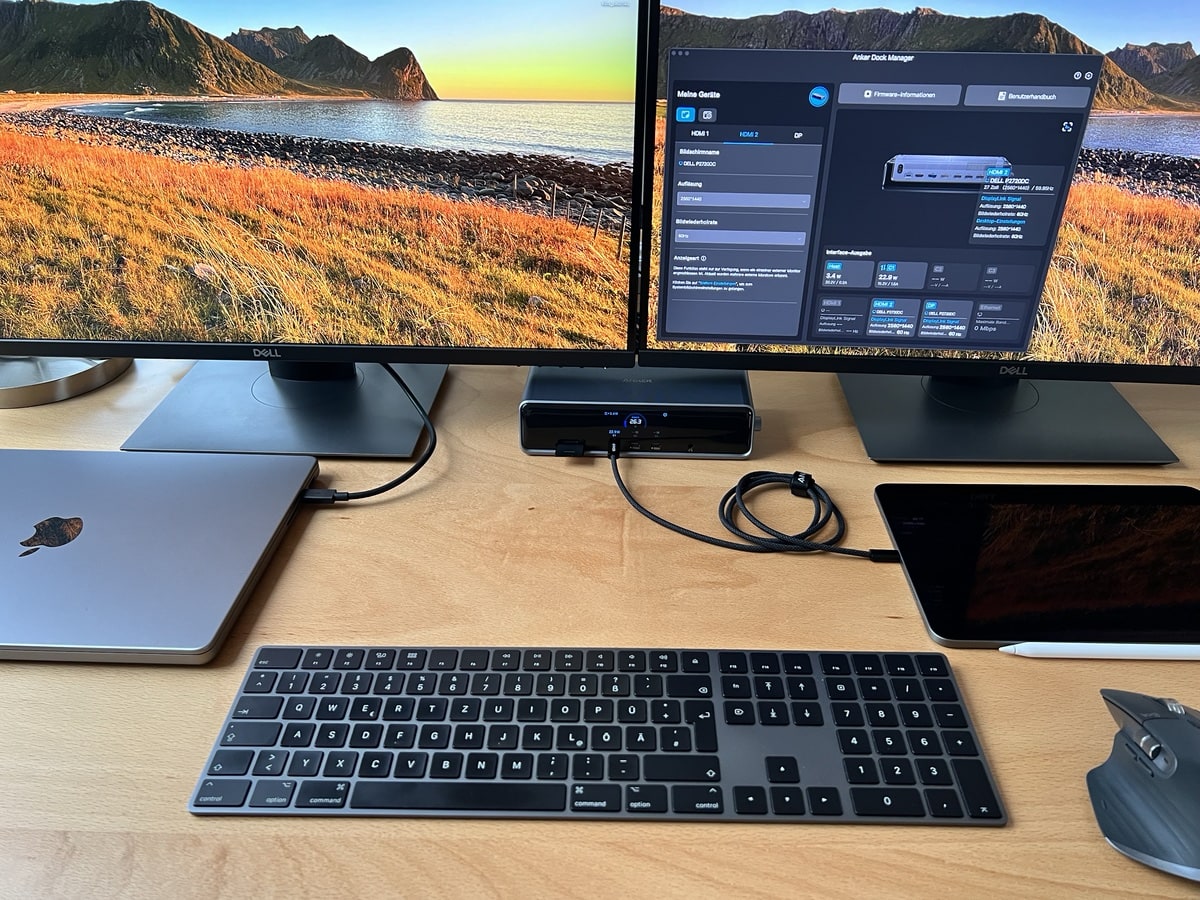
Anfänglich hatte ich nämlich das Problem, dass nachdem alles verkabelt war, der Monitor einfach nicht reagieren wollte. Lag wohl schlicht daran, dass ich erst den Monitor und dann das Notebook ansteckte. Nachdem ich das erstmals andersherum gehandhabt hatte, funktionierte alles reibungslos mit zwei angesteckten Monitoren. Sowohl am MacBook, als auch am Windows-Notebook. Achtet da also unbedingt darauf, nach Installation des aktuellen(!) DisplayLink-Treibers (14.1) auch einen Neustart durchzuführen. Dann klappt das auch, und sobald es einmal auf einem Gerät lief, lief es ab dann auch zuverlässig.
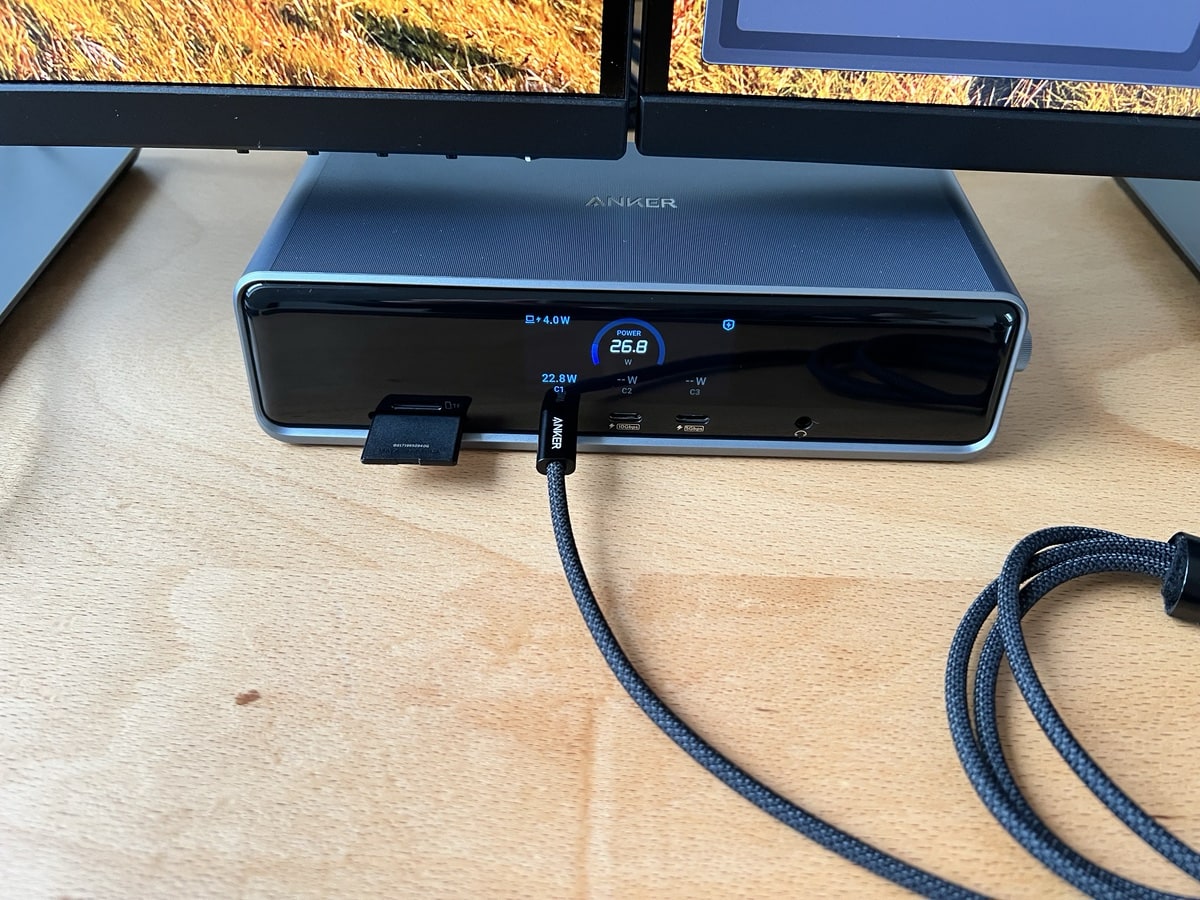
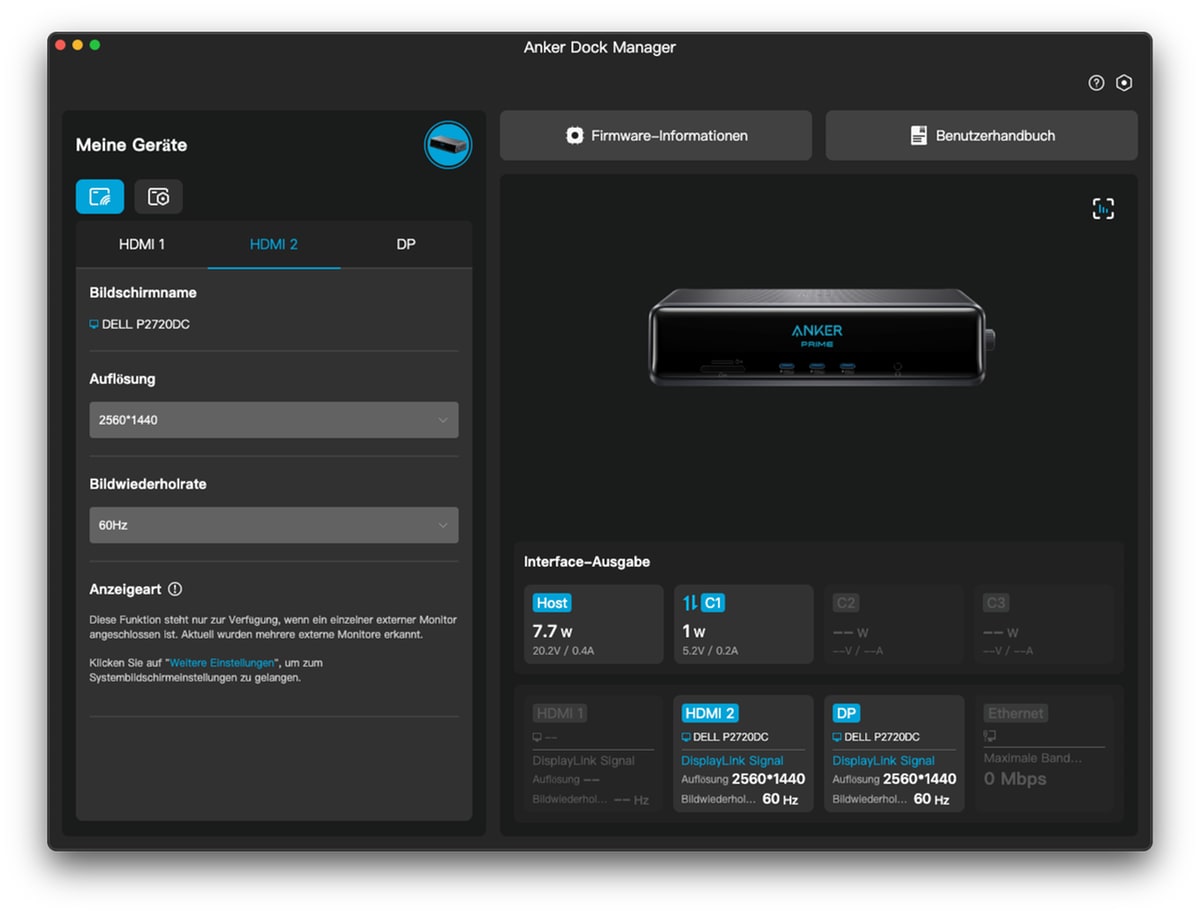
Ansonsten? Das Display (5,21 x 2,16 Zentimeter) an der Front kommuniziert neben Leistungsdaten zum Laden auch weitere Infos zur Nutzung der Anschlüsse, etwa die Auflösung oder Bildwiederholfrequenz. So wurde bei mir anfänglich aber etwas missverständlich kommuniziert, dass DisplayLink nicht auf dem Rechner erkannt wird, wenngleich das wohl eher ein anderes Kommunikations-Problem gab. Nichtsdestotrotz schafft das Display Transparenz zu möglichen Leistungen und Daten. Am Schreibtisch leuchtet mir die Anzeige einer Uhrzeit auf dem Dock-Display zudem eher ein, als beim 3-in-1-Ladedock. Neben der Bedienung per Drehknopf gibt es auch für den Rechner Software: den Anker Dock Manager. Die Software ist funktional, aber recht pragmatisch – keine wirkliche Augenweide. Zeigt halt quasi das an, was auch das Display an der Front anzeigt.
Unterm Strich legt man für das Ladedock 350 Euro auf den virtuellen Ladentresen. Dafür gibt es ein hochwertiges und funktionales Dock mit zahlreichen Anschlüssen. Zu diesem Preis hätte ich aber gerne auch Thunderbolt-Anschlüsse bzw. vollwertige USB-4-Anschlüsse (auch bei den Ausgängen) gesehen. Mir gefällt, dass die Anker Docking Station ohne dediziertes Netzteil auskommt und man zudem auch kein weiteres USB-C-Netzteil für den Schreibtisch benötigt, denn diese Rolle übernimmt es ebenfalls. Hier hätte ich mir lediglich noch einen (zusätzlich) USB-C-Port an der Rückseite gewünscht und mehr Gesamtladeleistung kann ebenfalls nie schaden – haben ist besser als brauchen in diesem Fall.


Transparenz: In diesem Artikel sind Partnerlinks enthalten. Durch einen Klick darauf gelangt ihr direkt zum Anbieter. Solltet ihr euch dort für einen Kauf entscheiden, erhalten wir eine kleine Provision. Für euch ändert sich am Preis nichts. Partnerlinks haben keinerlei Einfluss auf unsere Berichterstattung.

 Wird geladen ...
Obacht bei diesem Dock. Es ist nun einmal DisplayLink mit allen Vor- und Nachteilen. Bedeutet man installiert eine virtuelle Grafikkarte im System, diese sendet die Daten komprimiert durch den USB und dort werden die Daten durch das Dock wieder dekomprimiert. So kann man quasi beliebige Monitore an Geräte anschließen. Auch der Apple M1 kann so auf mehrere Monitore zugreifen. Gleichzeitig kostet das CPU Leistung. Es ist kein natives Display Signal, welches nur durchgeleitet wird. Ich würde bei einem Dock deshalb immer natives USB C mit DisplayPort oder direkt Thunderbolt wählen.
Den nächsten Nachteil, den displayLink mitbringt, ich schaue bei mir am MacBook TV über WaipuTV und das funktioniert dann auch nicht mehr – die meisten Sender haben schwazres Bild – auch nicht auf dem Mac-Display dann – das hat irgentwas mit den DRM-schutz zu tun.
Einzig mein billig Dock, welcher mit 2-USB-C Verbindung am MacBook hängt hat keine Probleme damit, da kann ich das Streamingfenster auf dem Mac lassen oder den beiden externen Monitore verschieben ohne Probleme Der Dock braucht aber eben auch keine Zusatzsoftware
hey Felix, was meinst du mit „anderen Zwängen der Docking Station“?
ich finde das Teil ziemlich schick, befürchte aber, dass es mit meinem Firmen ThinkPad nicht läuft: ich kann da keinerlei Software/Treiber installieren 🙁
sehr guter Kommentar.
deshalb setzen wir in der Firma auf die (sündhaft teuren) dell WDxxTB Docks.
so kommt kein Display Link zum Einsatz.
als Notlösung okay aber definitiv nichts für tägliches Arbeiten
Hm… Gar nicht mal so gut – grade für den Premiumpreis, dann nur Display-Link zu liefern.
Die HP Dockingstations sehen auch nicht schlecht aus, sind super kompakt, kosten deutlich weniger und liefern sogar 240W mit thunderbolt anstatt nur 120W Display-Link. Da würde ich definitiv eher zu den HP Dockingstations greifen.
Für den Preis hätte ich definitiv Thunderbolt erwartet
Frage: Was bringt mir das, wenn ich eine hp-Dockingstation verwende, an der sämtliche Geräte (hp-Laptop vom Arbeitgeber sowie private Surface-Geräte) tadellos funktionieren? Die hp-Dockingstation ist sicherlich schon 4 oder 5 Jahre alt. Es läuft tadellos. Aber was bekäme ich an Plus, würde ich auf die Anker-Dockingstation upgraden?
Na ist doch einfach einfach. Du zahlst mehr aks das doppelte. Die hp Docks bekommst du ab 99 Euro.
Unfassbar wie teuer Anker ist.
Welche nutzt du. Gibt es die bei dem Alter zu nem guten Kurs?
Da vergleicht man SELBST die Specs beider Produkte und findet das so heraus.
Kann mich den anderen Kommentaren nur anschließen. Zu diesem Preis und ohne Thunderbolt sollte man es nicht kaufen.
Treiber 14.1?
Der letzte offizielle Treiber ist 12.1 M1
https://www.synaptics.com/products/displaylink-graphics/downloads/windows
Bei mir war das „ThinkPad Universal USB-C Dock“ dabei. Schon fein sowas.
Spec:
2 x USB-A 2.0
3 x USB-A 3.2 Gen 2 (10 GB/s, 1x mit Always-On Aufladen)
1 x USB-C (10 GB/s, 5V/3A)
2 x DisplayPort 1.4
1 x HDMI 2.0
1x 3.5 mm Audio
Kostet glaube ich so um die 180.
350 wäre mir zuviel.
Ethernet nicht zu vergessen. Bei Lenovo kostet es aktuell ca. 140 € inkl. 90 W Netzteil.
Preistipp von mir sind die neuen HP G6 Docks mit Thunderbolt 4. Gibt verschiedene Varianten mit unterschiedlich starken Netzteilen und der Menge der Anschlüsse. Selbst die kleinste Variante mit 100W hat Thunderbolt 4 und 2,5GB Ethernet und das für gerade einmal 180€. Nun gibt es zwar für knapp 50€ mehr schon erste Thunderbolt 5 Docks, aber HP bietet enorme Vorteile.
Neben den anderen großen Herstellern wie Lenovo oder Dell liefert HP wirklich dauerhaft Softwareupdates für die Dockings aus. Selbst eine über 7 Jahre alte HP G5 Dock bekommt noch aktiv Firmwareupdates. Das dürfte mit den brandneuen G6 nicht anders sein.
Hersteller wie Anker, iTec, Ugreen oder Kingston liefern häufig überhaupt keine Updates für die Kisten aus, da besteht nicht einmal die Möglichkeit ein solches einzuspielen.
Nur mal als Hinweis, was dann so in den Release Notes bei HP steht:
“ Fixes memory handling for buffer overflows. – Fixes USB Type-C system-level issues. – Fixes several issues with the display. – Fixes several WMI-related issues. – Fixes an issue where the network or is unstable or disconnects unexpectedly. – Fixes localization issues on the One Click Installer interface and the OK button. – Fixes an issue where the One-Click installer does not update firmware correctly. – Prevents the system from entering sleep mode during firmware updates.- Enhances dock behavior. – Expands HID properties support. – Adjusts power delivery communication flow. – Provides improved power management. – Adds suport for new platforms, including new docks and Poly Lens Connect. – Improves system compatibility with C-to-A dongles, DisplayPort 2.1 MST VCID, and NVIDIA OUI handling. – Links training and reporting. – Enhances Wi-Fi connection handling. – Enhances One-Click Installer.“
Meiner Meinung nach wäre in der Preisklasse wäre ein integrierter KVM-Switch verpflichtend.