
Gemini statt Siri: Action Button am iPhone als Schnellzugriff nutzen
 von caschy | 2 Kommentare
Google schiebt mit Gemini 3 Pro eine neue Assistenten-Generation an den Start. Wer ein iPhone mit Action Button nutzt, kann sich den Google-Assistenten recht bequem auf die Taste legen und Siri damit im Alltag ein Stück weit umgehen, oder seine „Assistenten-Vielfalt“ erweitern.
Die Basis ist simpel: In den iOS-Einstellungen findet sich der Punkt für den Action Button. Apple bietet dort die üblichen Aktionen wie Stummmodus, Fokus, Kamera, visuelle Erkennung, Taschenlampe, Sprachmemo, Musikerkennung, Übersetzer, Lupenfunktion, Schnellzugriff auf Bedienhilfen, Kontrollcenter-Steuerungen, eigene Kurzbefehle oder eben auch: keine Aktion. Spannend wird es beim Punkt „Kurzbefehl“.
Wird dort „Kurzbefehl wählen“ gesetzt, blendet iOS eine angepasste Ansicht der Kurzbefehle-App ein. Oben eine Suche, darunter ein Einstieg für Neulinge, die eigenen Kurzbefehle und weiter unten die App-Kurzbefehle, die Apps automatisch bereitstellen. Genau da hängt sich die Gemini-App dran.
Nach Gemini suchen oder nach unten scrollen, dann taucht eine Handvoll Einträge auf: Texteingabe an Gemini durchreichen, Gemini direkt mit Mikro starten, Live-Gespräch führen, die Kamera-Eingabe nutzen oder Bilder und Dateien teilen. Für einen Siri-Ersatz taugt „Mit Gemini sprechen“ am ehesten, weil direkt ein Gespräch startet. Wird dieser Eintrag dem Action Button zugewiesen, reicht ein Druck auf die Taste und Gemini hört zu.
Die App-Kurzbefehle von Gemini hängen nicht nur am Action Button. Sie lassen sich auch klassisch über Siri, euer iOS-Spotlight oder direkt in der Kurzbefehle-App auslösen. In der Praxis heißt das: Über die Spotlight-Suche nach den Titeln suchen, per Sprachbefehl triggern oder in der Gemini-Rubrik unter „App-Kurzbefehle“ antippen. Wer mag, legt sich den Live-Dialog oder andere Gemini-Aktionen zusätzlich auf den Homescreen, in Widgets oder ins Kontrollzentrum und hat den Assistenten damit überall auf kurzem Weg parat.
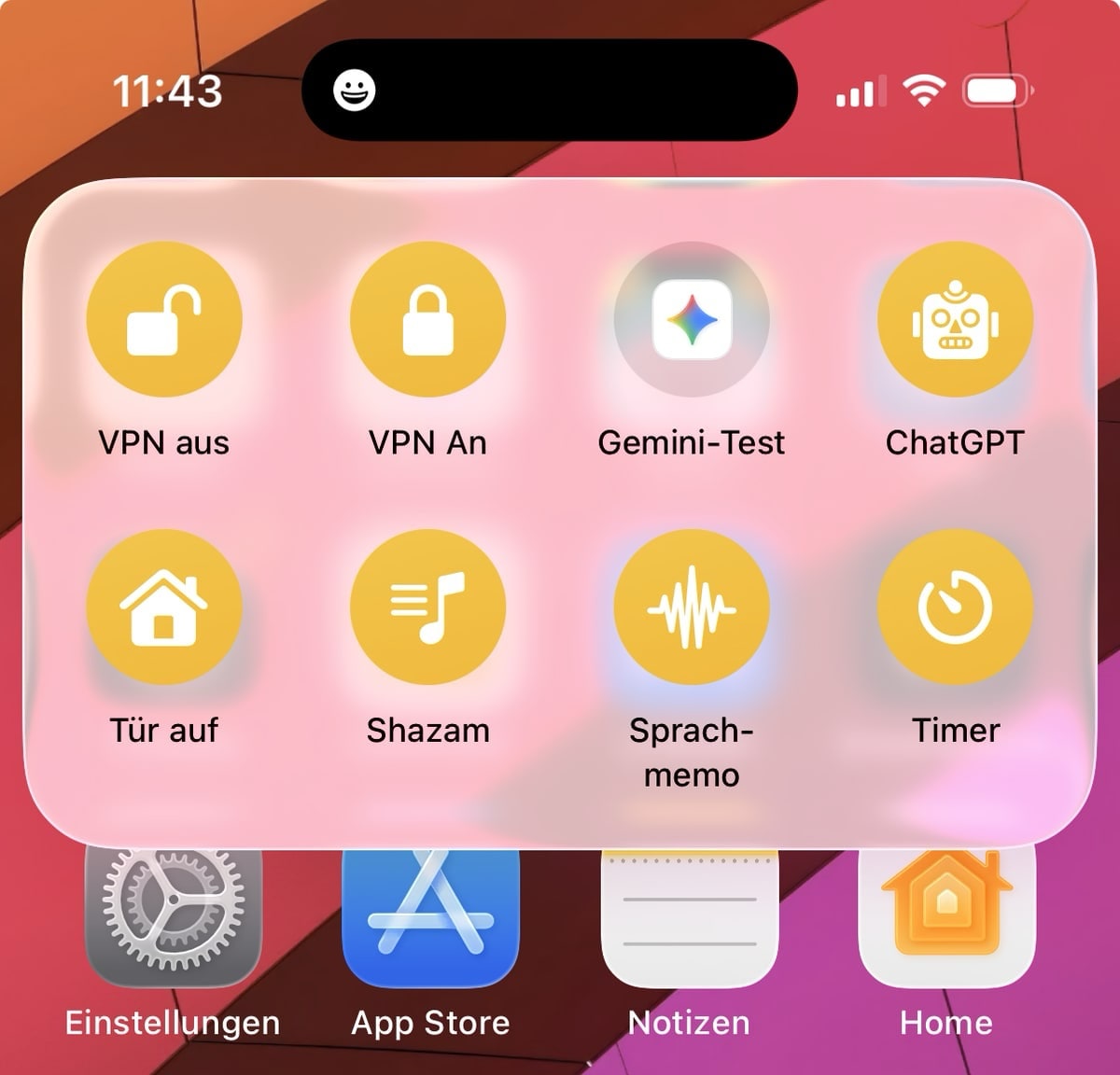
Klar, alles easy so weit. Allerdings verstümmelt das meines Erachtens den Action Button. Wer sich damit einmal ein bisschen auseinandersetzen möchte, dem sei mein älterer Beitrag empfohlen (Video über diesem Absatz). Ich beschrieb einmal, wie man sich lecker ein Menü mit 8 verschiedenen Möglichkeiten auf den Action Button zaubert. Klar, das startet dann nicht Gemini direkt, aber ihr habt eben locker 8 Möglichkeiten, Dinge flott auszuführen – und das schließt mehrere Möglichkeiten von Gemini, ChatGPT oder anderen Dingen mit ein. Habe ich mir damals eingerichtet und wird heute noch so von mir genutzt.


Transparenz: In diesem Artikel sind Partnerlinks enthalten. Durch einen Klick darauf gelangt ihr direkt zum Anbieter. Solltet ihr euch dort für einen Kauf entscheiden, erhalten wir eine kleine Provision. Für euch ändert sich am Preis nichts. Partnerlinks haben keinerlei Einfluss auf unsere Berichterstattung.

 Wird geladen ...
Genau durch solche Tipps bin ich damals auf diesen Blog gestoßen und seitdem nahezu täglich hier zu Gast. Danke für diese Inspiration.
Das ist dann aber „nur“ ein Chat mit Gemini, richtig? Gemini kann nicht HomeKit steuern oder Termine vorlesen/ändern, Timer stellen, …
Bin gespannt wann solche Möglichkeiten kommen.
Oder ginge das alles bereits wenn man nicht HomeKit allein/direkt verwendet sondern z. B. HomeAssistant? HA kann ja wiederum die ganze config als ein Hub für HomeKit bereitstellen so dass man den eingebauten Zugriff von iOS weiter hat aber zusätzlich HA Möglichkeiten
Nutzt das jemand?