
iOS 26: Screenshot-Funktion ändern
 von caschy | 6 Kommentare
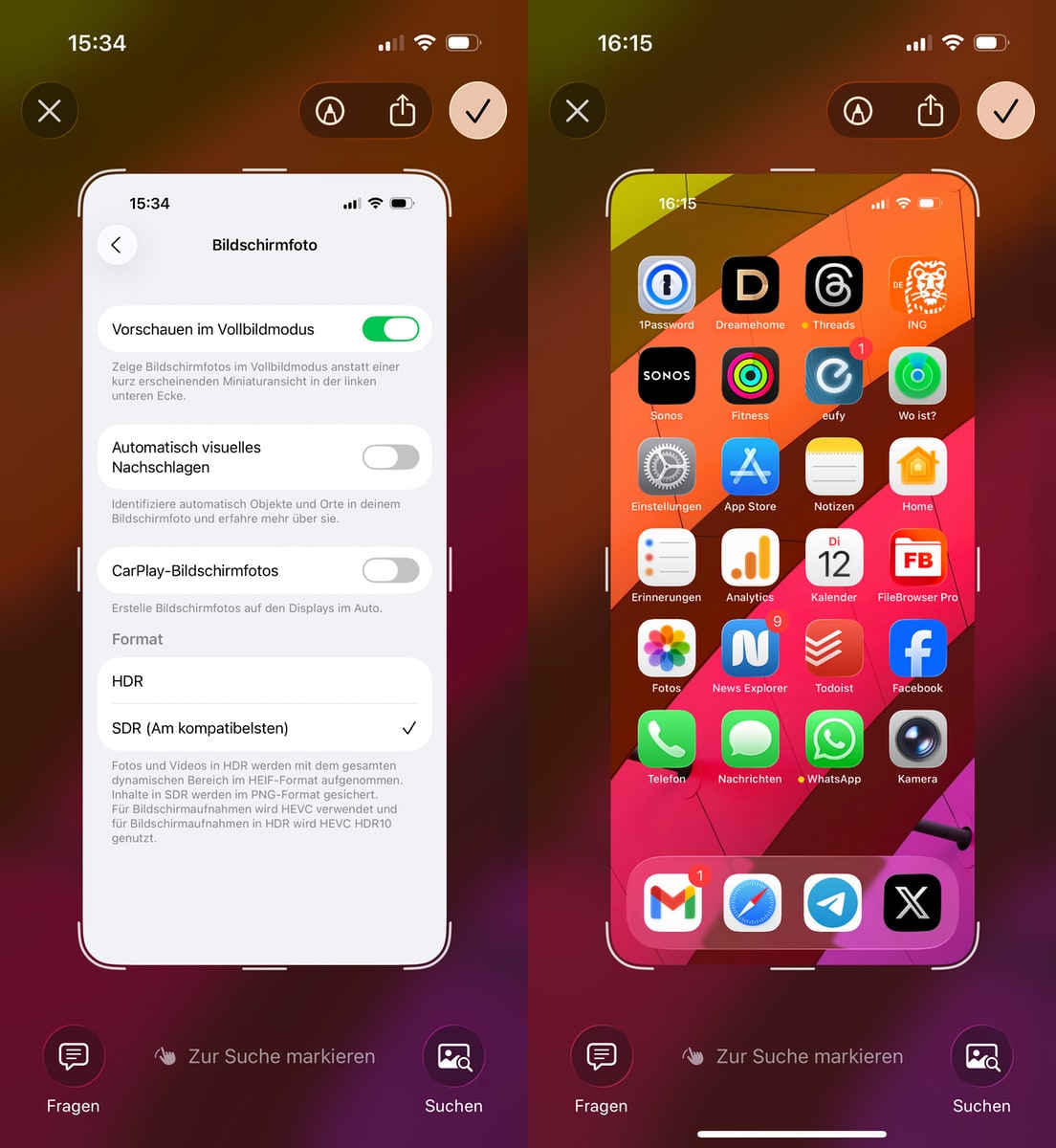
Nicht mehr lange und es können auch die Nicht-Beta-Tester iOS 26 auf ihre Geräte bannen. Damit einher geht auch die neue Screenshot-Funktion. Da ist nicht mehr unten links ein kleines Screenshot-Fenster, stattdessen wird Fullscreen abgefrühstückt. Wer das nicht mag, kann diesen Umstand aber wieder an das gewohnte Bild anpassen. Wie es mit iOS 26 aussieht, könnt ihr oben im Text sehen. Um das Ganze wieder auf das frühere Verhalten umzustellen, geht ihr in die Einstellungen in den Bereich Bildschirmfoto > „Vorschauen im Vollbildmodus“ und schaltet den Schalter aus. Klickt ihr im „alten Modus“ den Screenshot später nach dem Erstellen an, kommt ihr trotzdem ins neue Menü, um beispielsweise nach dem Inhalt zu suchen, Bearbeitungen vorzunehmen oder die KI zu befragen.

- LEICHTGESCHWINDIGKEIT – Das MacBook Air mit dem M4 Chip macht Arbeit und Gaming superschnell. Mit Apple...


- Extrem leistungsstarke Ladestation: Lade bis zu sechs Geräte gleichzeitig und spare Zeit und Mühe mit...
Transparenz: In diesem Artikel sind Partnerlinks enthalten. Durch einen Klick darauf gelangt ihr direkt zum Anbieter. Solltet ihr euch dort für einen Kauf entscheiden, erhalten wir eine kleine Provision. Für euch ändert sich am Preis nichts. Partnerlinks haben keinerlei Einfluss auf unsere Berichterstattung.

 Wird geladen ...
Ich würde so gerne das Standardformat zu JPG oder HEIC ändern können. Die PNG-Bildschirmaufnahmen sind in den meisten Fällen absurd groß. Bitte Apple!!!!
Sind beides keine geeigneten Formate für meist textlastige Bilder (aufgrund des Encodings der beiden Formate sind keine solch scharfen Kanten möglich, die für Text benötigt werden). PNG ist hier eindeutig die bessere Wahl.
Sehr spannend – wusste ich gar nicht!
Ich konvertiere die PNGs häufig per Kurzbefehl zu JPGs. Kann beim besten Willen keinen Unterschied erkennen. Die JPGs sind bei gleicher Auflösung und Standard-Kompression nur ein Drittel so groß.
Kann iOS dann mittlerweile mal Screenshots von ganzen Seiten machen oder immer nur vom Viewport? Android macht das echt besser. Man drückt nach dem Screenshot einen Button, der aktuelle viewport scrollt ein Stück runter und führt es dem Screenshot an.
Ich weiß, dass iOS unter Umständen eine Funktion hat die ganze Seite zu fotografieren. Diese Funktion ist jedoch immens eingeschränkt und so gut wie kaum nutzbar.
es gibt einen „Ganze Seite“ button wenn man einen Screenshot im Safari o.Ä. erstellt.
Da hat man dann die gaze Seite, ohne nerviges scrollen.