
xTool M1 Ultra ausprobiert: Bastelmaschine mit vielen Talenten
 von Felix Frank | 2 Kommentare
Hier im Hause wird bei diversen Bastelaktivitäten selbst Hand angelegt – DIY heißt das wohl im modernen Sprech. Nachdem bereits vor längerem ein 3D-Drucker im Haushalt vorhanden ist, hat der Cricut Explore 4 als multifunktionale Bastel-Maschine, vor allem in seiner Funktion als Plotter, Einzug gehalten.
Da war dann natürlich die Neugier geweckt, was Bastelmaschinen in etwas höheren Preisgefilden so auf dem Kasten haben. Bei meinen Recherchen bin ich da über xTool gestolpert. xTool ist bekannt für hochwertige Lasergravur- und Schneidegeräte. Und mit dem M1 Ultra bietet man auch hier ein Multifunktionsgerät an.
Als 4-in-1 promotet xTool die Bastelmaschine: So gibt es Laser-, Tintenstrahl-, Schneide- sowie Stiftmodule, die modular ausgewechselt werden können. Da es sich beim M1 Ultra um ein sehr umfangreiches Tool handelt, werde ich meinen Erfahrungsbericht in zwei Teile aufteilen. Während es in diesem Artikel eher um den Rundumschlag geht, werde ich im zweiten Teil verstärkt auf das verbaute Laser-Modul sowie die zugehörigen Zubehörteile schauen.
Den xTool M1 Ultra gibt es in verschiedenen Ausstattungsvarianten, genauer gesagt mit verschiedenen Zubehör-Paketen. Preislich geht es bei 1119 Euro los (Hier gibt es neben dem 10-Watt-Laser zwei Klingenwerkzeuge, Stifte und ansonsten aber kein weiteres Zubehör), je nach Bundle werden über 3200 Euro fällig.
Neben diversem Zubehör gibt es wahlweise ein Laser-Modul mit 10 oder 20 Watt, Stifte sowie auf Wunsch ein Tintenstrahlmodul. Unter die Lupe genommen habe ich das M1 Ultra 10W Deluxe Bundle für knapp 1700 Euro. Dieses Bundle bringt das Laser-Modul mit 10 Watt und neben diversen Klingenwerkzeugen (z. B. zum Plotten) das Tintenstrahl-Modul sowie die Wabenplatte und ein Rotations-Tool für die Verwendung des Lasers mit.
Außerdem ist auch eine Luftstromsteuerung fürs Lasern (Gravieren und Schneiden) mit im Bundle verfügbar. Da lohnt es sich durchaus einen Überblick auf der Webseite von xTool zu verschaffen. Der M1 Ultra ist modular, sodass auch separate Zubehör-Anschaffungen möglich sind. Die Möglichkeiten sind vielfältig und so könnte es der ideale Allrounder für Bastler mit DIY-Projekten sowie für individualisierte Produkte sein. Malen, Schneiden, Gravieren – diversen Projekten sowie Materialien (Glas, Holz, Leder, Filz, Stoff, Papier, Leinwand etc.) sind wohl keine Grenzen gesetzt. Einen Überblick über verschiedene Materialien und ihre Bearbeitungsmöglichkeiten findet ihr hier.
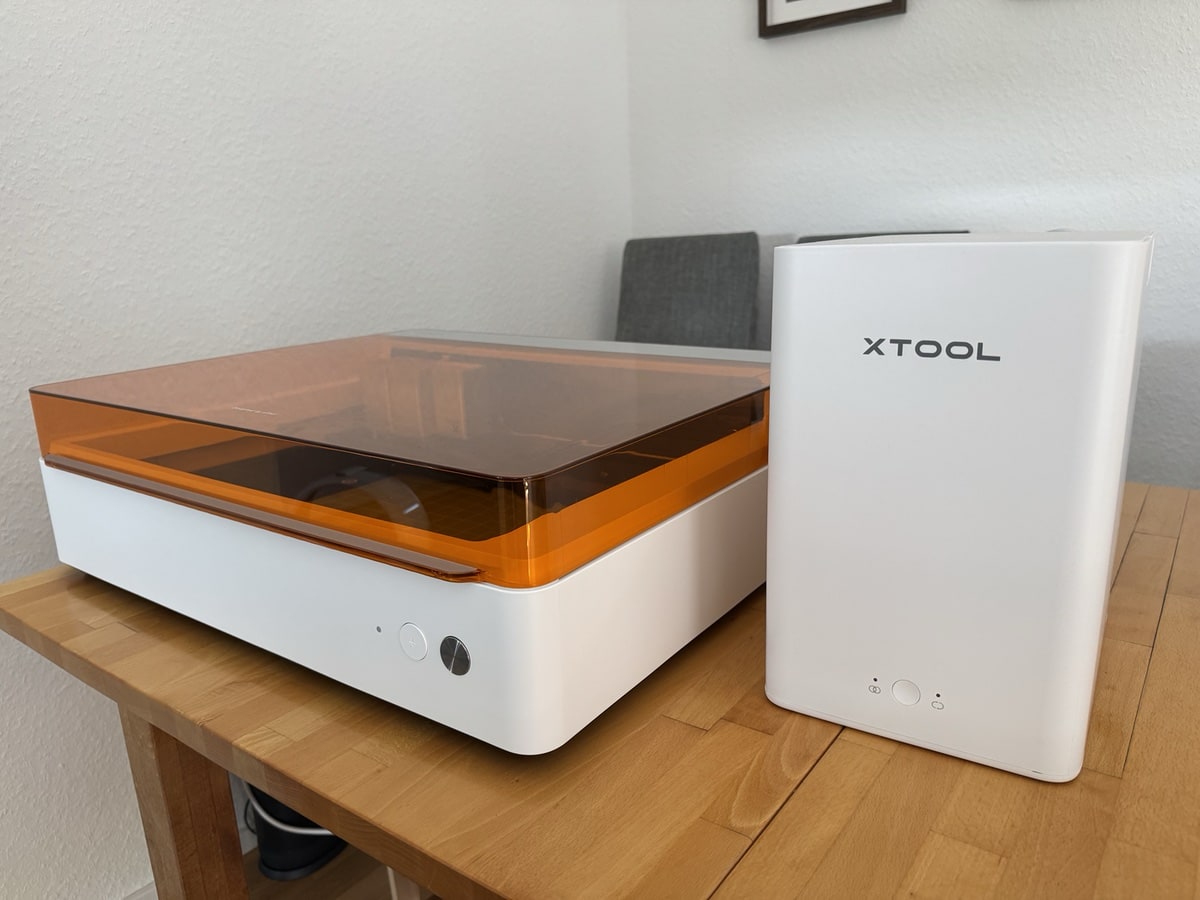
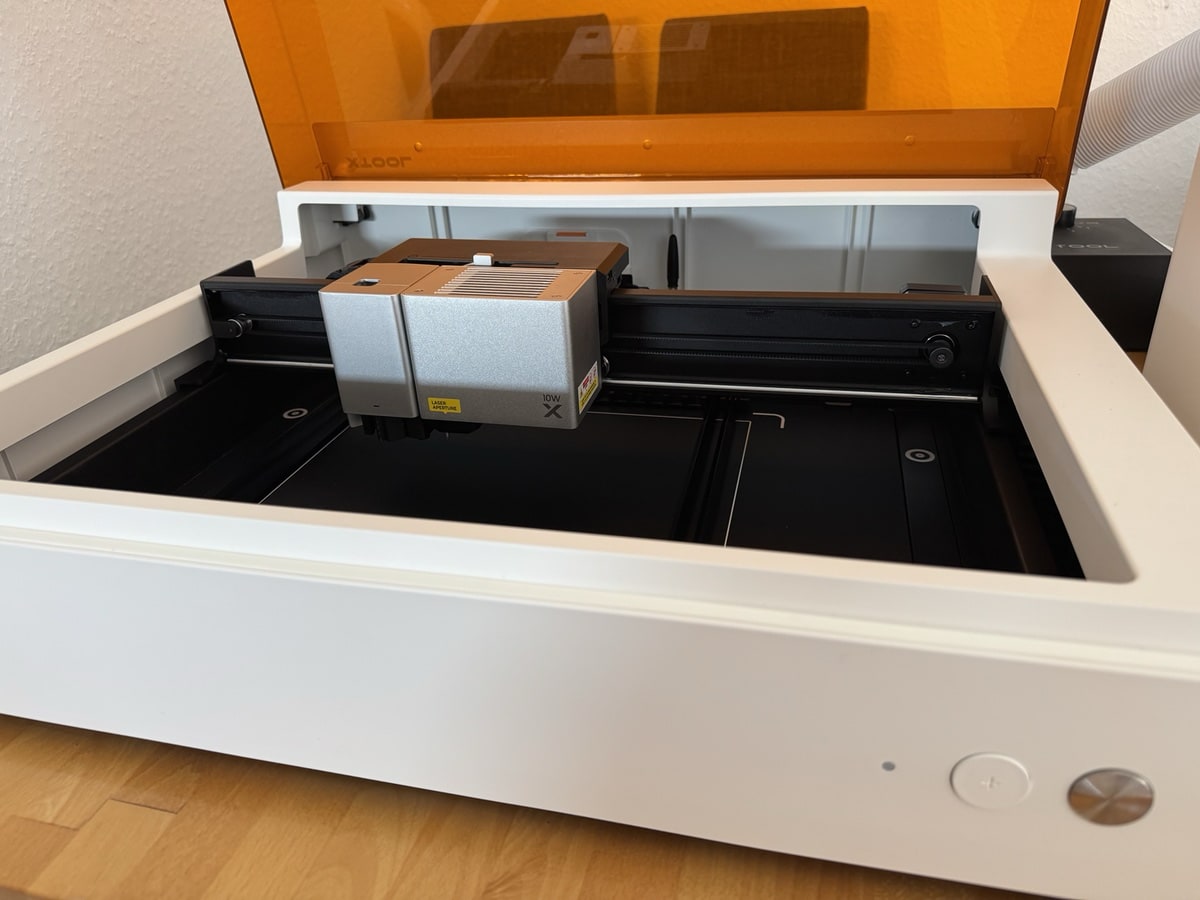
Beim Auspacken wird deutlich, dass auch die Abmessungen des M1 Ultra (62 x 50 x 18 Zentimeter) durchaus eine andere Hausnummer sind als es beim Cricut der Fall ist. Insbesondere mit dem Zubehörteil mit Wabenstruktur wird es noch erheblich höher. Die Abmessungen resultieren in einer Arbeitsfläche von 30 x 30 Zentimetern, abhängig vom gewählten Modus.
Dafür gibt es hier aber auch ein Allround-Gerät mit wesentlich mehr Möglichkeiten und Tools. Es bietet sich also an, wenn ihr hier im Vorfeld einen ordentlichen und fixen Platz für das Gerät vorseht (z.B. eine Ecke auf einer Werkbank), mit einem Gewicht von 17 Kilogramm ist das nun kein Gerät, was man ständig durch die Gegend wuchtet. Nach dem Abziehen von einigen Folien und dem Lösen von diversen Sicherungsschrauben kann es dann auch schon direkt losgehen – Materialien für Beispielprojekte zum Start liegen dem Lieferumfang bei.
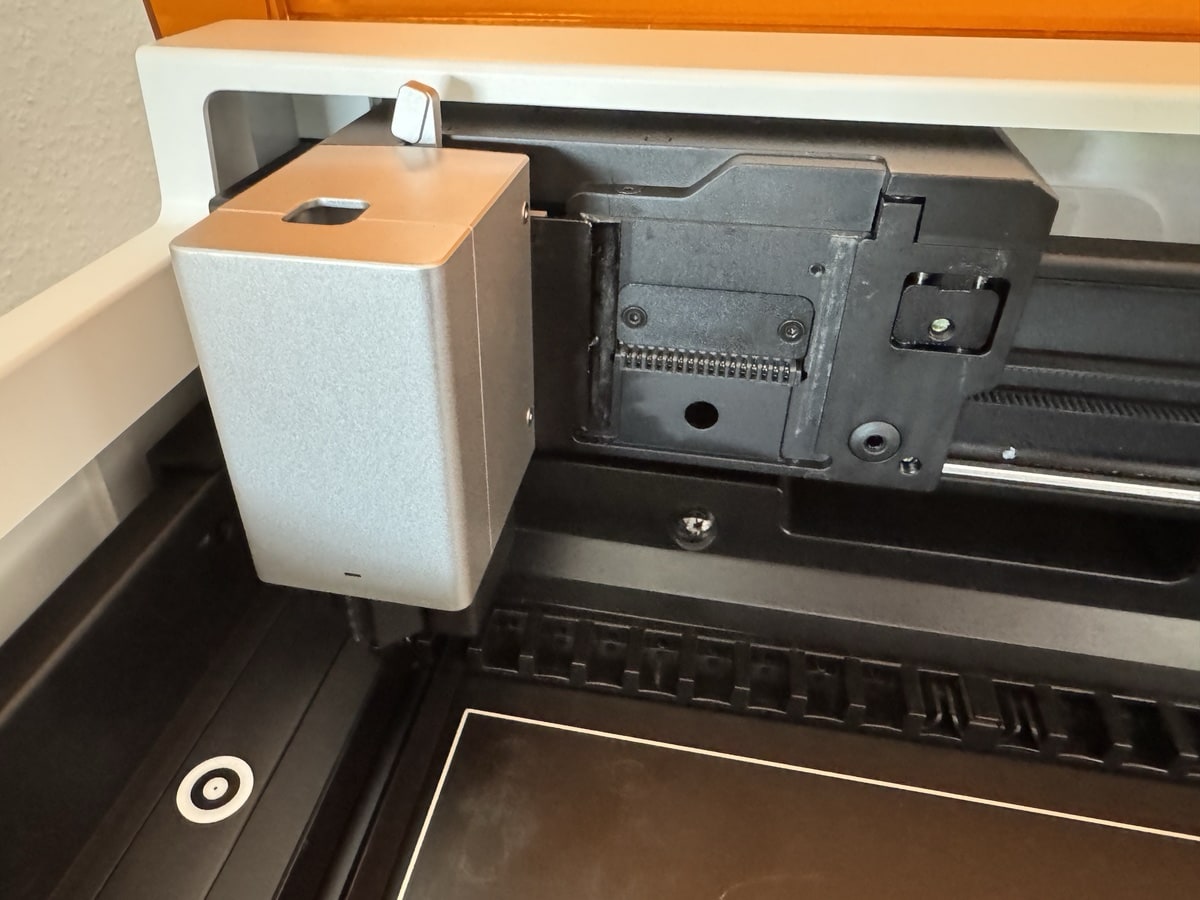
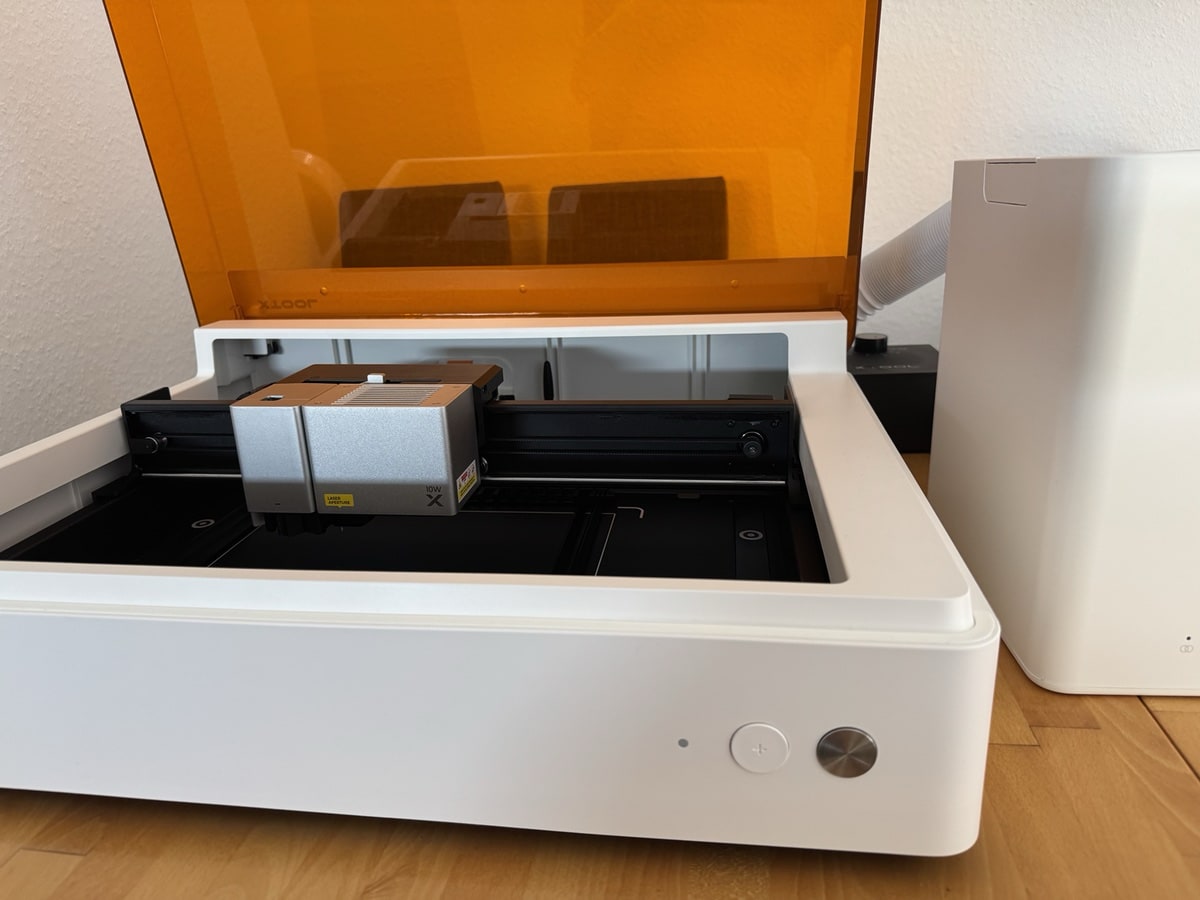
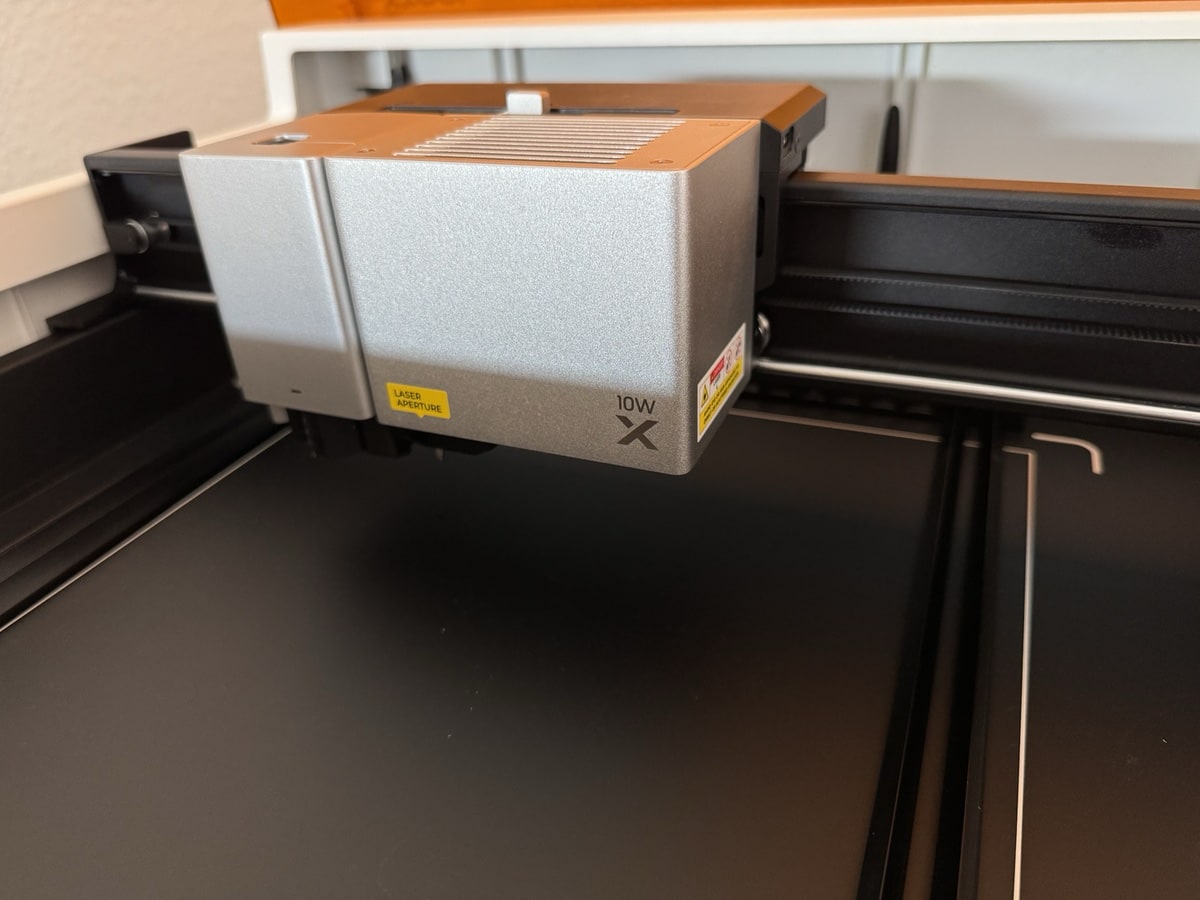
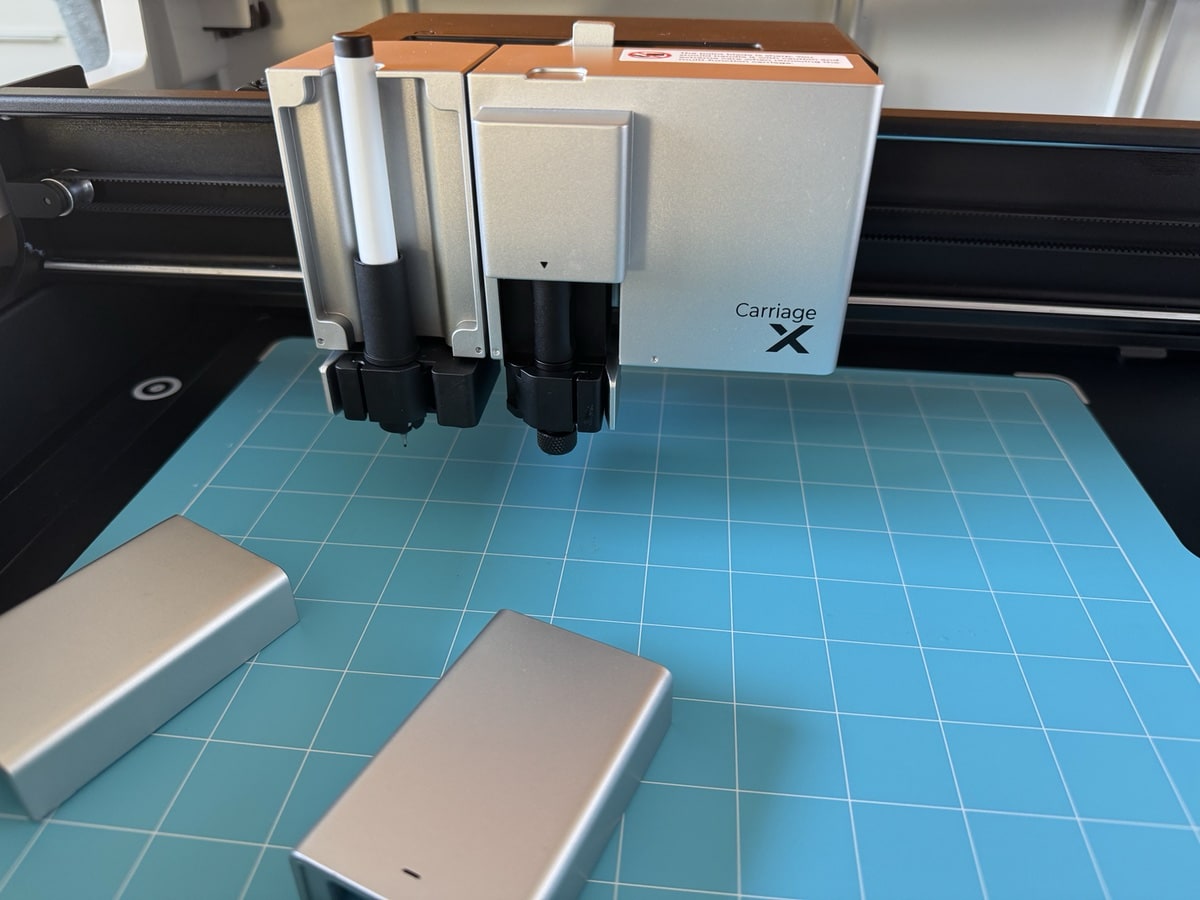
Die Verarbeitung des xTool M1 Ultra ist hervorragend. Man setzt auf hochwertige Materialien und vielerorts kommen magnetische Abdeckungen zum Einsatz. Im Inneren gibt es darüber hinaus Schleppketten, das macht alles in allem einen sehr ordentlichen Eindruck. Die Frontseite mit zwei Knöpfen wirkt aufgeräumt. Die unterschiedlichen Tools lassen sich mit wenigen Handgriffen in die Halterung einführen. Das geht ratzfatz und erfordert anschließend nur das Umlegen eines Hebels. (Die Tools werden automatisch erkannt, mehr dazu aber später beim Punkt Software.)
Gleichzeitig können zwei Module eingesetzt werden, sodass auch zwei Aufgaben gleichzeitig übernommen werden können (z.B. Zeichnen mit dem Stift & Ausschneiden, wie man das auch vom Cricut kennt). Schade, dass man beim ersten Modul auf die Halterung fixiert ist und nicht auch hier die freie Wahl hat, um beispielsweise Druck- und Laser-Modul kombinieren zu können. Im Inneren gibt es Anschlüsse (beispielsweise für das Druck-Werkzeug oder das Rotary-Tool, zum Gravieren runder Gegenstände).
Auf der Rückseite gibt es proprietäre Zubehör-Anschlüsse, sowie einen Anschluss für einen USB-Dongle (jener fungiert als Sicherheitsschloss). Hier kann optional auch auf einen Luftfilter oder eine Luftzufuhr (Air Assist) angeschlossen werden. Das sind, je nach Standortwahl mehr oder minder sinnvolle Ergänzungen, wenn man mit dem Laser arbeitet – dazu aber separat mehr. Diverse Abdeckungen am M1 Ultra sowie auch den wechselbaren Tools sind magnetisch.
Dies hat den Vorteil, dass die Bastelmaschine auch direkt weiß, wenn beispielsweise der Deckel offen steht – praktisches Sicherheitsfeature. Im Inneren befinden sich in puncto Sicherheit zudem Flammensensoren, die habe ich (wohl auch zum Glück) bis dato noch nicht erproben können müssen. Der orangenfarbene Deckel ist transparent und erlaubt das Verfolgen des aktuellen Fortschritts (auch beim Lasern) ohne zusätzliche Sicherheitsmaßnahmen. Ich hatte eingangs noch den USB-Stick erwähnt, ist dieser nicht eingesteckt, kann das Gerät nicht betrieben werden, sicherlich auch eine gute Kindersicherung oder um sicherzustellen, dass nur unterwiesene Personen Zugriff auf die Maschine haben.
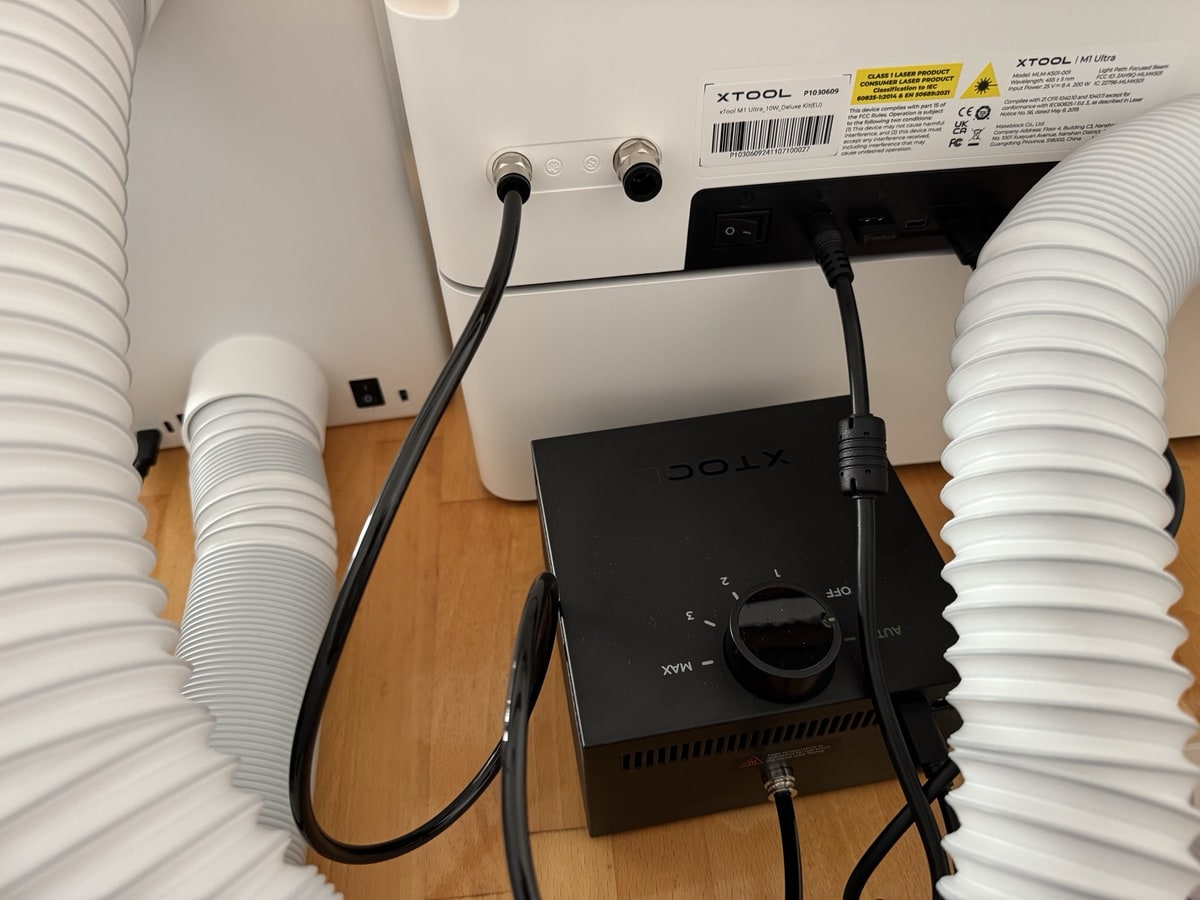
Die Einrichtung des xTool M1 Ultra ging absolut flott und reibungslos über die Bühne. Neben der Kabelverbindung setzt xTool auf Wi-Fi. Würde ich auch sofort jederzeit wieder so betreiben. Das hat den Vorteil, dass man nicht unbedingt mit dem Notebook direkt neben der Maschine unterwegs sein muss, sondern den Auftrag direkt vom Schreibtisch an die Wirkungsstätte des M1 Ultra schicken kann.
Die Software, der xTool Creative Space, ist ein umfangreiches Tool, um Grafiken und Schriften für die Bearbeitung mit den verschiedenen Modulen des M1 Ultra vorzubereiten. Die Anwendung gibt es neben Windows und Mac auch für Android sowie iOS, allerdings bei den mobilen Betriebssystemen mit eingeschränktem Funktionsumfang. Die Funktionen sowie Einstellungsmöglichkeiten des Creative Space sind vielfältig und durchdacht.
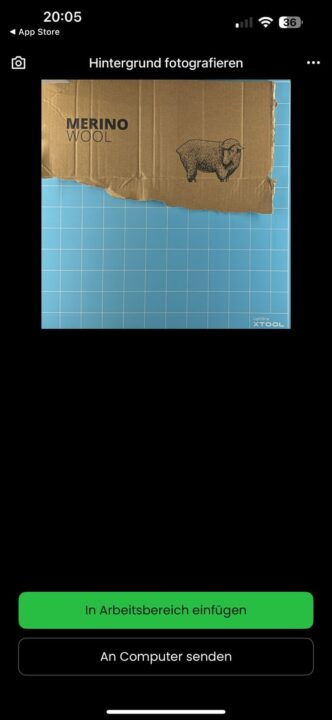
Mir sind diverse Möglichkeiten aufgefallen, die ich positiv (auch im Vergleich zu Konkurrenzprodukten) hervorheben möchte. So kann man an mehreren Projekten gleichzeitig arbeiten. Verschiedene Projekte gibt es in verschiedenen Tabs angeordnet. Und die Software kann auch mehrere Geräte verwalten sowie ansprechen. Verschiedene Objekte lassen sich mit wenigen Klicks passend ausrichten und verteilen. So kann man auch auf „Intelligentes Nesting“ zurückgreifen, um Elemente platz- und damit materialsparend anzuordnen. Ebenfalls eine praktische Sache ist die Stapelbefüllung, die anhand von gleichen Formen ein automatisches Befüllen identischer Objekte erlaubt. Schön wäre hier, hätte man auch Variationsmöglichkeiten z.B. identisches Design, aber mit anderem Text/Namen. Der M1 Ultra bringt, anders als andere Maschinen von xTool, keine eigene Kamera mit. Praktische Funktion: Mit dem Smartphone kann aber flott ein Foto an den Creative Space geschickt werden, dieses wird anhand von Markierungen auch automatisch ausgerichtet und skaliert und lässt sich wirklich sehr präzise dann auch zur Objekt-Ausrichtung einsetzen.
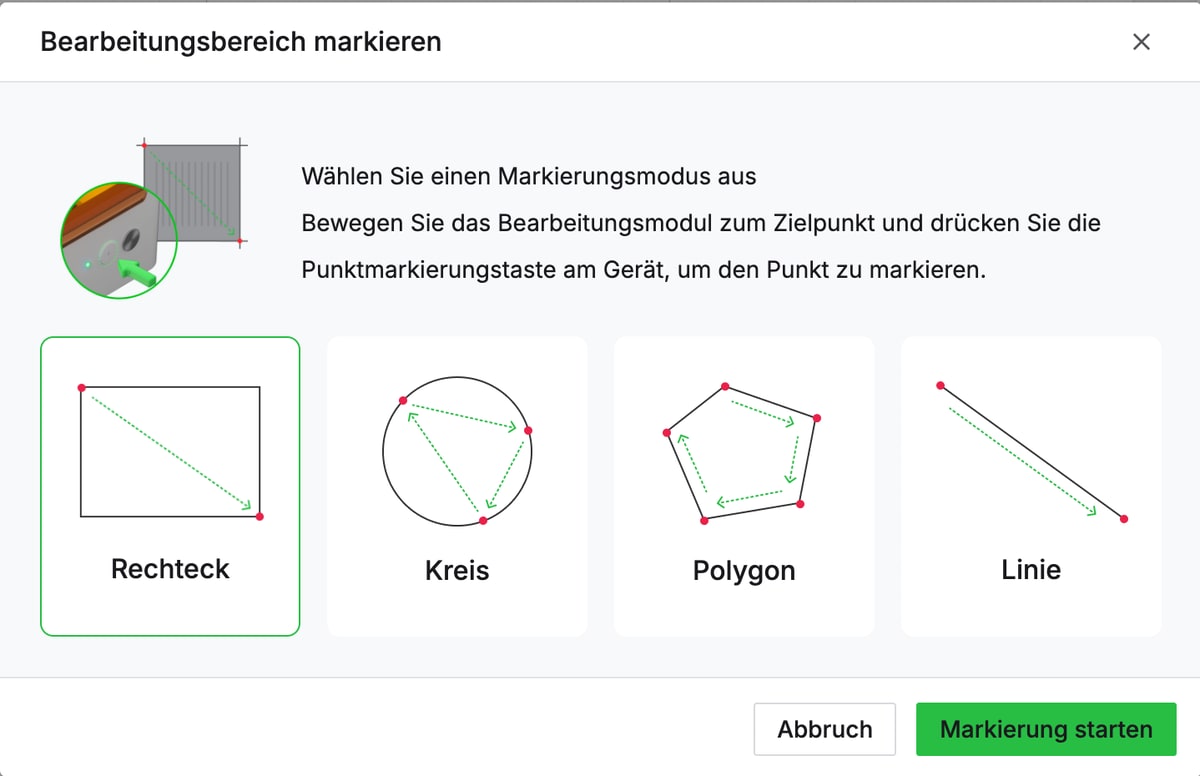
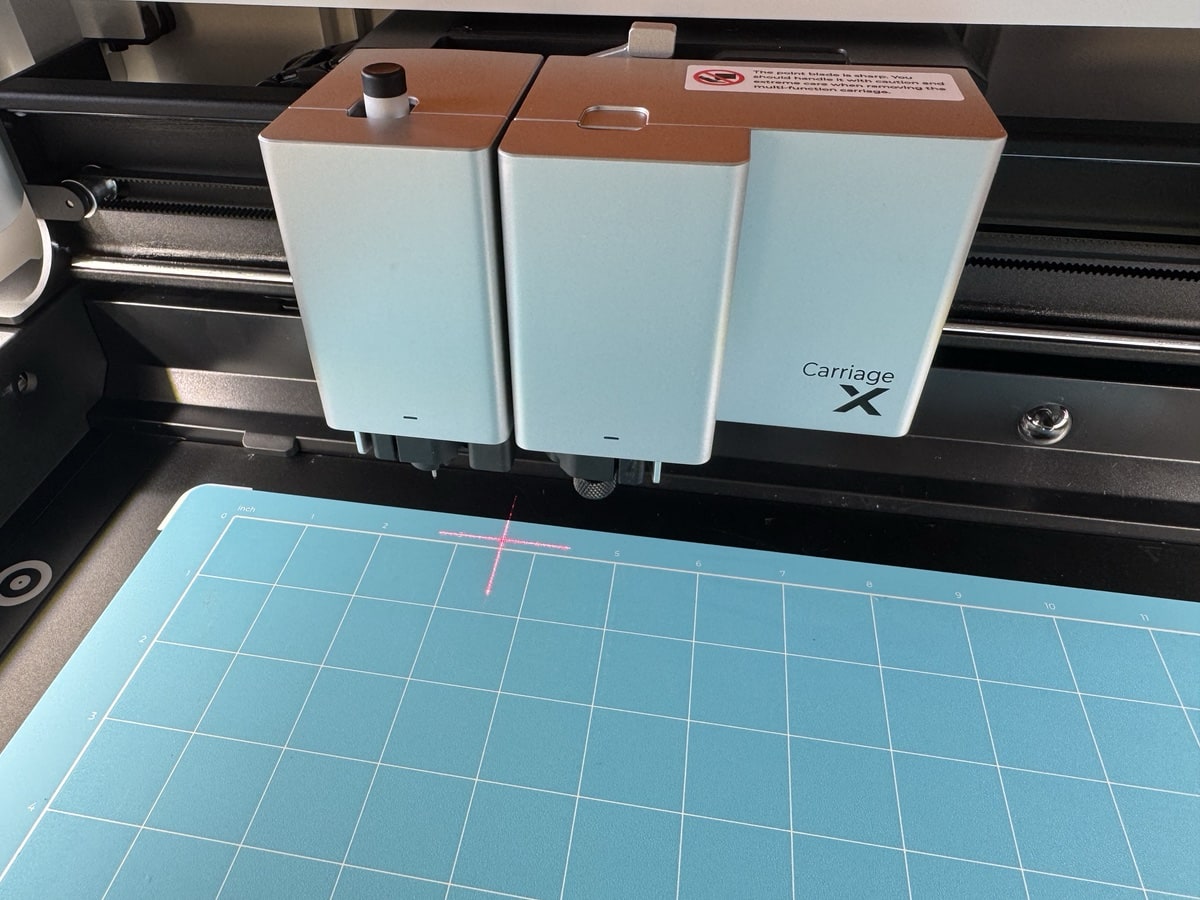
Neben der Positionierung per Foto finde ich die Pin-Point-Funktion richtig klasse. Hierzu fährt man ein Laser-Fadenkreuz auf zwei oder mehr Punkte, um eine Form für den Bearbeitungsbereich virtuell auf dem Arbeitsbereich der Software abzubilden. Jetzt kann man eben hergehen und Objekte passend anordnen sowie skalieren. Zudem kann man so auch prima Materialreste problemlos verwerten. Beim Cricut mussten Vinylfolien immer in voller Breite eingeschoben werden. Praktisch ist, dass man mit dem Fadenkreuz auch den Rahmen abfahren lassen kann, um zu prüfen, ob das Objekt letztlich passend auf dem zu bearbeitenden Material liegt. Eine (nützliche) Kleinigkeit: Während der Cricut bei jedem Bearbeitungsschritt mit dem Messer gepiepst hat, lassen sich hier zusätzliche Geräusche ausstellen.
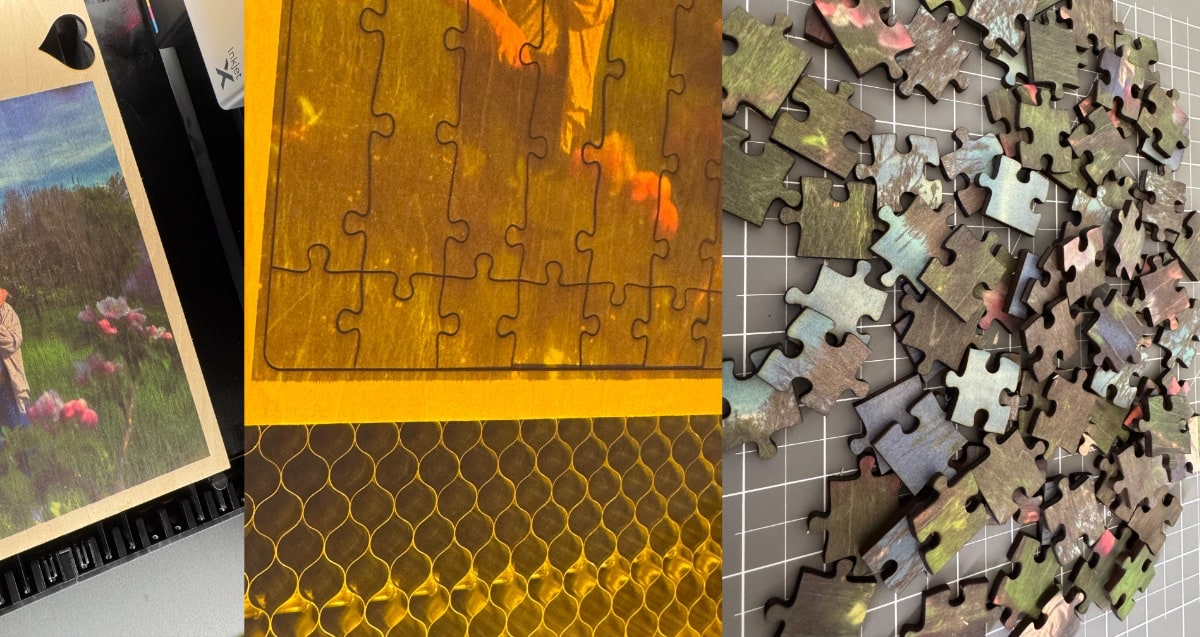
Eine prima Sache ist, dass man Nutzer bei den Einstellungen an die Hand nimmt. So hält man für viele Materialien, Empfehlungen sowie Bilder von Materialtestgruppen vor, um da möglichst auf Anhieb mit den passenden Einstellungen zu dienen. Für jeden Bearbeitungsschritt, auch mit verschiedenen Tools, lässt sich einfach eine passende neue Ebene anwählen. Jede Ebene kann zudem auch mit einer unterschiedlichen Intensität eingestellt werden. So habe ich beispielsweise mit dem Stift Kärtchen beschriftet und diese ausschneiden lassen oder auch eine Holzplatte mit dem Druck-Modul mit einem Foto bedruckt und per Laser jenes dann als Puzzle separat ausgeschnitten.
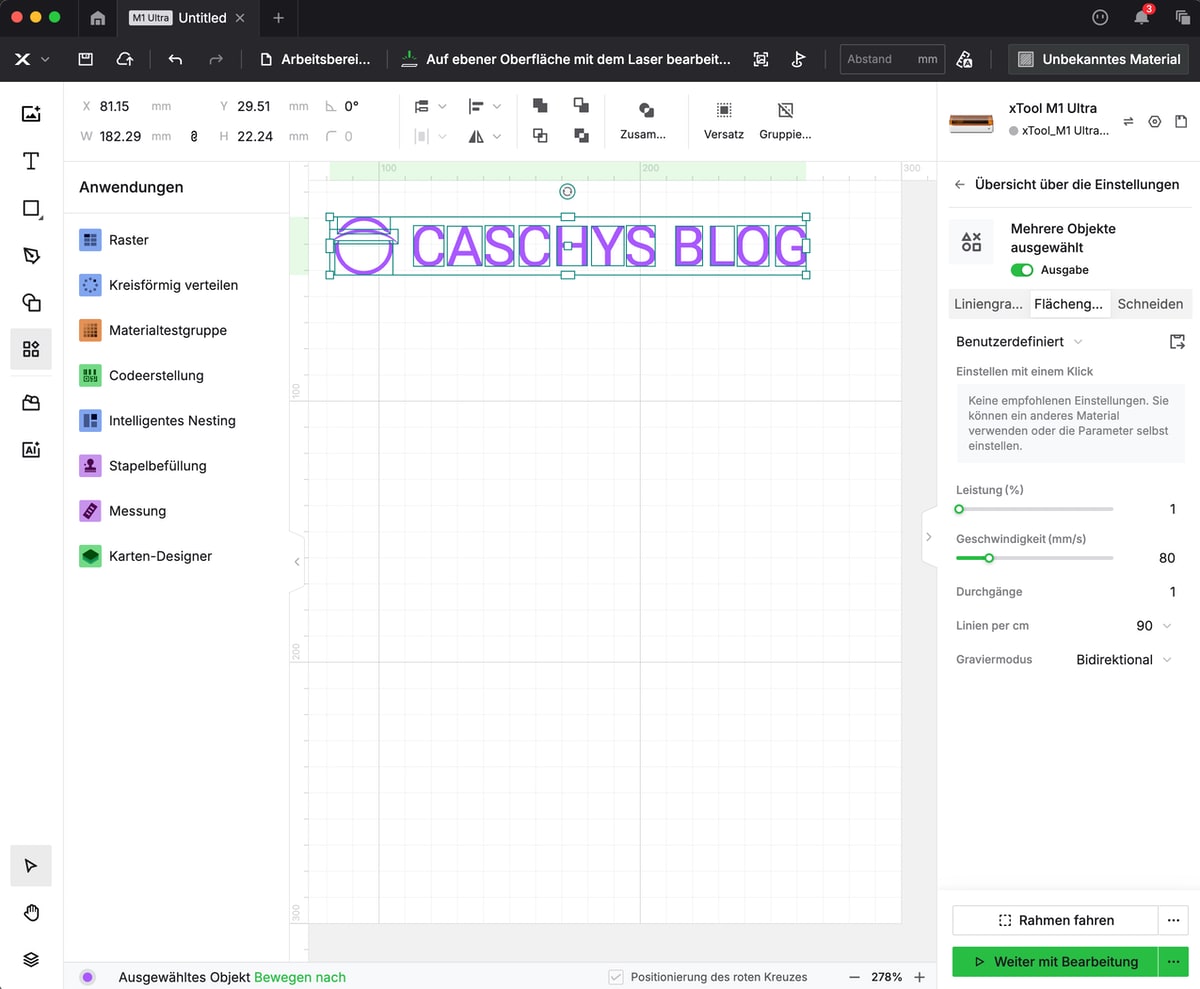
Fertige Grafik-Elemente gibt es eher weniger. Da ist die Auswahl beim Konkurrenten Cricut sehr viel umfangreicher, dann aber auch bei den meisten Dingen nicht kostenlos nutzbar. Ich greife hier sehr gerne auf die App Canvas zur Gestaltung zurück und habe dann eher die Tools und weitere Einstellungen und Anordnungen im Creative Space durchgeführt. Es geht hier aber natürlich jedes erdenkliche Programm, welches mit Vektorgrafiken arbeiten kann. Zudem kann man über die Plattform Atomm auf diverse (kostenlose) Vorlagen zurückgreifen. Lediglich einige Premium-Templates sowie KI-Generations-Funktionen sind kostenpflichtig, ansonsten gibt es aber wie auf großen 3D-Druckplattformen sehr viele Inhalte. Viele davon sind auch unter der Creative-Commons-Lizenz mit unterschiedlichen Bedingungen freigegeben und enthalten eine konkrete Anleitung für das fertige Bastelprojekt. Praktisch, für mich aber teils etwas verkompliziert, so muss man beispielsweise noch auf die eigene Bastelmaschine umstellen.
Ansonsten? Projekte lassen sich mit allen (Grafik-) Objekten und Einstellungen in der xTool-eigenen Cloud ablegen. Etwas umständlich ist das Anlegen weiterer Material-Einstellungen. Hier muss man diese erst von einem anderen Projekt importieren, statt dass man die eben auch separat einfach mit einem (Material-) Namen abspeichern kann.
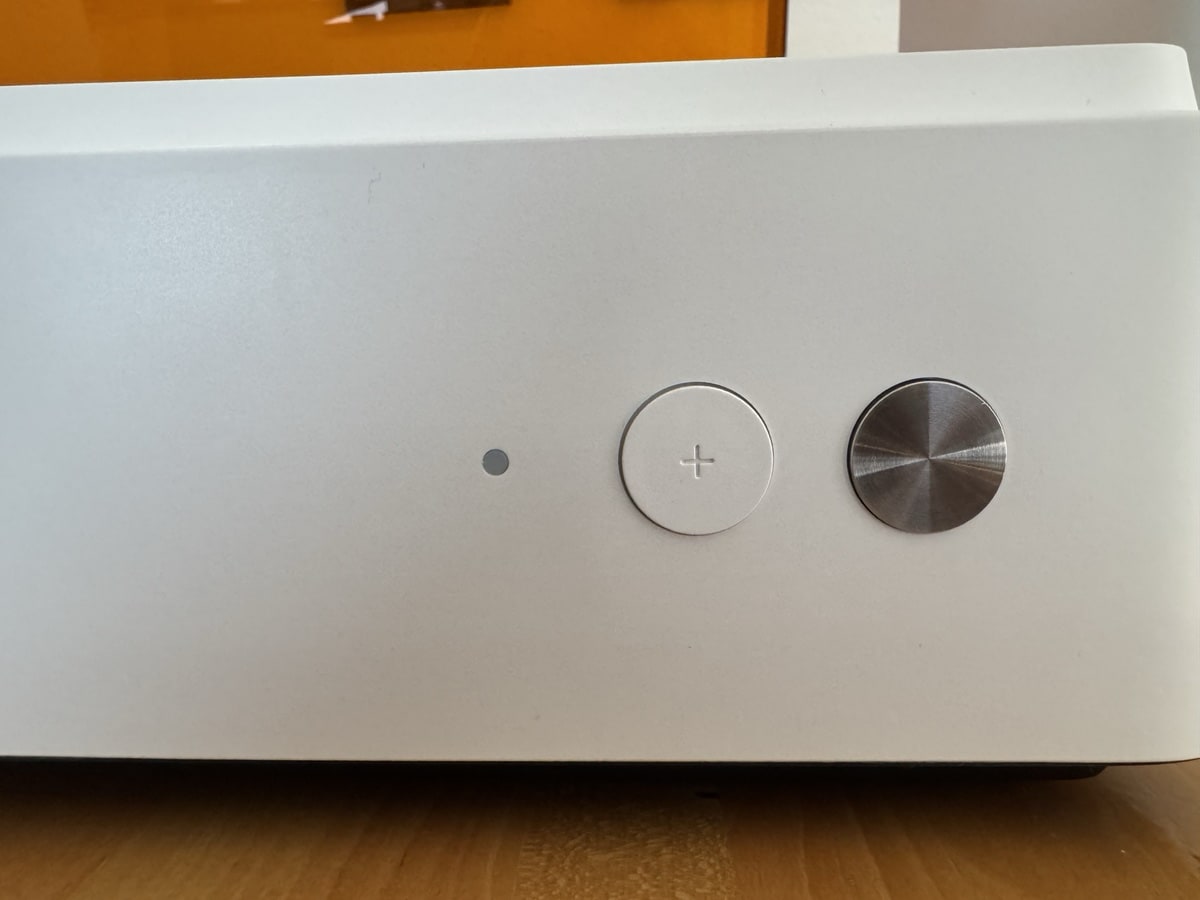
Der Creative Space führt dann durch den kompletten Prozess bis zum Endprodukt durch und weist transparent auf die nächsten Schritte hin. Der Start wird letztlich über einen Knopfdruck am M1 Ultra dann ausgelöst. Was habe ich so mit dem xTool M1 letztlich ausprobiert? Auf das Laser-Gravieren und Laser-Schneiden (getestet habe ich mit Holz, Kork sowie Glas) werde ich wie eingangs erwähnt in einem zweiten Teil näher eingehen, einfach weil das ein sehr umfangreiches Thema für sich ist. Darüber hinaus lassen sich verschiedenste Dinge plotten. Die verschiedenen Messer lassen sich problemlos in den Schnellspanneinsatz einsetzen und wechseln.
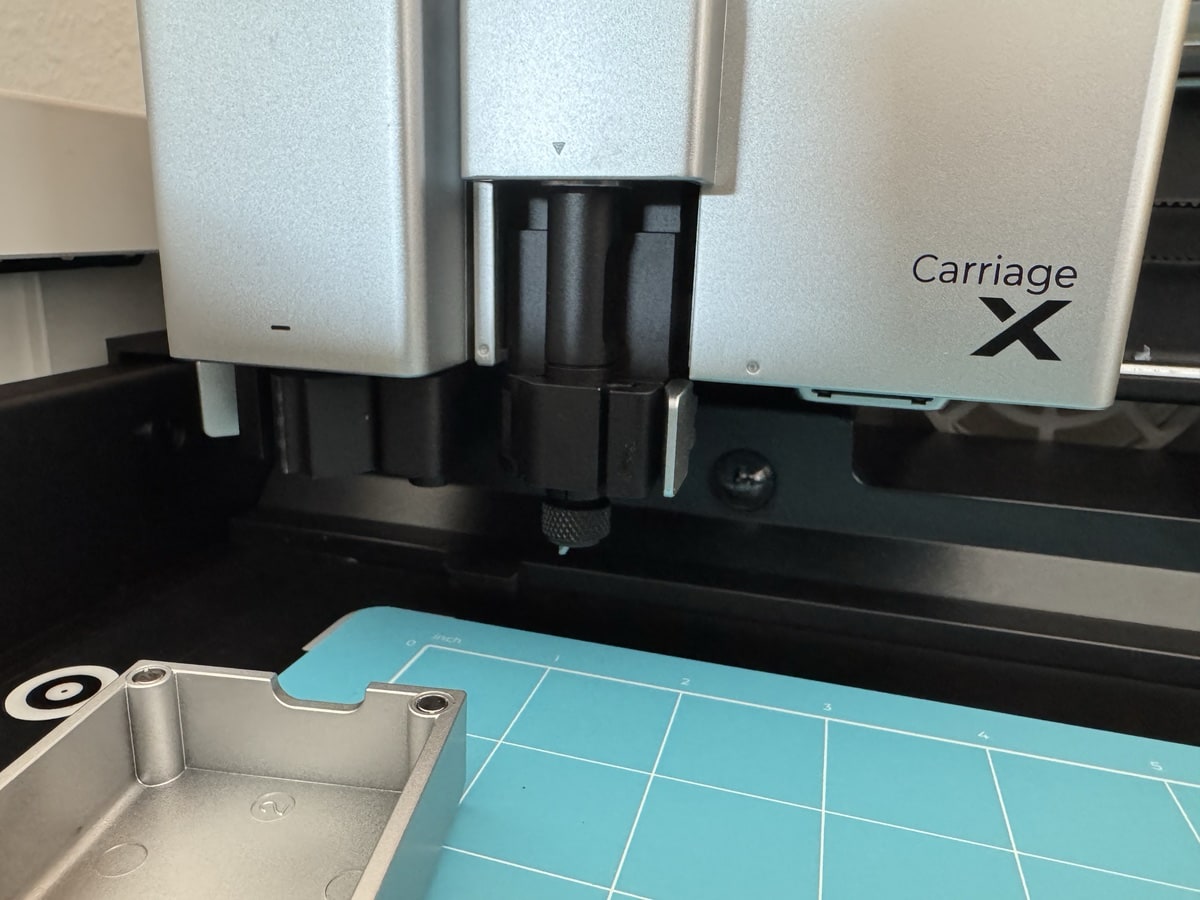
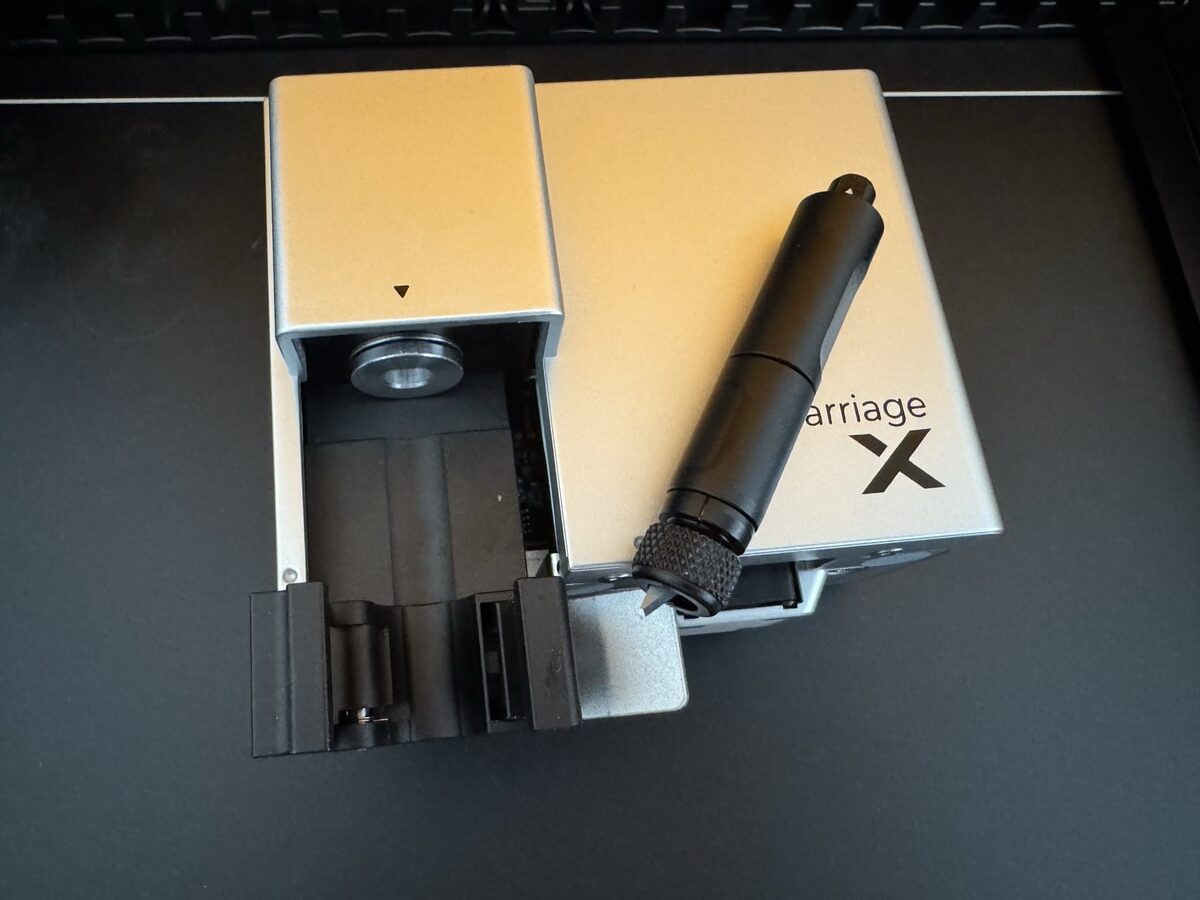
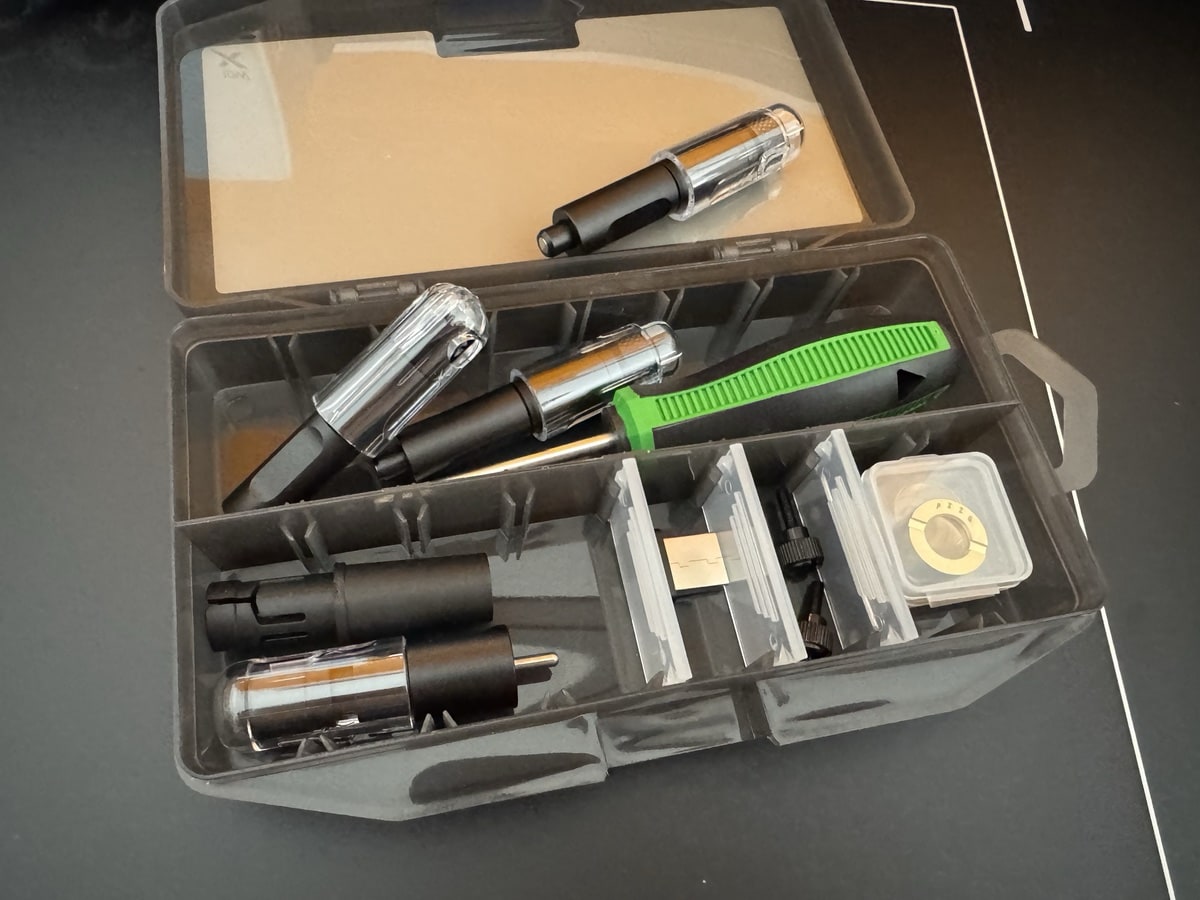
Das kann beispielsweise eine Vinylfolie für Beschriftungen sein, wie das auch schon bei vorigen Projekten war, die ich in anderen Artikeln hier auf dem Blog vorgestellt habe. Das funktioniert auch ohne große Probleme. Man ist mit der Foliengröße hier natürlich auf den Arbeitsraum beschränkt, der Cricut kann größere Flächen beplotten, da er die Folie einfach hindurchzieht. Je nachdem was ihr so vorhabt, keine unwesentliche Geschichte, da hier eben maximal 30 x 30 Zentimeter möglich sind. (Arbeitsmatten zum Schneiden sind hier ebenfalls nötig). Weiterer Vorzug beim Cricut: Die Schneideintensität für die hauseigenen Materialien ist da direkt anklickbar, hier muss man etwas mehr experimentieren – aber das dürfte mit etwas mehr Erfahrungen dann auch kein Problem darstellen. Jedes Material verhält sich da eben etwas anders. Etwas einfacher wäre es aber, wenn man die Materialdicke eintragen könnte und man daraus eine Intensität zum Schneiden grob ableitet. Das Herantasten an die Schnittintensität ist etwas mühsam. Weiteres Zubehör zum Plotten (Transferfolie, Entgitterhaken, etc.) liegt dem Lieferumfang des xTool M1 Ultra nicht bei.
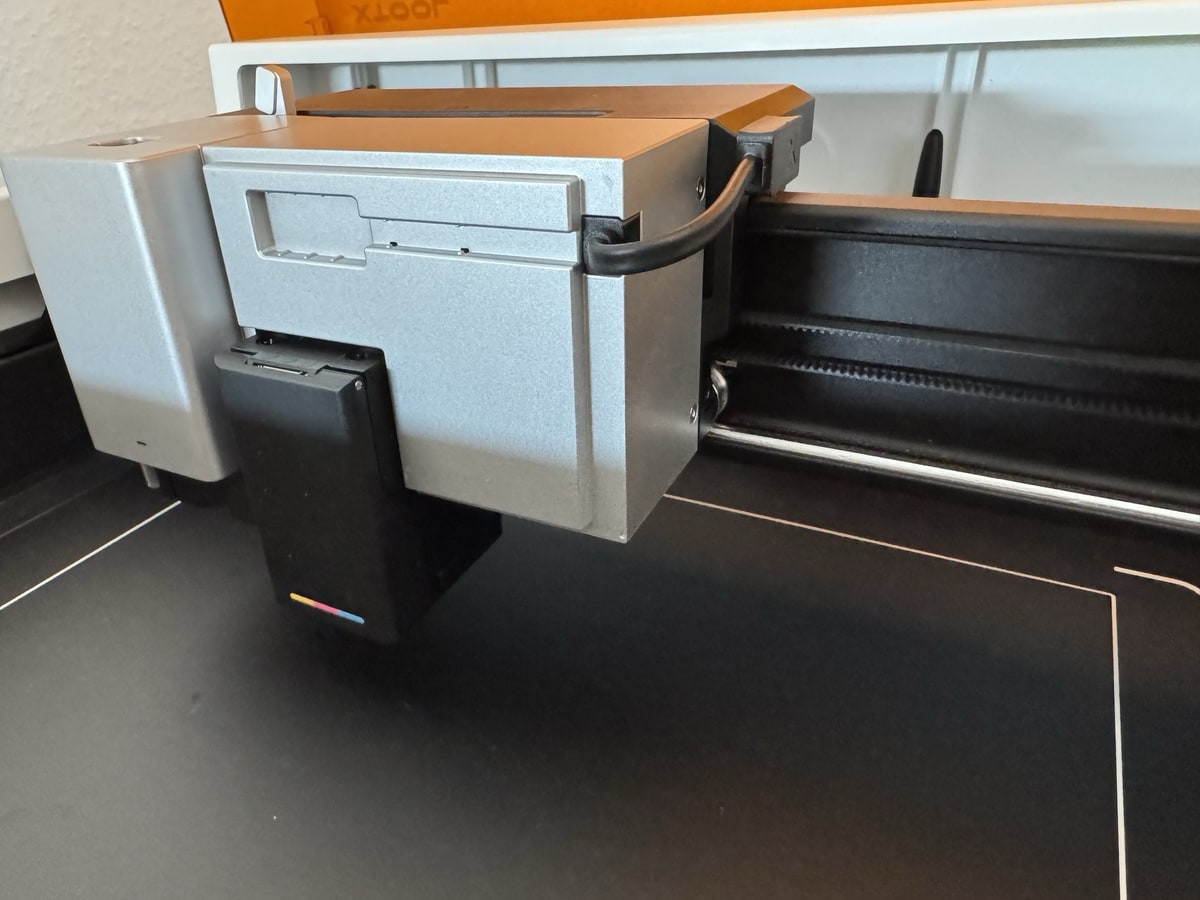
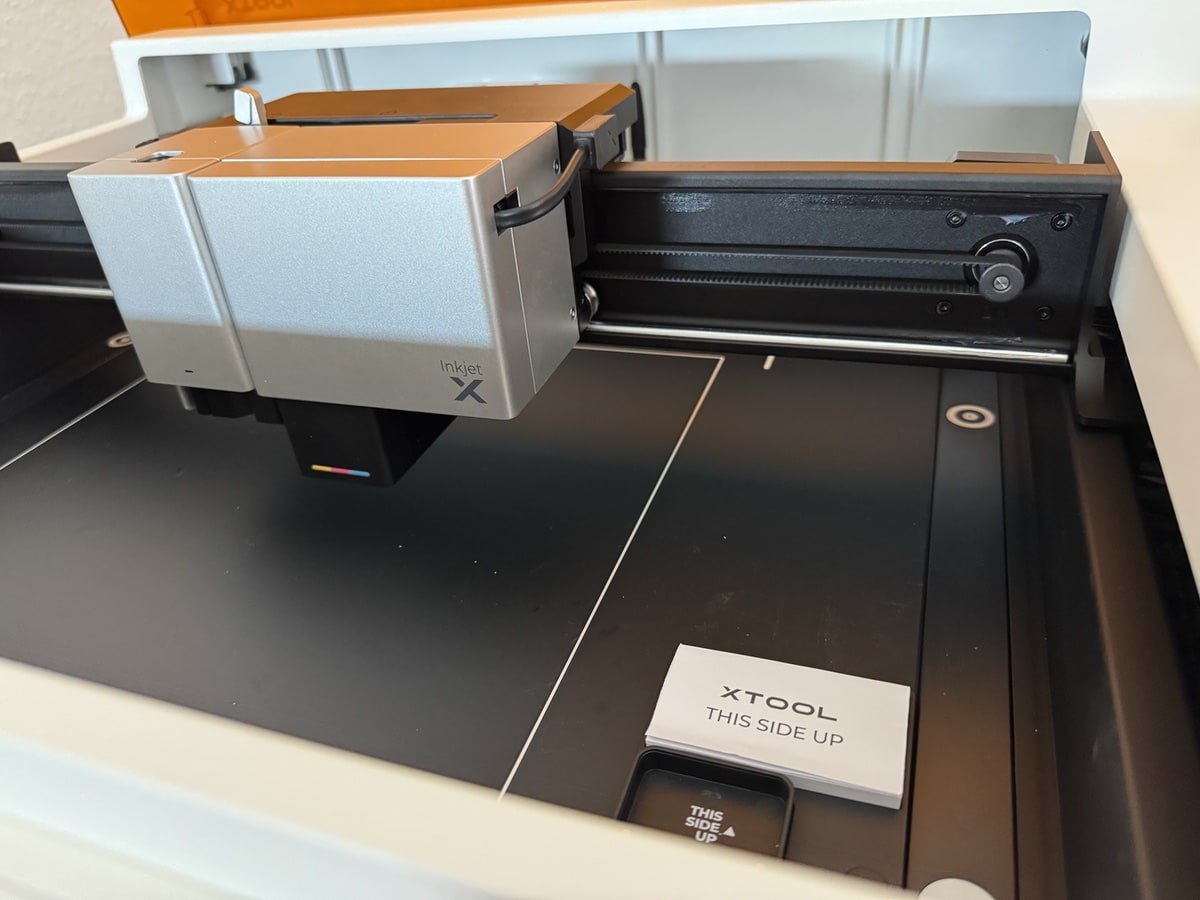
In meinem Bundle war auch das Tintenstrahldrucker-Modul mit dabei. Das Einspannen in den Tool-Halter ist hier so einfach wie bei anderen Modulen, es bedarf aber an einer zusätzlichen USB-C-Verbindung – praktischerweise ist der Anschluss direkt gegeben. Die Kalibrierung ist etwas mühsam, zumal ich diese bei Holz nicht mal eben auf einer unauffälligen Stelle selbst von der Position bestimmen kann. Aber dann läuft so ein Druckvorgang problemlos. Warum nun zum xTool-Druck-Modul greifen und nicht separat auf einem Tintenstrahldrucker ausdrucken. Zum einen haben Objekte so schon die passende Größe und Ausrichtung zur Weiterverarbeitung (z.B. zum Ausschneiden). Zum anderen können auch etwas unförmige und höhere Materialien (z.B. Kartons) oder auch Holzplatten bedruckt werden. Diese müssen nur entsprechend saugfähig sein. Logisch: Beim Bedrucken von Holz spielt die bereits vorhandene Holz-Farbe und -Struktur ebenfalls eine Rolle, sodass die Farben nicht ganz so strahlend möglicherweise wirken und Details etwas verschwimmen. So sind Fotos auf Holz sehr gut erkennbar, aber für Schriften oder ähnliches eignet sich das schlicht besser. Ich habe eine Holzplatte bedruckt und diese anschließend per Laser auf Puzzleteile zugeschnitten. Damit die Holzplatte beim Bedrucken nicht verrutscht musste diese in eine Vorrichtung eingespannt werden. Zum Laserschneiden habe ich dann allerdings die Wabenstruktur bevorzugt, weshalb das dann in dem Fall trotzdem nicht ganz in einem Schritt und nur mit einer Modul-Wechsel-Pause möglich war. Durch die genauen Positionierungsmöglichkeiten war das dann aber ebenfalls kein Problem.
Unterm Strich? Auf den Preis sollte man bei diversen DIY-Projekten ja nicht unbedingt schauen, vieles ist davon schließlich auch Hobby. Und es macht wahrlich Spaß mit dem Gerät zu arbeiten und eigene Ideen umzusetzen. Für den Einstiegspreis von 1119 Euro bekommt man mit dem M1 Ultra aber ein durchaus vielfältiges und potentes Tool an die Hand. Wer jetzt nicht nur Plotten möchte (denn dann reicht hobbymäßig sicherlich auch ein günstigeres Modell), der ist mit dem M1 Ultra vor allem aufgrund der unterschiedlichen Modi durchaus gut bedient. Und so viel sei vorneweg geschoben, einige Erfahrungen werde ich zum Laser-Modul und den passenden Zubehörteilen (z.B dem Rotationsmodul) ja noch nachschieben: Für die meisten dürfte der 10-Watt-Laser durchaus ausreichen, insbesondere für die Ersparnis. Wer sich auf das Thema Laser, auch mit anderen Materialien, wie Metall fokussieren möchte, der muss für entsprechende Hardware ohnehin nochmal tiefer in die Tasche greifen. Kostenseitig kann man maximal die Preisgestaltung von den weiteren Zubehör-Modulen, die sich dann durchaus gewichtig auch auf die Bundle-Preise auswirken. Aber: Durch die Modularität kann man ja auch nach Bedarf zu einem späteren Zeitpunkt immer erweitern. Aber nicht nur hardwareseitig, sondern auch softwareseitig macht man beim M1 Ultra mit dem xTool Creative Space vieles richtig. Das macht dann wirklich Spaß und ist auch einfach und intuitiv, trotz der Funktionsvielfalt, zu bedienen.


Transparenz: In diesem Artikel sind Partnerlinks enthalten. Durch einen Klick darauf gelangt ihr direkt zum Anbieter. Solltet ihr euch dort für einen Kauf entscheiden, erhalten wir eine kleine Provision. Für euch ändert sich am Preis nichts. Partnerlinks haben keinerlei Einfluss auf unsere Berichterstattung.

 Wird geladen ...
Mich würde vielmehr eigentlich das günstigere AliExpress-Segment interessieren. Da gibt es bestimmt auch gute Geräte, mit denen man viel machen kann!
Cooles Teil, danke für den Tipp.
Werd ich mir mal für BlackFriday vormerken