
Explorer Tab Utility 2.5.0: Windows Explorer mit echtem Mehrwert
 von caschy | 11 Kommentare
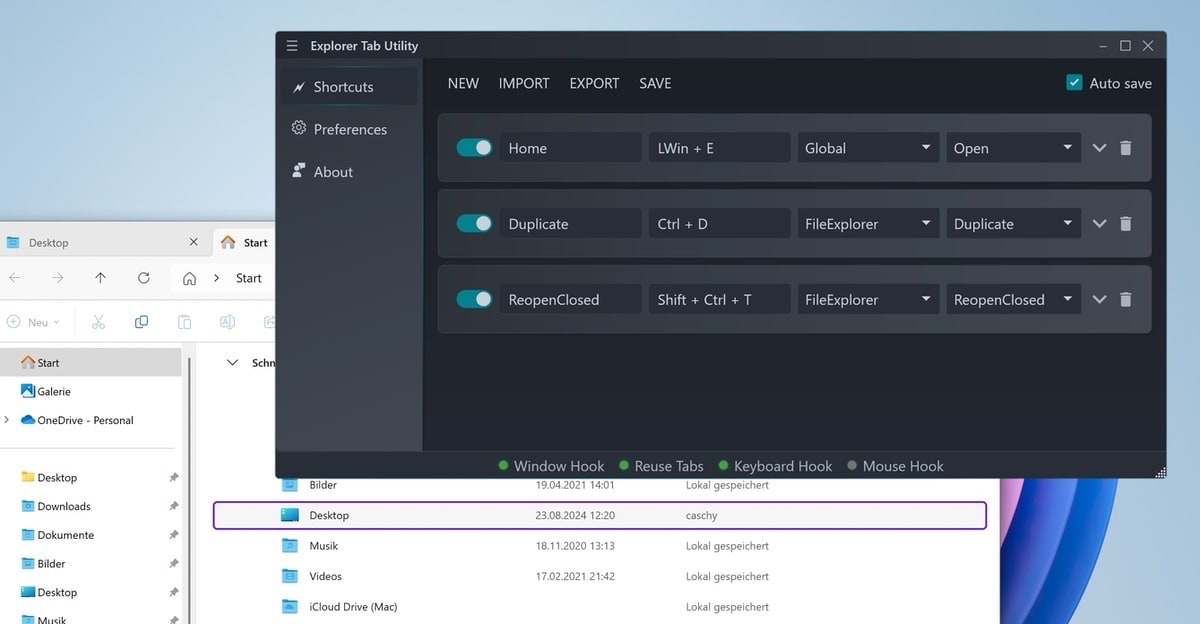
Der Windows Explorer gehört zu den meistgenutzten Werkzeugen unter Windows, aber an der Tab-Funktionalität hapert es noch immer. Das Explorer Tab Utility, das jetzt in Version 2.5.0 erschienen ist, macht damit Schluss und verwandelt den Explorer in einen modernen Dateimanager. Die Open-Source-Software bringt lang ersehnte Funktionen mit. Neue Explorer-Fenster werden automatisch in Tabs umgewandelt, wobei das Programm intelligent verhindert, dass der gleiche Ordner mehrfach geöffnet wird. Besonders praktisch: Wie aus dem Browser gewohnt, lassen sich geschlossene Tabs per STRG+SHIFT+T wiederherstellen.
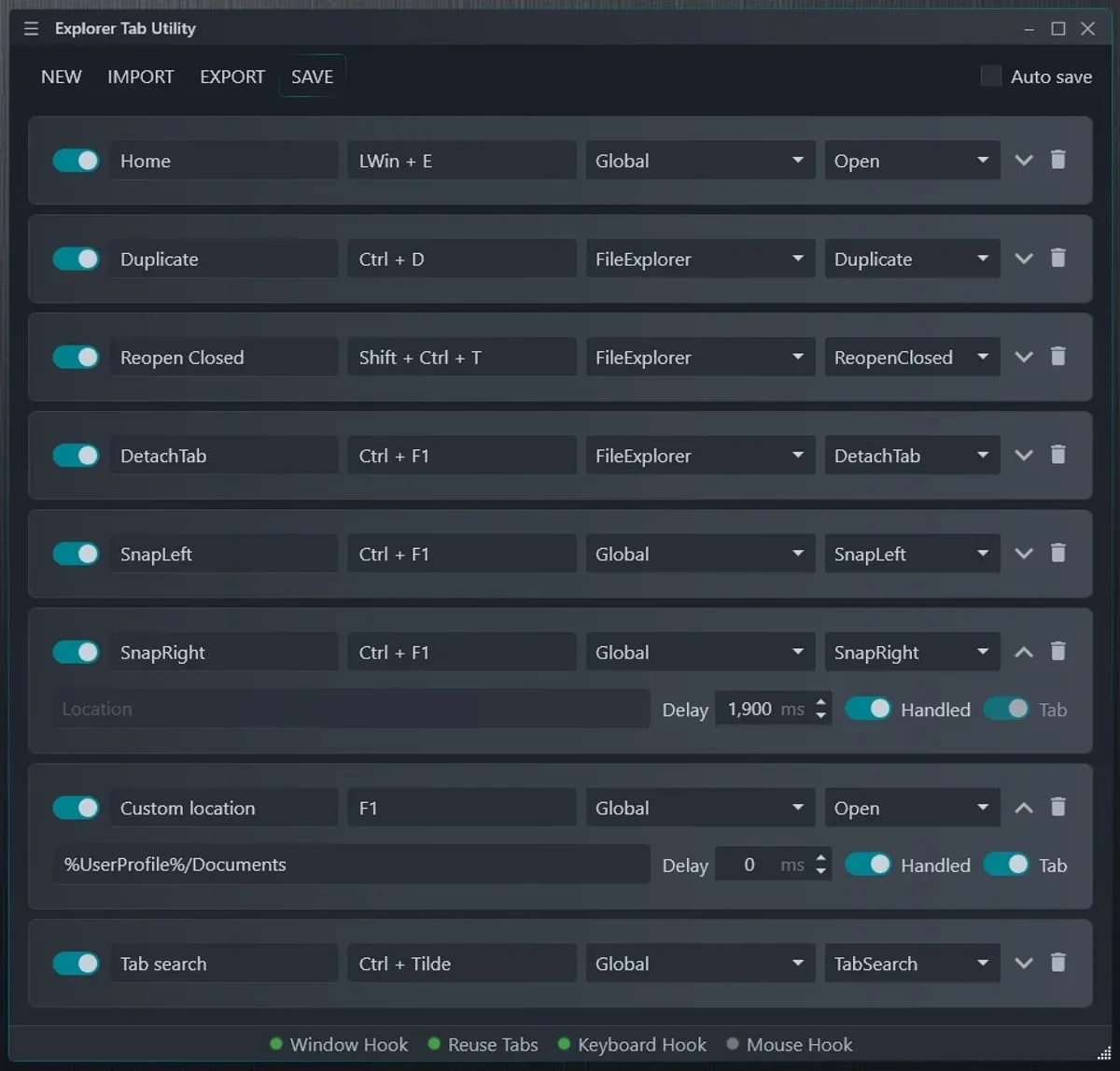
Mit dem neuesten Update führt der Entwickler eine Tab-Suche ein, die das schnelle Navigieren zwischen vielen geöffneten Tabs ermöglicht. Eine weitere Verbesserung betrifft die Sitzungspersistenz – selbst nach einem Systemabsturz oder Neustart bleiben alle Tabs erhalten. Für die Navigation wurde ein praktisches Feature implementiert: Per Doppelklick auf eine leere Fläche geht es einen Schritt zurück oder eine Ebene höher. Technisch gibt es ebenfalls Fortschritte: Die Executable ist nun Code-signiert, der Installer erkennt automatisch die benötigte .NET-Runtime, und auch ARM64-Geräte werden unterstützt. Störendes Flackern beim Fensterwechsel gehört der Vergangenheit an.
Die Installation erfolgt entweder klassisch über die Release-Seite auf GitHub oder modern per Paketmanager. Nutzer können zwischen winget und chocolatey wählen. Der entsprechende Befehl lautet „winget install w4po.ExplorerTabUtility –interactive“ oder „choco install explorertabutility –params „/interactive““.
Müssen die Windows-Explorer-Nutzer mal schauen, ob das kleine Tool ihnen hilft – letzten Endes müssen sie sich auch ein paar Shortcuts merken.


Transparenz: In diesem Artikel sind Partnerlinks enthalten. Durch einen Klick darauf gelangt ihr direkt zum Anbieter. Solltet ihr euch dort für einen Kauf entscheiden, erhalten wir eine kleine Provision. Für euch ändert sich am Preis nichts. Partnerlinks haben keinerlei Einfluss auf unsere Berichterstattung.

 Wird geladen ...
Der winget Befehl ist falsch, es heisst –interactive
Euer Kommentarsystem macht aus „- -“ zwei normalen Bindestriche eine langen Bindestrich, bitte mal überprüfen, deswegen ist der Paramater bei winget falsch. Danke!
Kleiner Tipp, wer endlich mal die Größen der Ordner sehen will, kann das mit „Windhawk“, der Mod „Better file sizes in Explorer details“ und dem Programm „Everything“
https://windhawk.net/mods/explorer-details-better-file-sizes
https://www.voidtools.com/
Etwas Aufwand, aber Microsoft bekommt das seit Jahrzehnten nicht hin.
Das sind die Tipps, für die ich diese Kommentarsektion hier so liebe. Vielen Dank 🙂
Vielen Dank für den Hinweis : ich erledigte das bis dato eigentlich u.a. in „everything“, aber das es so auch im Explodierer geht, ist auch was feines – wobei ich eh ca. 95% der Dateioperationen mit dem TotalCommander erledige, und der kann das ab Werk 😉
Verstehe das Programm nicht. Wo sind die Tabs im Windows-Explorer unter Windows 10 nach der Installation?
Der File-Explorer unter Windows 11 hat ja Tabs, da braucht man das eh nicht.
This application requires Windows 11 (22H2 Build 22621 or later) with the File Explorer Tabs feature.
Das Tool stellt nicht die Tab-Funktionalität zur Verfügung, sondern ist für dessen Verwaltung. Daher ist das Tool nur unter Windows 11 nutzbar.
Es scheint ja tatsächlich einige Menschen zu geben, die Tabs im Explorer vermisst haben. Aber warum? Das macht die tägliche Nutzung doch nur komplizierter. Wer wirklich viel mit Dateiverwaltung arbeitet, greift doch in der Regel sowieso zu anderen Tools.
Für die typische Nutzung (Dateien finden, Ordner erstellen, Dateieen hin und her kopieren oder verschieben) sind doch Fenster nebenbeinander (oder bei Nutzung von Total Commander etc. per Tastenkürzeln) die deutlich effizientere Lösung.
Was sind denn die Praxisbeispiele von Menschen, die Explorer Tabs wollten und seit der Einführung tatsächlich aktiv nutzen?
Bin zwar manchmal Windows Explorer Nutzer, nutze aber im Explorer nie Tabs. Übrigens auch nicht im Finder. Der Explorer soll nur in Fenstern laufen, ist vom handling her für mich um ein Vielfaches effektiver. Dürfen auch gerne mehrere Instanzen sein. Über das Icon in der Taskleiste kann ich bequem umschalten.
Im Browser dürfen es Tabs sein.
Wie mich das genervt hat, wenn Windows einem ein weiteres Explorer-Fenster an den Kopf wirft, statt einen Tab im bereits geöffneten Explorer hinzuzufügen… endlich ist das Vergangenheit. Die letzten Tage habe ich irgendwie einen richtigen „Endlich das richtige Tool für ein nerviges Problem“-Run… 🙂
Danke für den Tipp!
Habe mich auch mal wieder in den PowerToys umgeschaut, immer nur brav die Updates installiert… wann ist denn da „Mouse without Borders“ dazu gekommen? Das ist ja sowas von genial für Arbeitslaptop neben Gaming-PC…