
Cricut Explore 4 ausprobiert: Allrounder zum Basteln weckt kreative Schaffensfreude
 von Felix Frank | 8 Kommentare

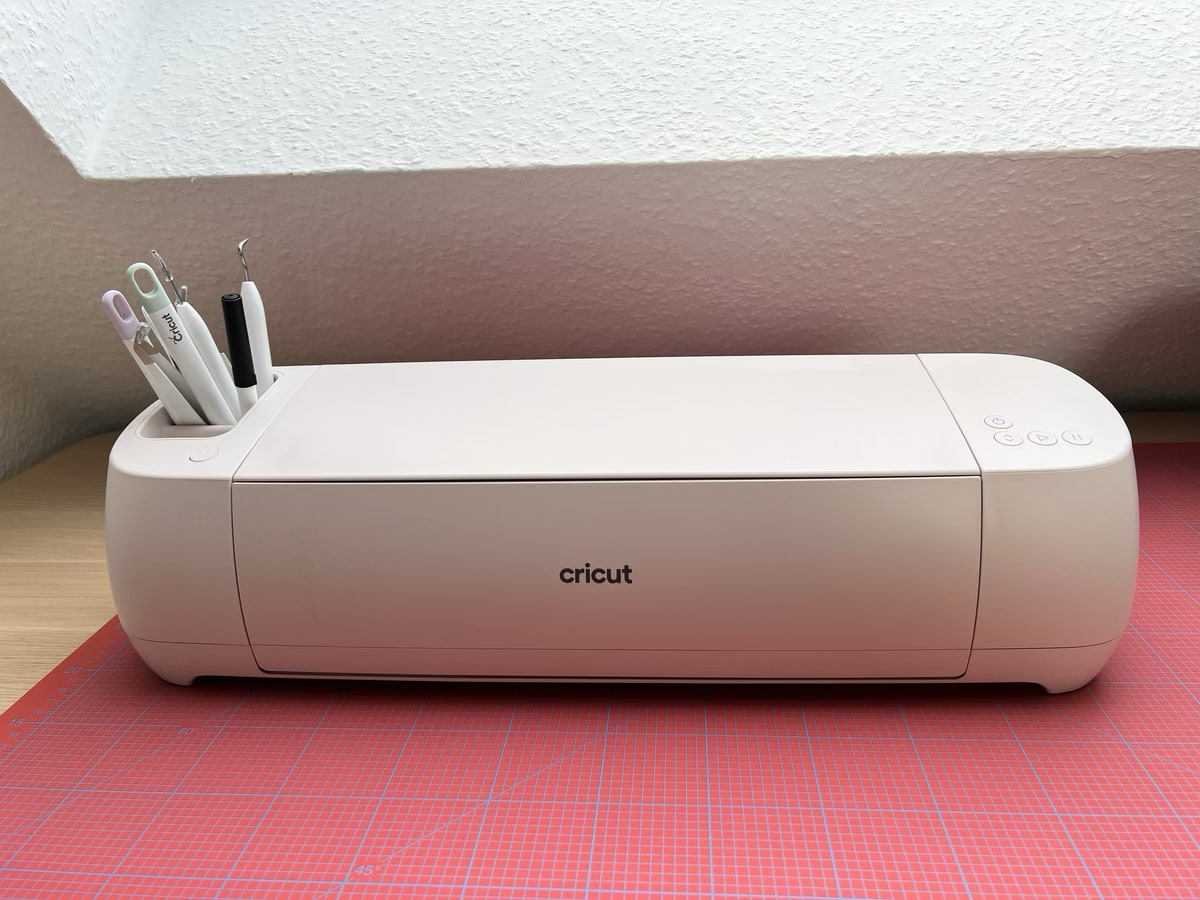
Der Hersteller Cricut ist bekannt für seine multifunktionalen Bastel-Maschinen. Mit dem Cricut Explore 4 und dem Maker 4 hat man jetzt entsprechende Nachfolgemodelle vorgestellt. Beide Modelle schneiden eine Vielzahl („mehr als 300“) von Materialien und eignen sich unter anderem zum Plotten. Die Cricut-Schneidemaschinen sind hierbei nach Angaben des Herstellers doppelt so schnell, was den Vergleich zum jeweiligen Vorgängermodell angeht. Die neuen Modelle eignen sich für Schnittlängen bis 3,7 Metern (bei maximal 33 Zentimetern Materialbreite) – ganz ohne Schneidematte unter Verwendung der sogenannten Smart Materials. Es gibt Sensoren, die es erlauben, um gedruckte, vollfarbige Aufkleber herum zu schneiden.
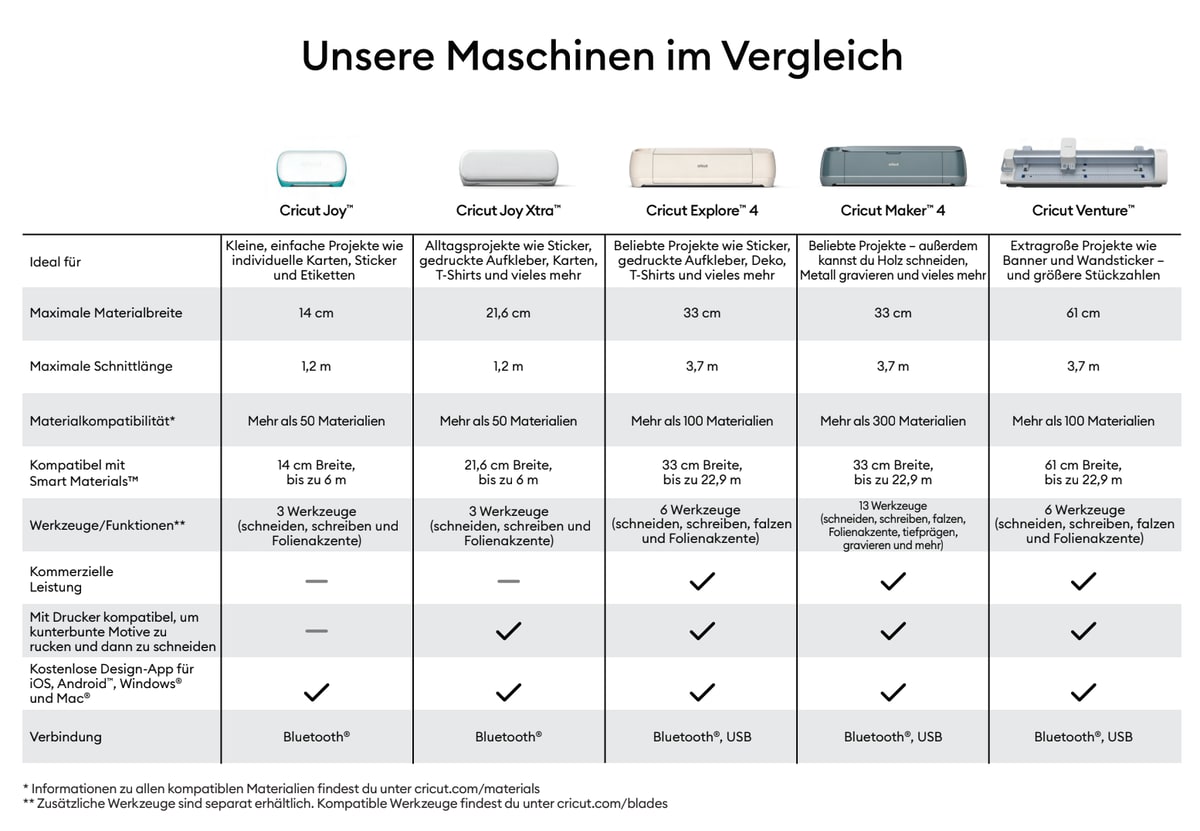
Cricut wirbt beim Maker 4 mit mehr als 300 Materialien im Vergleich zu den 100 Materialien beim Explore 4. Beim Maker 4 lassen sich dann beispielsweise auch schwere Spanplatten zuschneiden und es gibt mehr Auswahl bei den Tools (13 Werkzeuge statt 6 Werkzeuge u. a. für Folienakzente, zum Tiefprägen sowie Gravieren) – dies bedarf allerdings separaten Werkzeugen.
Ich habe das günstigere (Einsteiger-) Modell der beiden Neuvorstellungen, den Cricut Explore 4 unter die Lupe genommen. Jener ist für 299 Euro seit einigen Wochen im Handel erhältlich. Vorneweg: Seit ihr bereits mit einem Vorgängermodell, dann braucht ihr wohl eher weniger umzusatteln. Ihr profitiert vorrangig von einer schnelleren Geschwindigkeit.
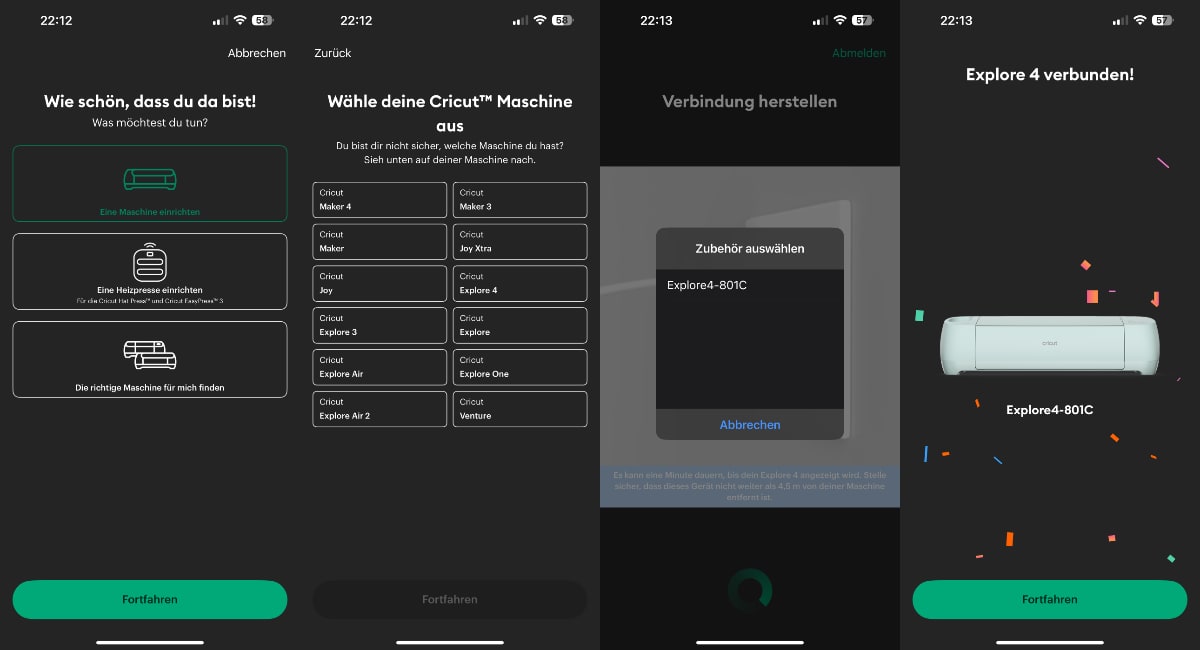
Der Cricut Explore 4 kommt mit einem umfangreichen Zubehör-Paket. Wenn man da nicht drin steckt in der Materie, kann das für den Anfang durchaus sehr überfordernd sein, was man nun mit welchem Material so anstellt und wie man das letztlich bewerkstelligt. Auf der anderen Seite hat man notwendiges Zubehör für diverse Projekte parat, um direkt loszulegen. Die App (bzw. Hilfeseite) führt einen da letztlich gut durch diverse Möglichkeiten durch. Die Ersteinrichtung klappte direkt auf Anhieb. Und nach dem obligatorischen „Testschnitt“, der auch zum Testen der Funktionalität dient, hat man schon einen guten ersten Eindruck, wie letztlich der Ablauf ist. Der Rest ist viel Learning by Doing und Ausprobieren – arg viel falsch machen kann man da nicht.
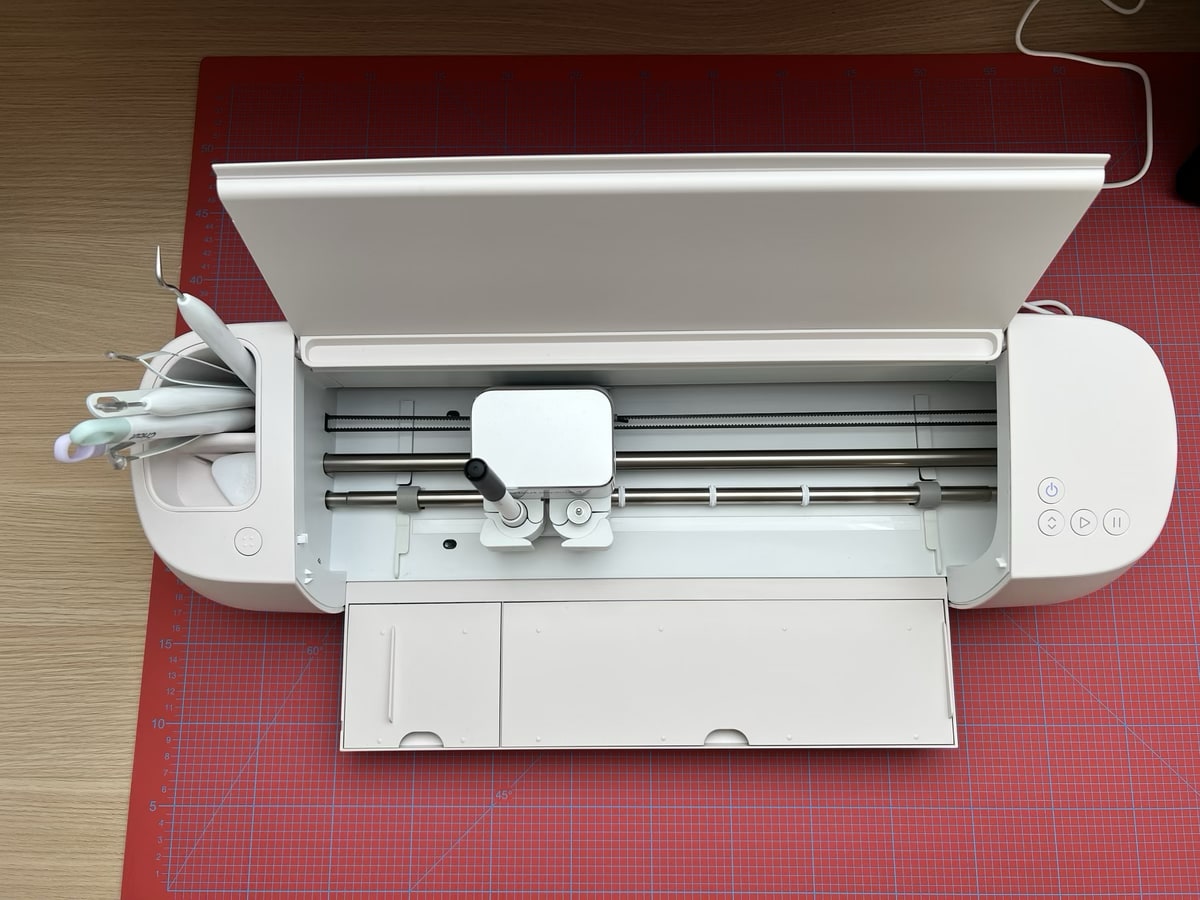
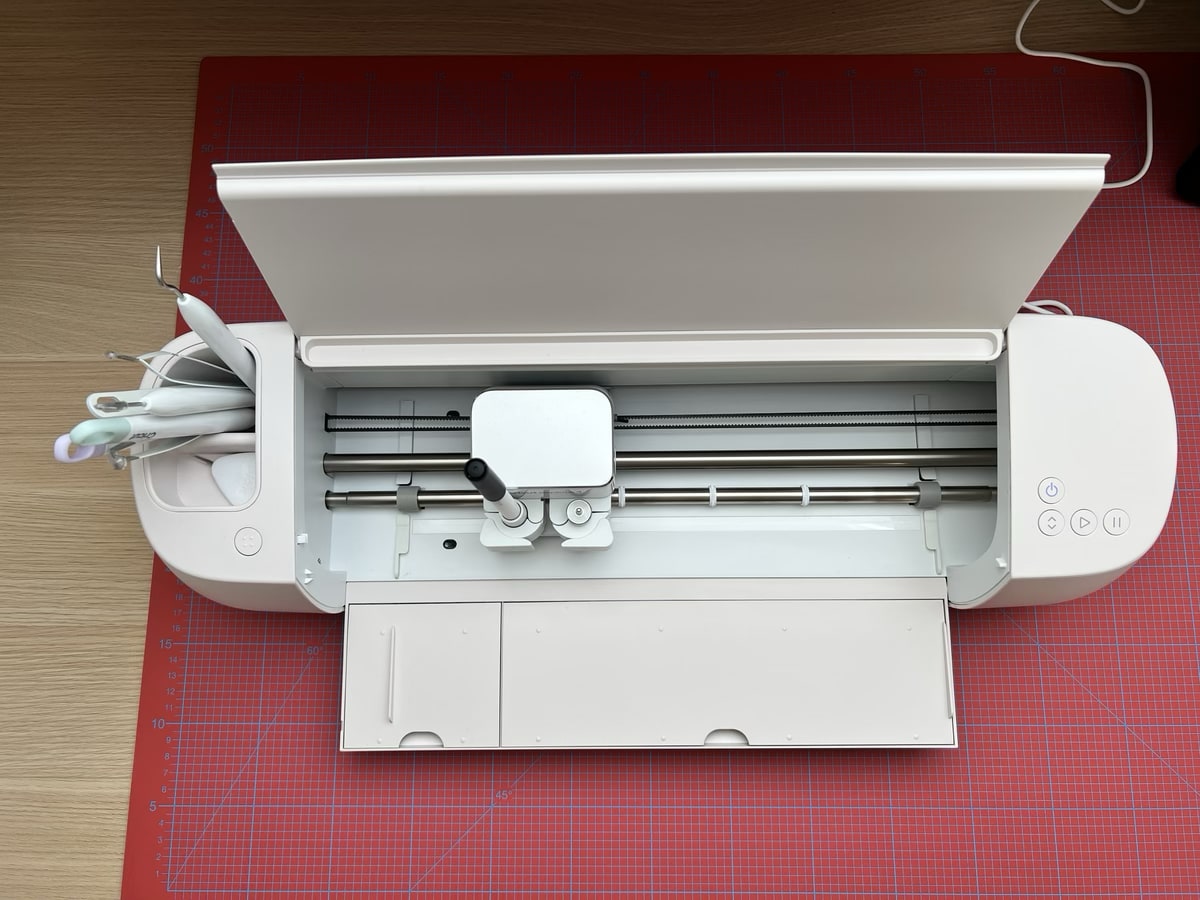
Das Öffnen der Frontklappe des Geräts ist doch sehr befriedigend: Durch Drücken des Öffnungsmechanismus öffnen sich beide Klappen simultan nach oben bzw. unten.
Der erste Test im Rahmen der Einrichtung hat ein wenig Vibes vom 3D-Druck. Anstelle eines Druckbetts und einer x-Achse wird das Material durch den Cricut gezogen – was eben dann auch längere Schnittlängen erlaubt.
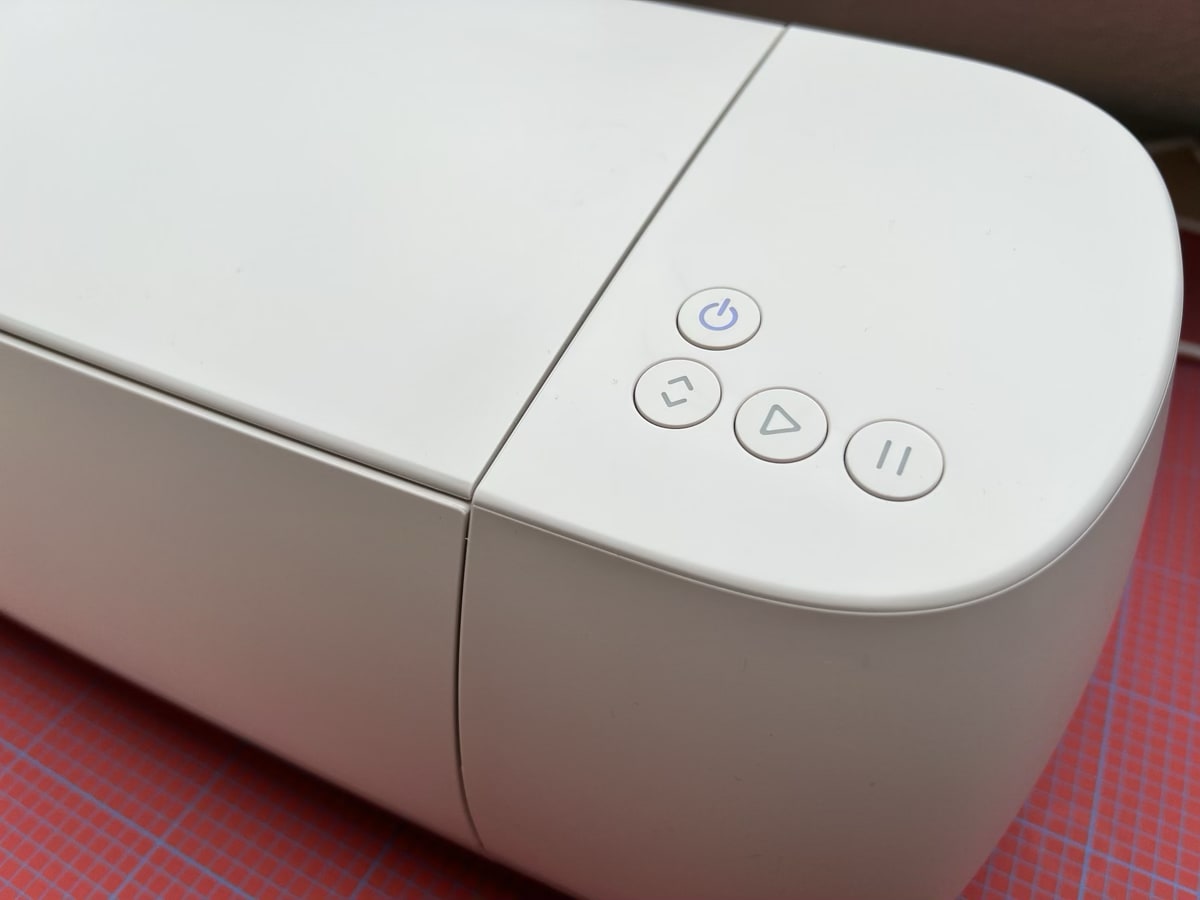
Material laden und den Startschuss geben, geht per Tastendruck.
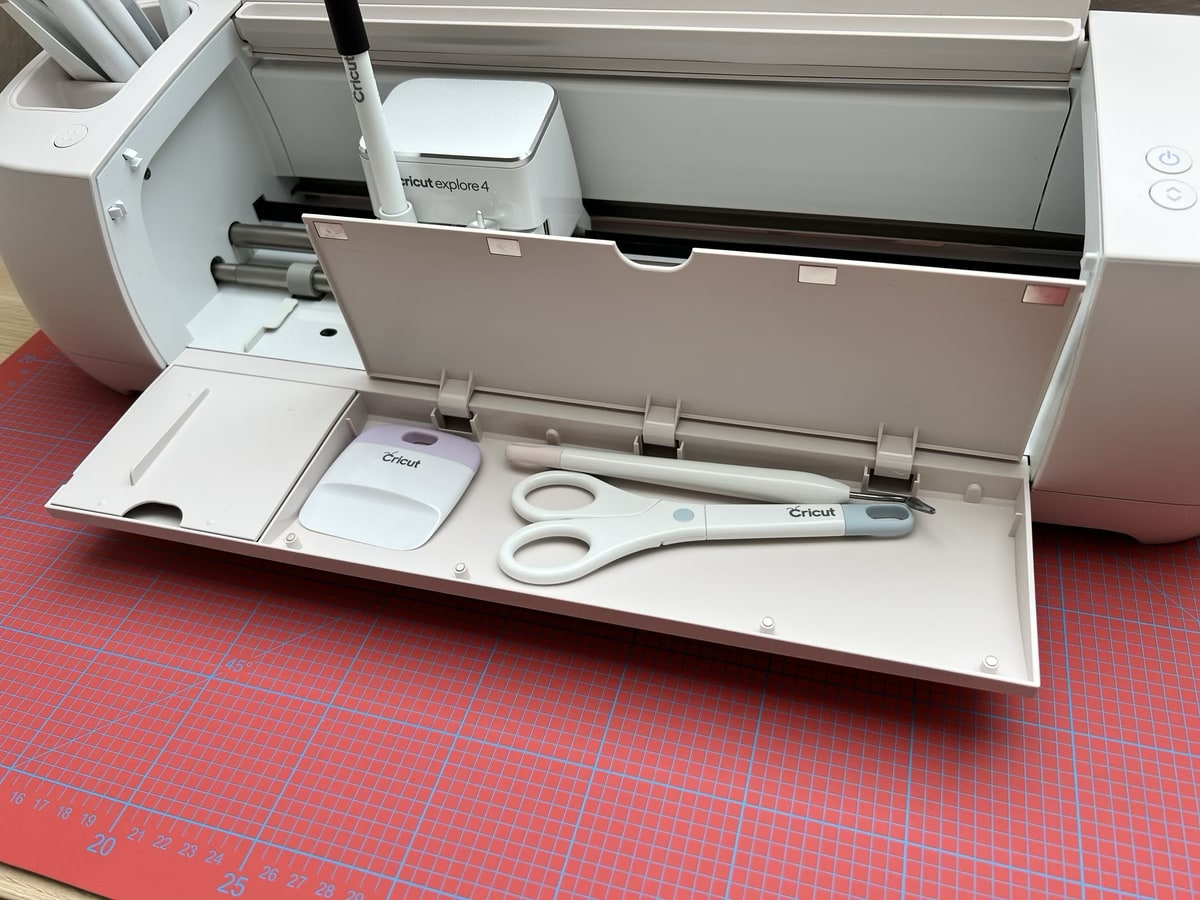
Praktisch: Diverse Zubehörfächer sind vorhanden. Nützlich ist hier der magnetische Verschluss.
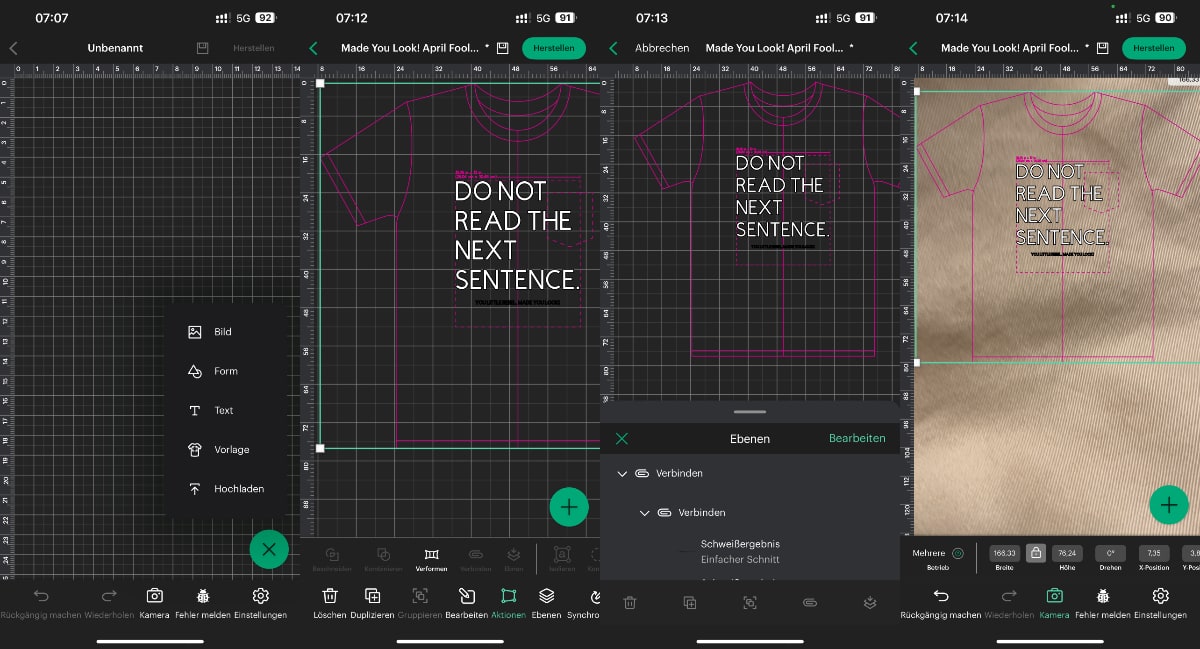
Die Design-Space-App ist übersichtlich gestaltet und für Desktop- und Mobilgeräte gleichermaßen verfügbar, wobei die mobilen Apps in ihrem Funktionsumfang durchaus stärker eingeschränkt sind, sodass ich – bis auf einfache Schnitte – immer zur Desktop-Software greifen würde. Vorteil der mobilen App ist beispielsweise eine Live-Preview mit dem Entwurf, da man hier auf die eingebaute Kamera eines Smartphones oder Tablets zurückgreifen kann. Beim letztlichen Auftrag an den Cricut seid ihr auf die Cricut-eigene Software angewiesen, da gibt es leider keine Alternativen Möglichkeiten, wie man das beim 3D-Druck etwa mit den Slicern kennt. Eng verzahnt mit dem Design Space ist das Cricut-Access-Abo.
Die Design-Space-App hat einen Account-Zwang, ihr müsst euch also zwangsläufig zur Nutzung registrieren. Ich finde es zudem etwas schade, dass auch diverse Funktionen der Design-Space-App hinter einer „Paywall“ verschwinden, wenngleich ich nachvollziehen kann, dass der Zugriff auf diverse Grafiken und Schriftarten mit Lizenzgebühren selbst bezahlt werden muss. Schade aber auch hier, wie wenig an frei verfügbaren Designs vorhanden ist und für wie viel man extra bezahlen muss. Zudem nervt die prominent platzierte Werbung dafür. Nett ist, dass man hier nicht zwangsläufig das Abo benötigt, sondern man auch Einmalzahlungen tätigen kann. Solltet ihr damit aber öfters hantieren, dann könnte sich das Abo gegenüber den Einmalzahlungen schnell rechnen: Jenes schlägt mit 9,99 Euro pro Monat bzw. 99 Euro pro Jahr zu Buche. Neben Grafiken, Schriftarten und Projekten gibt es auch Rabatt auf Cricut-Käufe – beispielsweise für Verbrauchsmaterial.
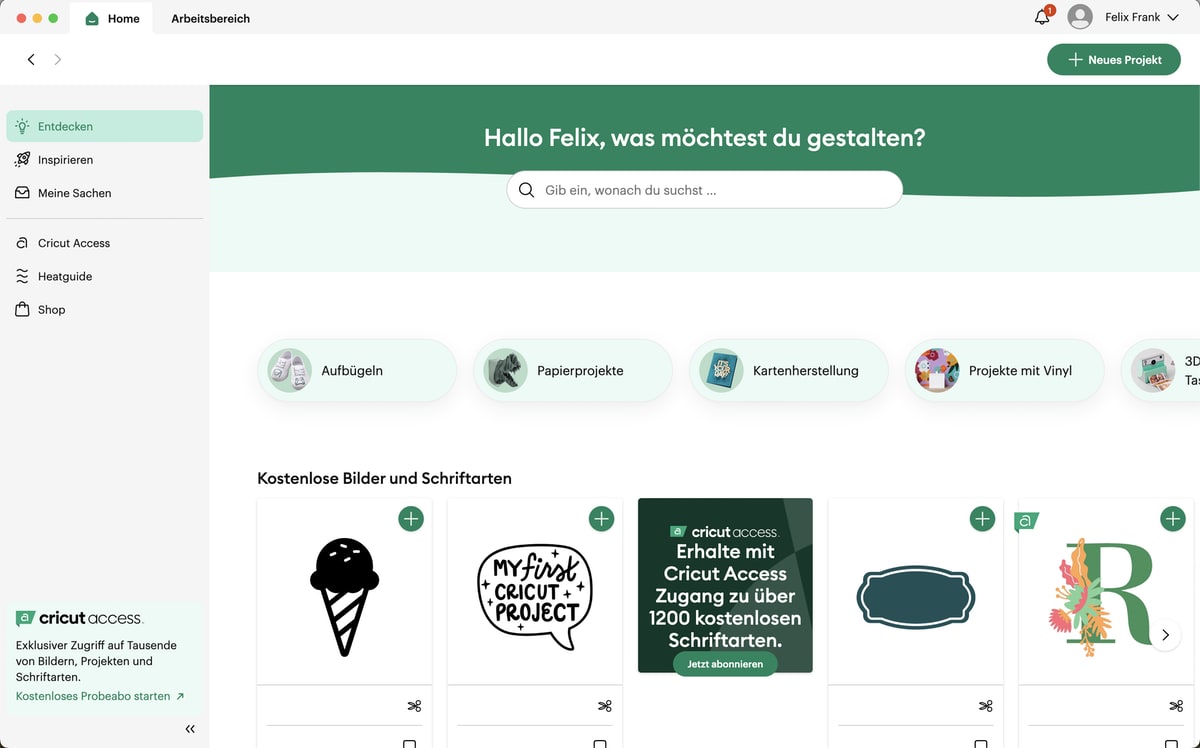
Das Abo ist ohnehin eher etwas für unbedarfte Personen, die möglichst niederschwellig ihre Basteleien umsetzen wollen, und hierbei auf fertige Designs zurückgreifen wollen. Empfehlung meinerseits: Greift auf ein Programm für Vektorgrafiken, wie etwa Adobe Illustrator oder den Affinity Designer zurück. PNG- oder auch SVG-Dateien (Vektorgrafiken) lassen sich problemlos und kostenlos innerhalb der Cricut-Design-Space weiterverarbeiten und letztlich auch mit dem Cricut umsetzen. Hier ist man allerdings auf eine Ebene eingeschränkt, also eher etwas fürs Rohmaterial. Ansonsten: Viele Grafiken – wie der Präsent-Anhänger oder der Koffer – lassen sich problemlos auch durch das Zusammenfügen diverser Formen direkt innerhalb der Cricut-Software nachbauen.
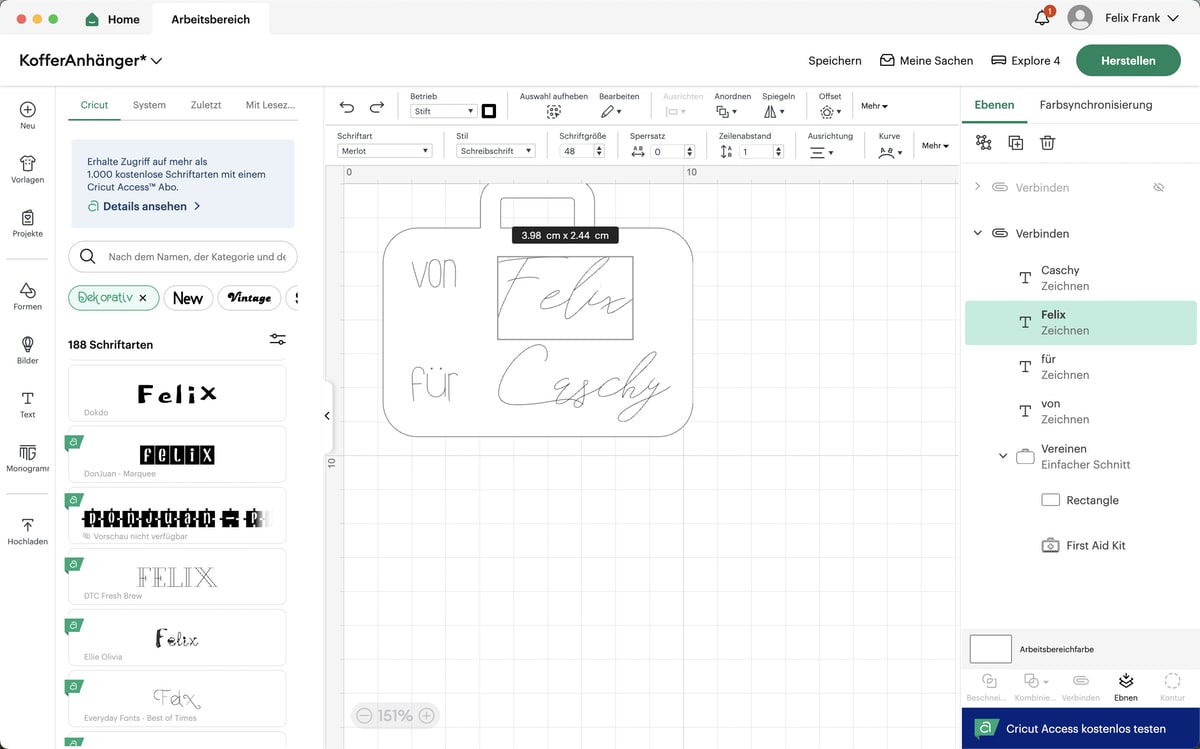
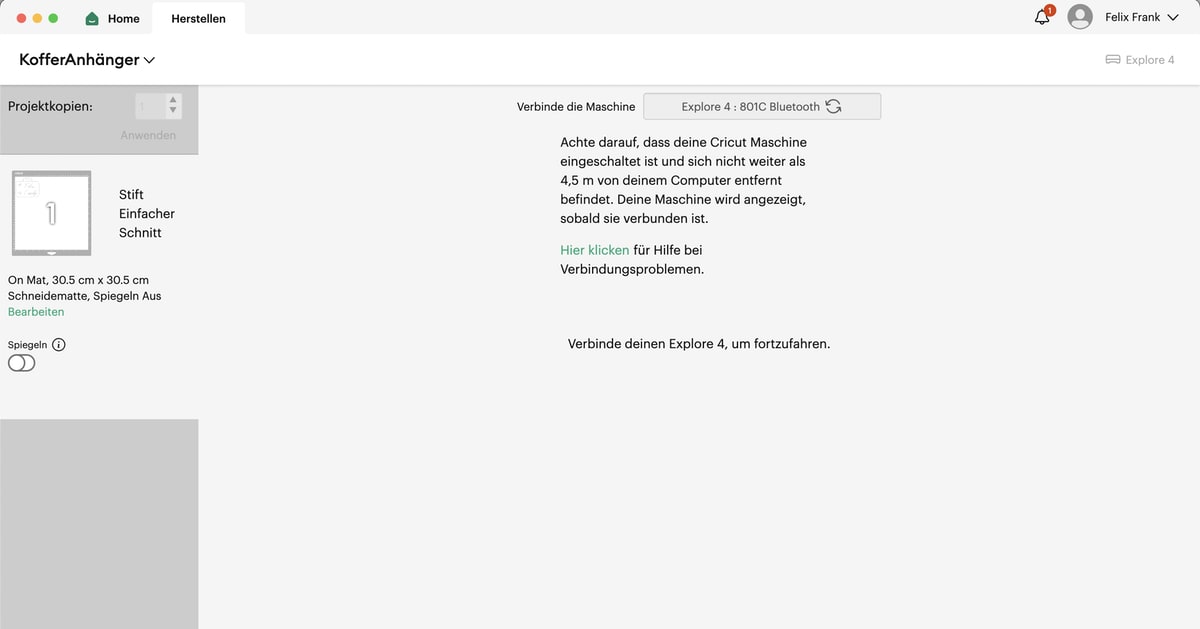
Schickt man ein fertiges Projekt zum Cricut, dann erfolgt dies wahlweise per USB-Verbindung oder Bluetooth. Die Verbindung zum Gerät funktioniert einfach und zuverlässig. Mir aber unerklärlich, wieso man nicht – wie beim 3D-Drucker – den Schritt zur Wi-Fi-Verbindung geht. Denn: Beim Cricut muss man schon direkt in der Nähe des Geräts sein, sonst klappt es nicht.
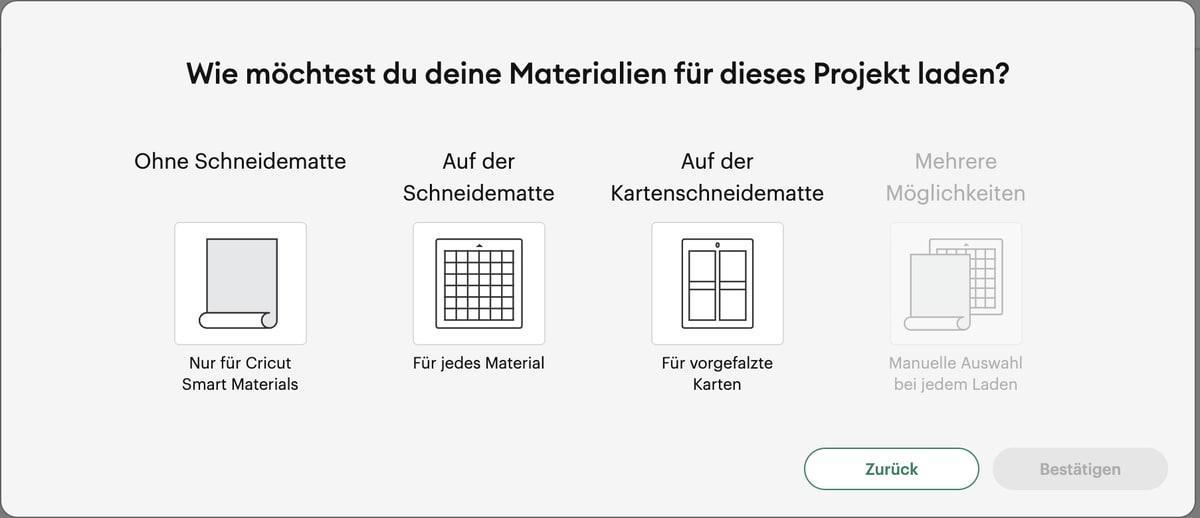
Der Cricut berechnet die Größe des notwendigen Materials und prüft vor dem Loslegen auch dessen Abmaße. Bei vielen Text-Elementen auf einem Projekt (z. B. Labels für die Speisekammer) könnten die Elemente platzsparender automatisch angeordnet werden. Ähnlich, wie das die Slicer-Software diverser 3D-Drucker erledigt. Elemente werden hier zwar zusammengerückt, aber das geht durchaus sparsamer fürs Material. Für diverse Cricut-Materialien wie das Smart Vinyl braucht es keine Schneidematte, Pappe o. ä. braucht diese aber schon.
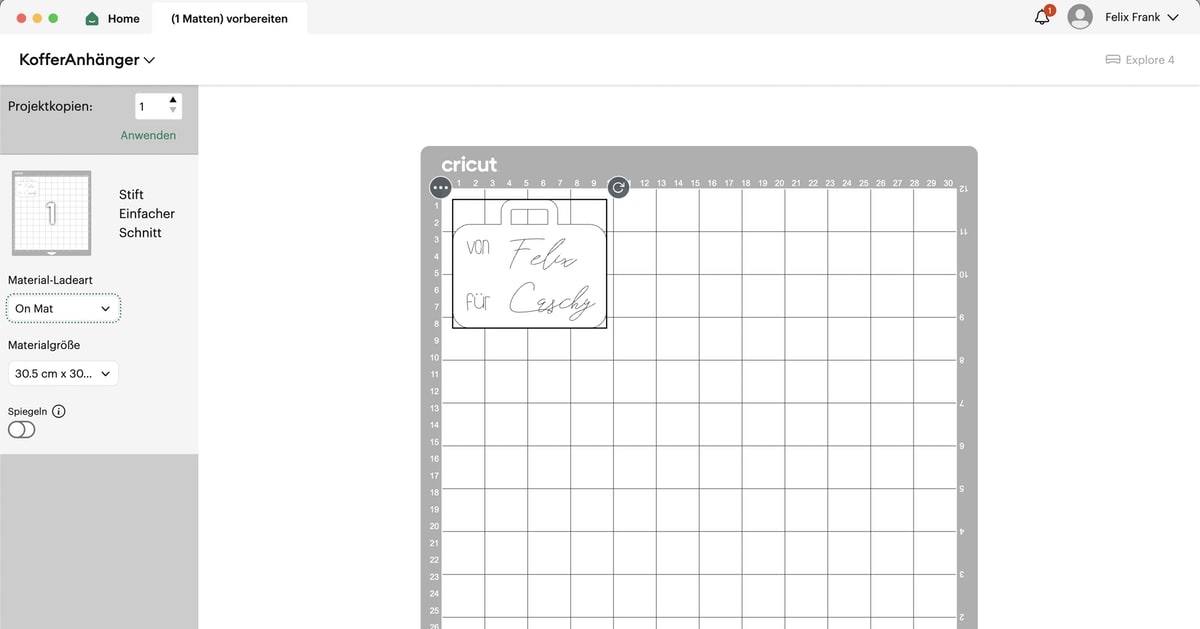
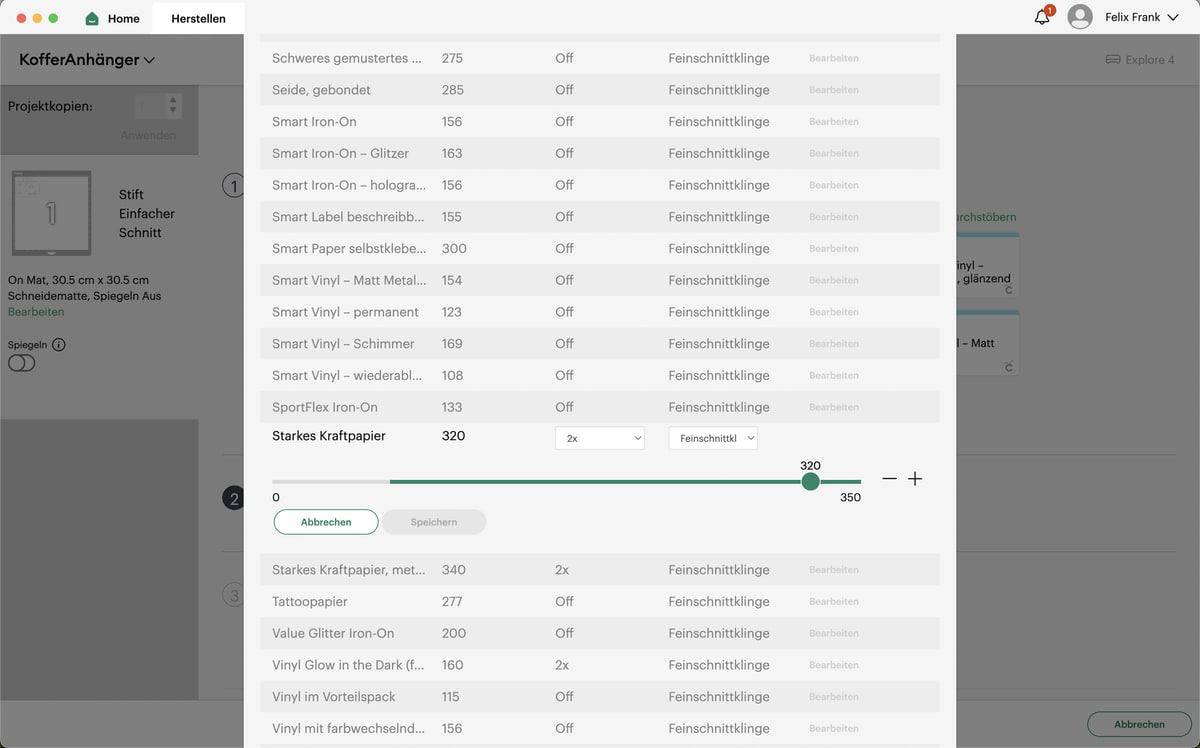
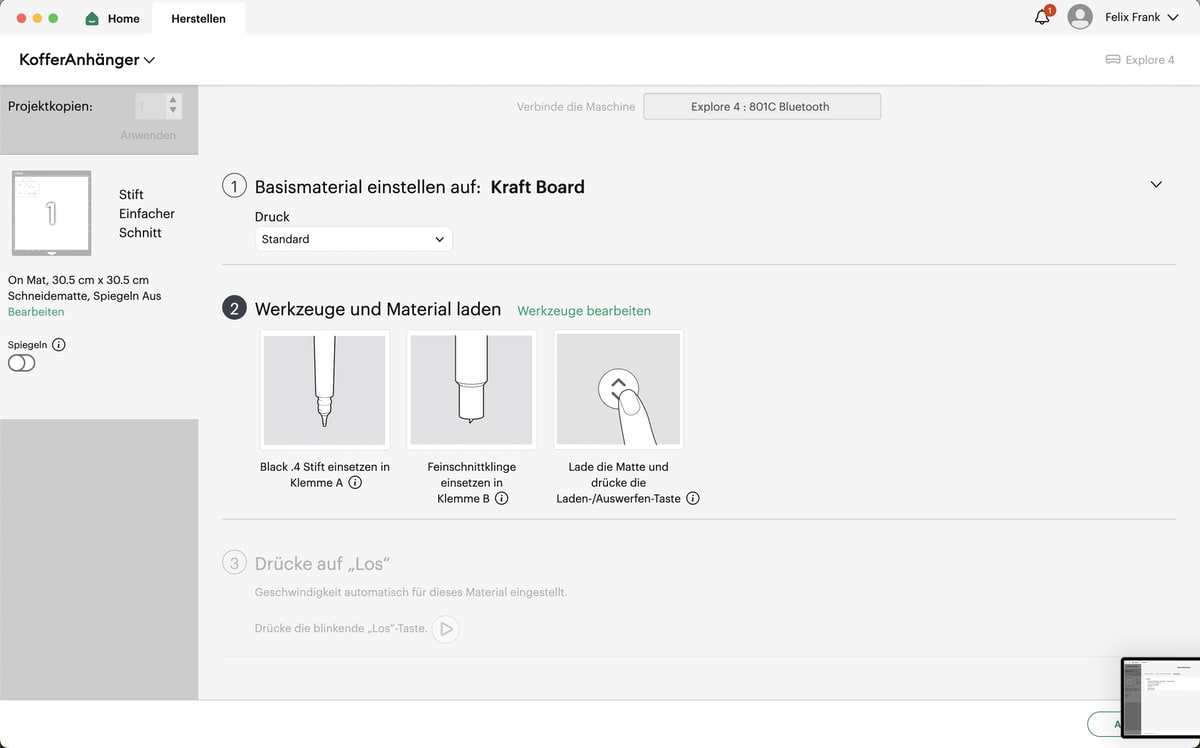
Selbst festlegen muss man noch das Material, weil hier die Schneideintensität mit dran hängt. Man hat die Wahl aus diversem Cricut-Material sowie Voreinstellungen, man kann aber auch selbst Anpassungen vornehmen. Es ist, mit etwas Experimentierfreude, auch schnell möglich eigene Materialien zu verwenden. Da kann man dann durchaus bei den Materialkosten sparen. Und so hatte ich diverse Kärtchen aus robustem Aquarellpapier ausschneiden lassen. Das funktioniert mit der Snap Map (einer Schneideunterlage, die anders als bei diversen Cricut-Materialien nicht benötigt wird) problemlos. Die Schneidematte ist leicht klebend und bietet durch das Raster eine genaue Platzierung zum Ausschneiden, die man auch als grobe Orientierung auf der Software-Seite abgebildet hat.
Bei den geschnittenen Rohmaterialien sah das (vor dem Entgittern bzw. Aufkleben mittels Transferfolie) wie folgt aus. Um Material zu sparen, musste ich die Wörter, wie oben beschrieben, allerdings selbst auf dem Material etwas enger platzieren. Am oberen Rand braucht der Cricut immer einen kleinen, freien Bereich von etwa 2 Zentimetern. Das Material muss immer die vollständige Breite haben, sonst „sitzt“ es nicht ordentlich in der Führungsschiene.
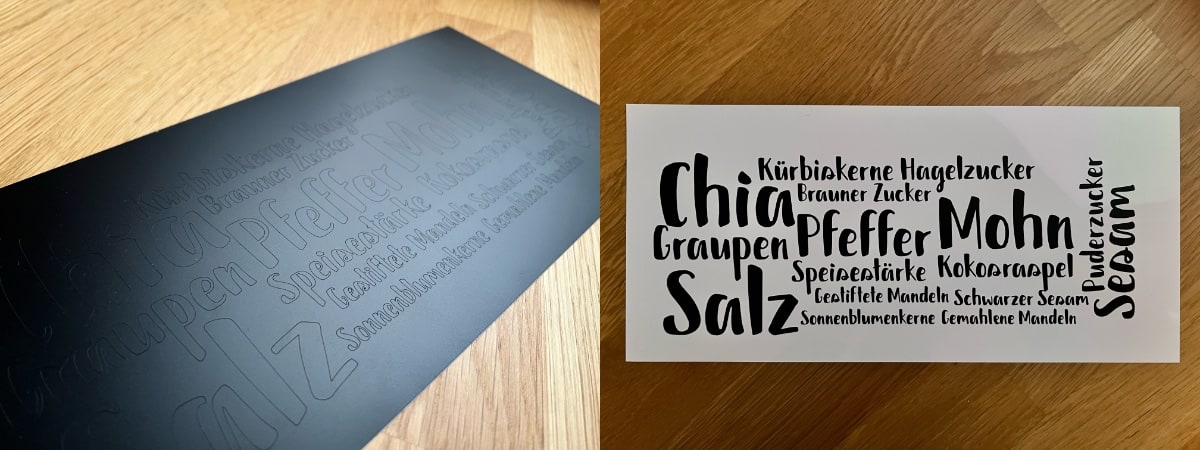
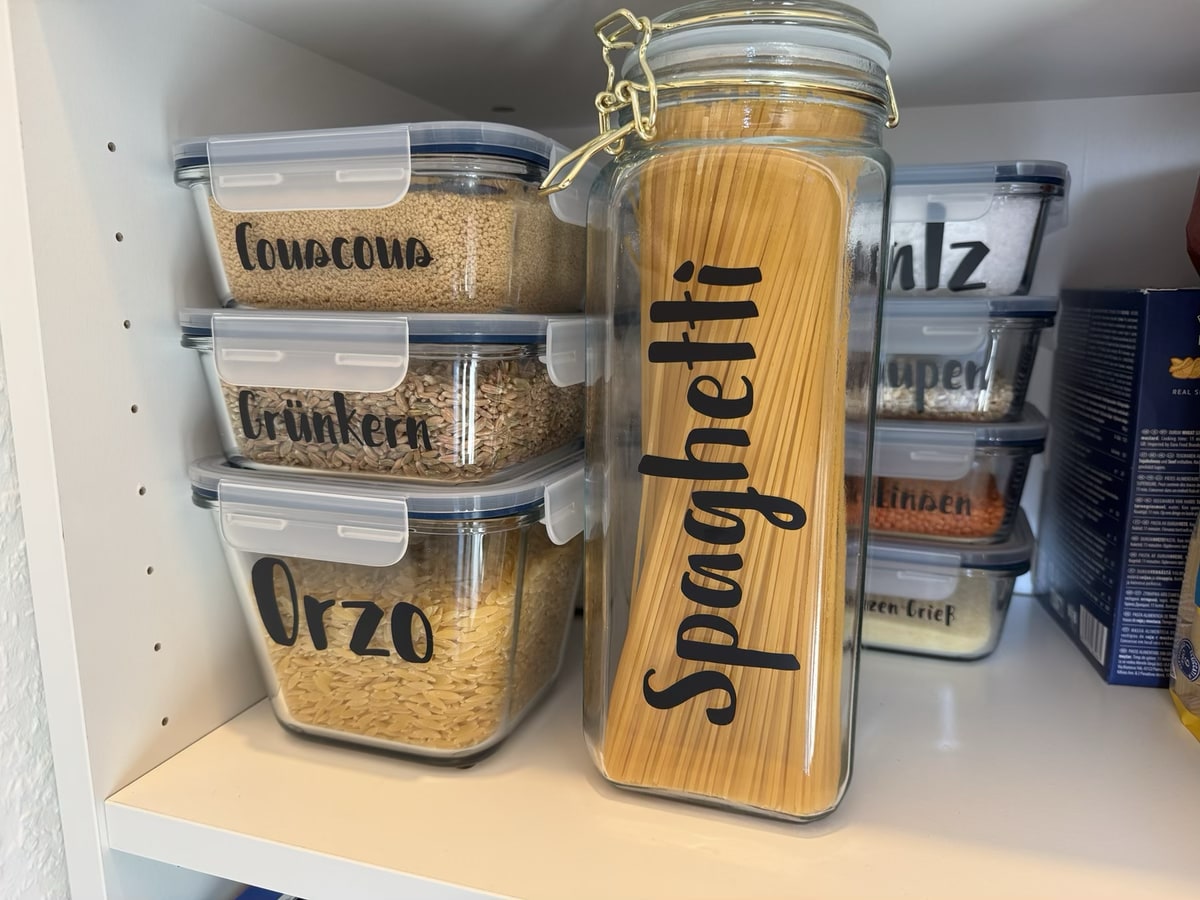
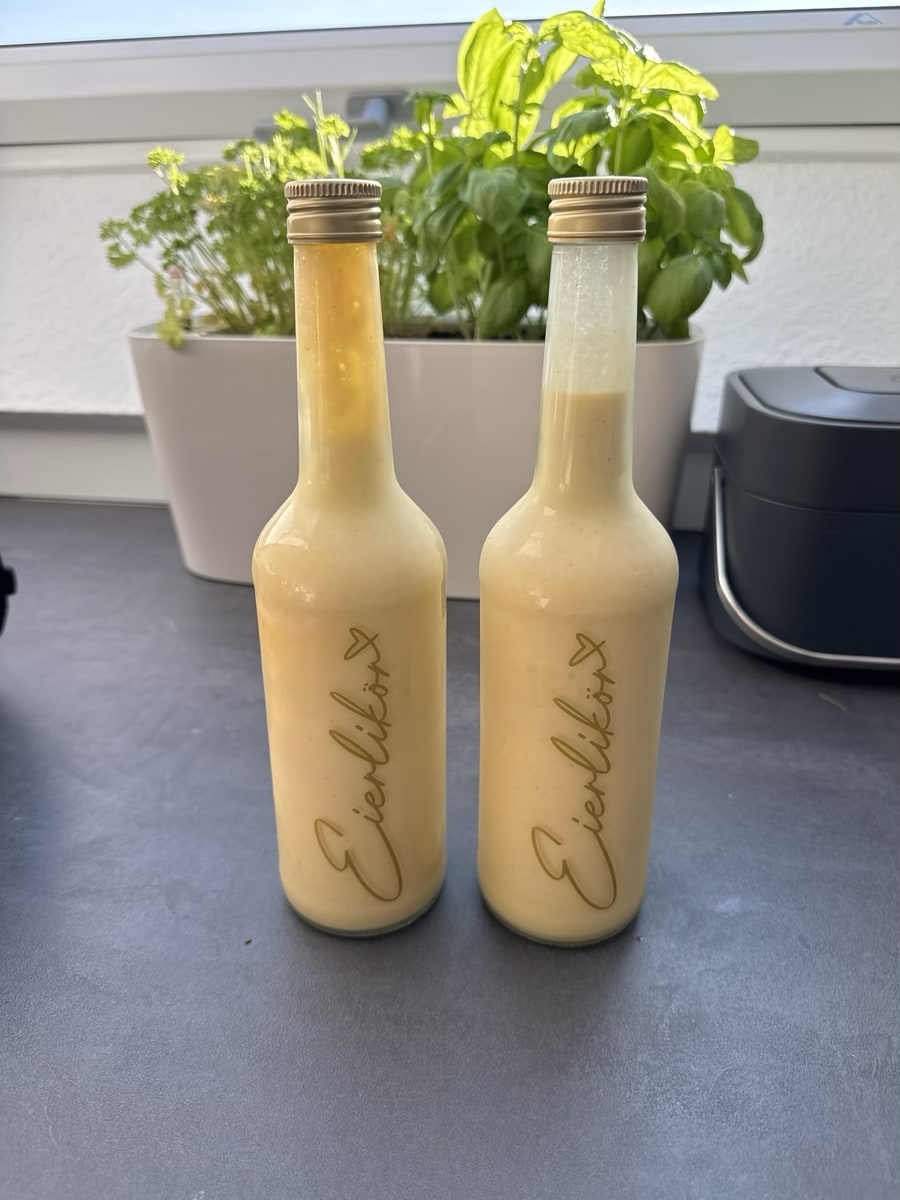
Ich habe mit dem Cricut im Rahmen meiner Testphase diverse Projekte realisiert. Super einfach war das Anfertigen von Beschriftungen für die Speisekammer mit dem Cricut-eigenem selbstklebendem Smart Vinyl. Auch Beschriftungen von Geschenken, wie einem selbstgemachten Likör, lassen sich flott bewerkstelligen. Wirkt beides mit eigener Schriftart und entsprechender Größe auch ganz anders, als klassische Labels. i-Punkte oder auch Bindestriche werden ab einer gewissen Größe (2–3 mm) nicht immer vollständig geschnitten. Bei solch filigranen Kleinteilen muss man dann mit den Tools beim „Entgittern“ nachhelfen. Etwas nervig, ist, dass der Cricut bei jedem Schneide- bzw. Schreibvorgang beim Erreichen der vertikalen Endlage einen Piepton von sich gibt. Das dürfte sich doch sicherlich vermeiden lassen.
Für Geschenk-Anhänger habe ich zwei Tools kombiniert und auf Aquarellpapier aus dem eigenen Bastel-Reservoir gesetzt. Neben dem Schneidewerkzeug lässt sich auch ein zweites Tool einsetzen und im selben Durchlauf verwenden. Ich habe also einen Stift (da funktionieren wohl nur Cricut-eigene Stifte) eingespannt.
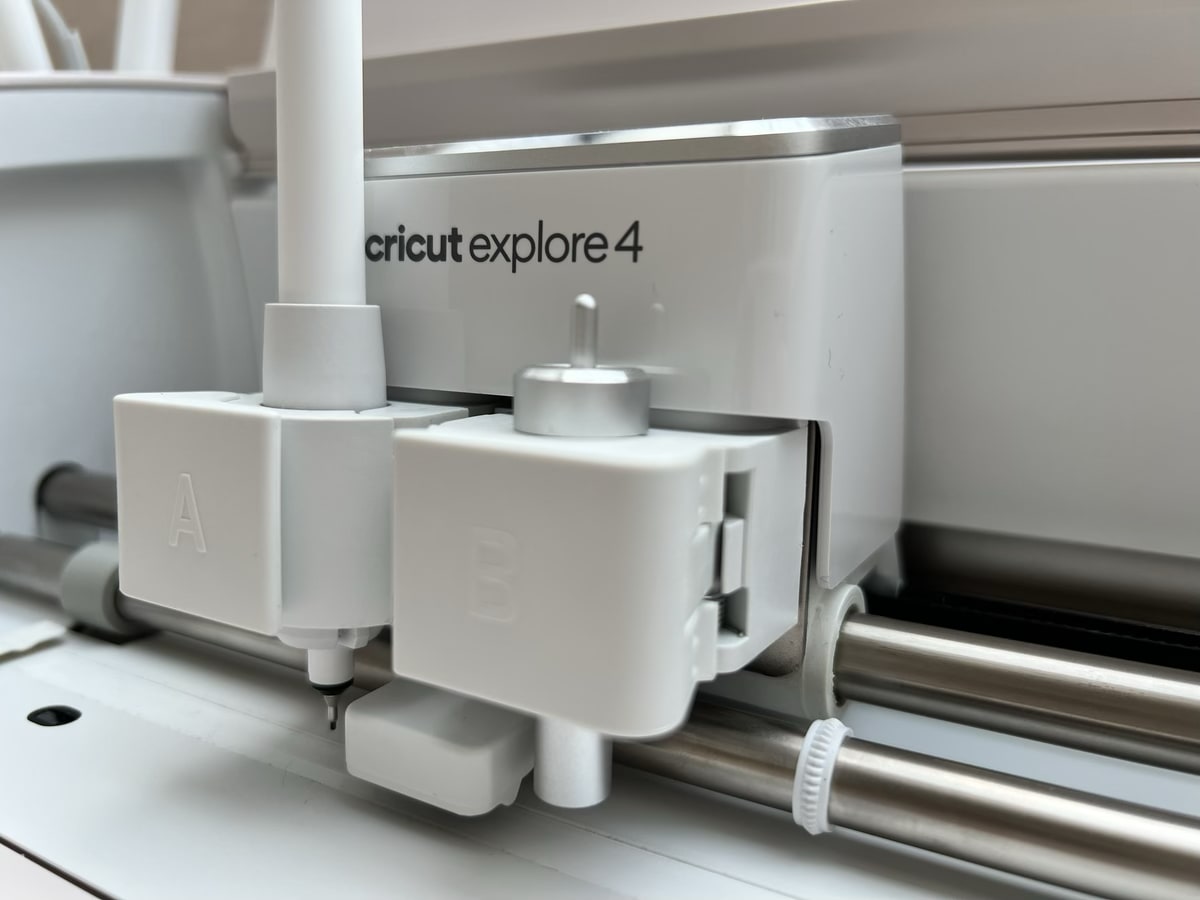
Es ist durchaus eine Freude, wie perfekt gemalt wird — aber immer noch mit dem Charme einer Handschrift (ist eben was anderes, als ein „Druck“). Zudem wird in einem Durchlauf der Anhänger dann noch präzise ausgeschnippelt. So perfekte Rundungen beim Schneiden könnte man „von Hand“ übrigens niemals erreichen. Um Fehler zu vermeiden, sollte der gesamte Prozess vom Drucken des Projekts bis zum endgültigen Schnitt in einem Durchlauf vom gleichen Gerät aus erfolgen. Das sorgt dann auch für die perfekte Platzierung.
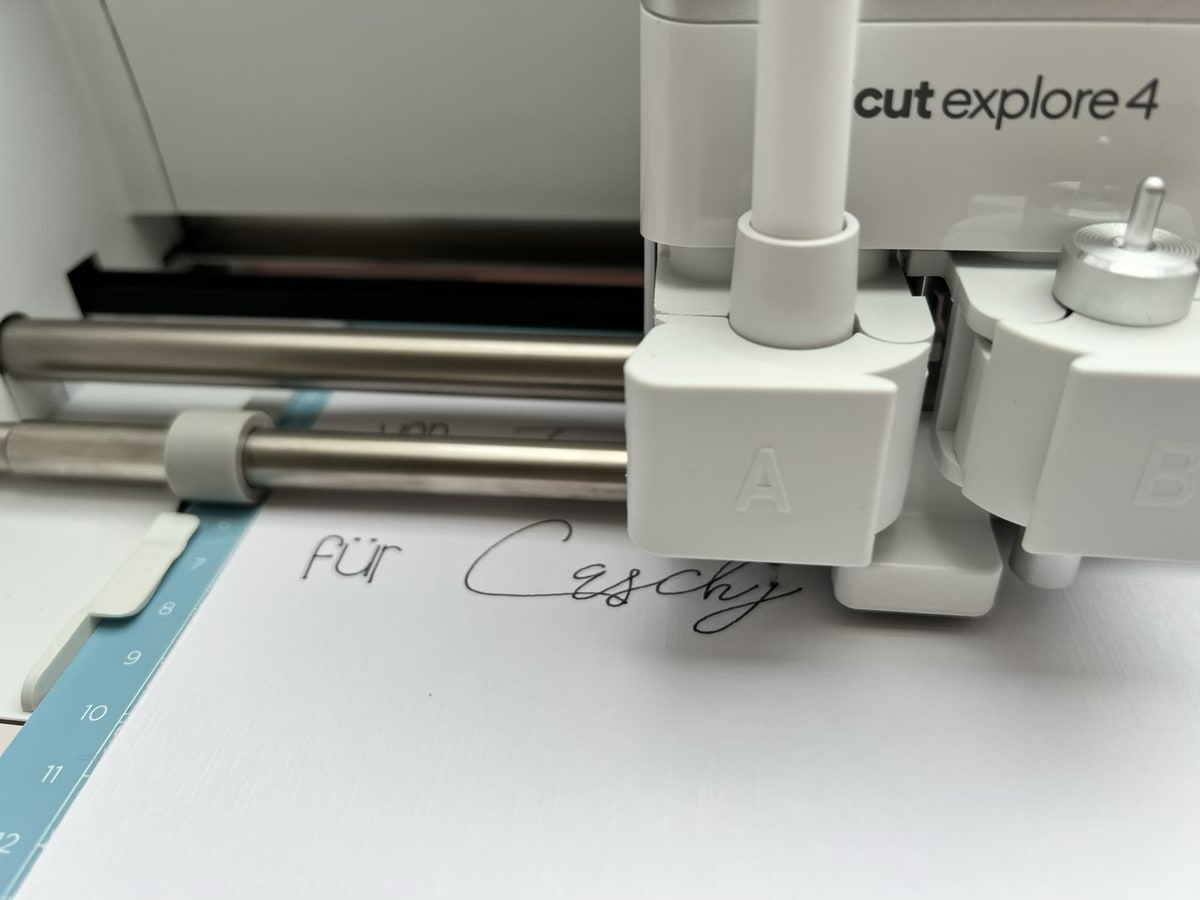
Zeichnen, …
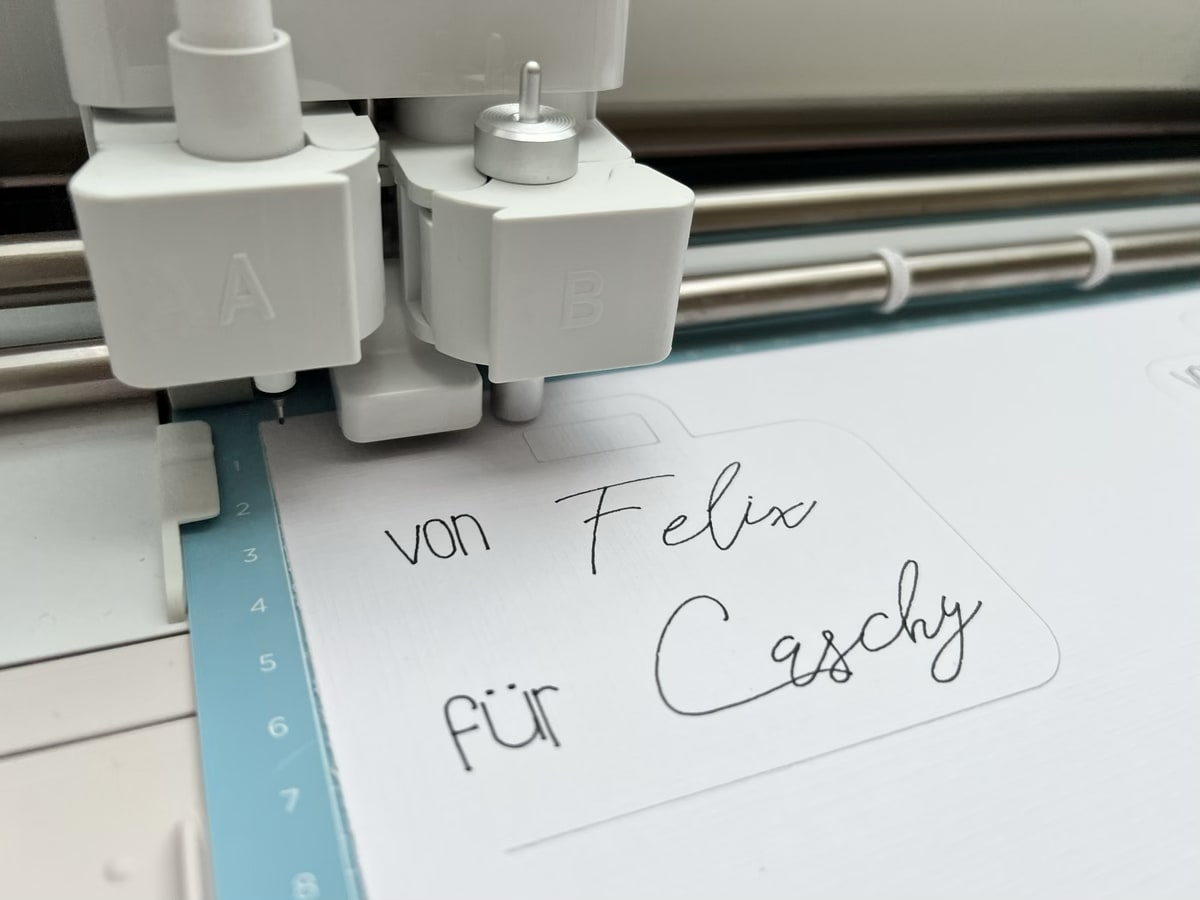
… Ausschneiden, …
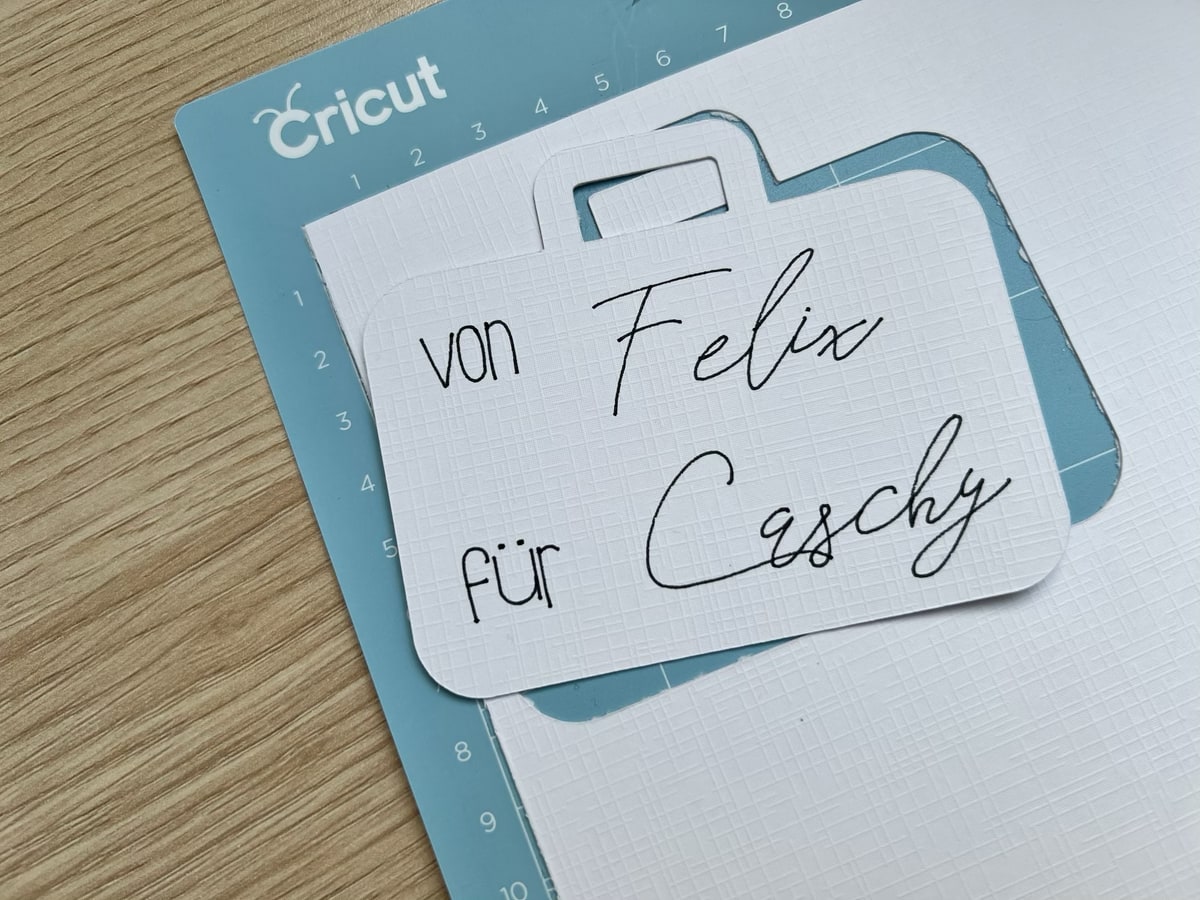
Fertig!
Unterm Strich? Der Cricut Explore 4 ist eher für Einsteiger gedacht. Er zeigte sich in meinem Test als absoluter Allrounder. Wer jedoch mehr möchte, wie das Schneiden dickerer Materialien, wie Leder, Stoffe oder andere Tools, der muss zu einem höherpreisigen Gerät greifen. Wer eine ganze Stange mehr Geld hinlegt, der bekommt bei der Konkurrenz dann auch diverse technische Schmankerl, wie die Möglichkeit zu Lasern. Die Bastel-Maschine zeigte sich in meinem Test durchaus vielseitig und es machte Spaß diverse Kreativprojekte mal eben – ohne die handwerklichen Zeichen- und Schneidefähigkeiten – selbst umzusetzen. Klar: Der Preis von 299 Euro rechnet sich nicht so flott, da kann man doch diverse Aufkleber oder Anhänger „von der Stange“ kaufen, bevor sich das rechnet. Aber es geht hier ja eben auch um den Spaß am eigenen Design und dem Gefühl da jetzt eben auch selbst ein Projekt umgesetzt zu haben – wie das eben beim 3D-Druck auch oft ist.
| # | Vorschau | Produkt | Preis | |
|---|---|---|---|---|
| 1 |

|
Cricut Matten-Mixpack 30,5 x 30,5 cm (4er-Pack) |
14,99 EUR |
Bei Amazon ansehen |
| 2 |

|
Cricut Maker 4 Essentials-Paket |
499,99 EUR |
Bei Amazon ansehen |
| 3 |

|
Cricut Vinylfolie für Plotter im Vorteilspack | 25 Blatt | 30,5 cm x 30,5 cm | Selbstklebende,... |
16,34 EUR |
Bei Amazon ansehen |
| 4 |

|
Cricut Explore 4 Essentials-Paket |
290,49 EUR |
Bei Amazon ansehen |
| 5 |

|
Cricut Joy Xtra | Starterpaket | 2025 |
242,31 EUR |
Bei Amazon ansehen |
Transparenz: In diesem Artikel sind Partnerlinks enthalten. Durch einen Klick darauf gelangt ihr direkt zum Anbieter. Solltet ihr euch dort für einen Kauf entscheiden, erhalten wir eine kleine Provision. Für euch ändert sich am Preis nichts. Partnerlinks haben keinerlei Einfluss auf unsere Berichterstattung.

 Wird geladen ...
2023 habe ich noch einen Maker für meine Frau gekauft. Scheint der 2er gewesen zu sein. Ist das so eine Smartphone-Geschichte, dass hier auch jährlich eine neue Iteration auf dem Markt geschmissen wird?
Was ich persönlich etwas mager finde ist die Tatsache, dass man für die ganz kreativen Prozesse quasi ans Abo gebunden ist, weil die Auswahl an Schriften und Formen über die App ansonsten echt auf ein fieses Minimum reduziert ist. Behauptet meine Frau. Aber von Außen macht es schon den Anschein, dass es quasi immer dasselbe Gerät ist, mit einer etwas angepassten Optik. Vielleicht lässt man den Motor schneller arbeiten ;P
Immerhin geht die App noch. Habe einige Produkte, die top wären, deren App aber seit 3 Jahren keine Updates mehr bekam und deshalb ist das Gerät Schrott. Seitdem verzichte ich, wenn es ohne nicht geht oder es keine Third Party dafur gibt.
Warum soll es Schrott sein, nur weil es seit drei Jahren keine Updates mehr gab?
@ Felx
Frohe Ostern und danke für den Test. Kann man damit auf „Blindenschrift“ drucken?? Bin auf die Frage gekommen wegen dem Bild in deinem Vorratsschrank.
Man kann damit Braille in Papier prägen: https://www.youtube.com/watch?v=5gojWo8rNuk
Stellt doch mal etwas vor, womit man Sticker drucken und direkt schneiden/stanzen kann. Das wäre mal interessant.
Geht mit dem Silhouette bspw.
Ich finde bei Cricut den Wegschmeiß Wahn sehr lästig.
Falls in der Garantie etwas kaputt geht, deaktivieren sie das Gerät und man darf es selbst entsorgen. Natürlich schicken Sie auch ein neues Ersatzgerät aber man könnte ja auch versuchen Elektroschrott zu vermeiden. Wir hatten das mit einer AutoPress von Cricut und haben mittlerweile 3 Stück davon zu Hause (die ersten beiden waren defekt). Heißt aber auch, falls das Gerät nach Ablauf der Garantie kaputt geht, kann man höchstens auf einen Nachlass für ein Neugerät seitens Cricut hoffen oder selbst reparieren. Ist im Jahre 2025 nicht sehr umweltfreundlich und fördert massiv die Wegwerf-Gesellschaft.