
Raycast: Textexpander-Einträge als Snippets importieren
 von Olli | 2 Kommentare
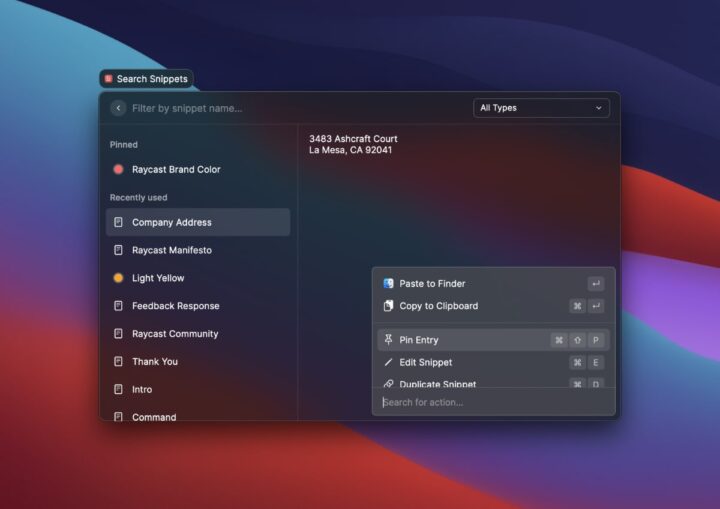
Wer unserem Blog folgt, weiß, dass wir große Fans von Raycast sind. Der smarte Launcher ersetzt nicht nur Spotlight unter macOS, sondern bietet mit seinen zahlreichen Funktionen auch Ersatz für viele Einzelanwendungen. So kann man mit der Fensterverwaltung Tools wie Rectangle oder Magnet ersetzen, Clipboard Manager abschaffen und vieles mehr. Eine besonders praktische Funktion sind die Raycast Snippets, die klassische Textersetzer wie TextExpander vollständig ablösen können.
Wenn ihr also von TextExpander zu Raycast wechseln möchtet, haben wir hier eine einfache Anleitung zur Migration eurer Snippets, die auf dem Skript des Entwicklers Wesbos aufbaut. Dieses findet ihr bei GitHub. Voraussetzung für die Nutzung ist jedoch die Installation der Deno Runtime. Das ist ebenfalls ein Open-Source-Tool.
Schritt 1 – Deno Runtime installieren
Je nachdem, welches Betriebssystem ihr für Textexpander aktuell im Einsatz habt, gibt es verschiedene Möglichkeiten der Installation. Hier mal die Liste:
Shell (Mac, Linux):
curl -fsSL https://deno.land/install.sh | sh
PowerShell (Windows):
irm https://deno.land/install.ps1 | iex
Homebrew (Mac):
brew install deno
Chocolatey (Windows):
choco install deno
WinGet (Windows):
winget install –id=DenoLand.Deno
Schritt 2 – TextExpander Backup erstellen
- Öffnet TextExpander
- Klickt auf den „Backup now“-Button
- Der Backordner wird erstellt, in dem ihr die Datei findet.
Schritt 3 – Konvertierung durchführen
- Öffnet das Terminal
- Navigiert in den Backup-Ordner: cd *PFAD EURES BACKUPS*
- Führt das Konvertierungs-Script aus:
deno run –unstable https://raw.githubusercontent.com/wesbos/textexpander-to-raycast/main/index.ts - Bestätigt die Zugriffsrechte für Lesen und Schreiben
Schritt 4 – Import in Raycast
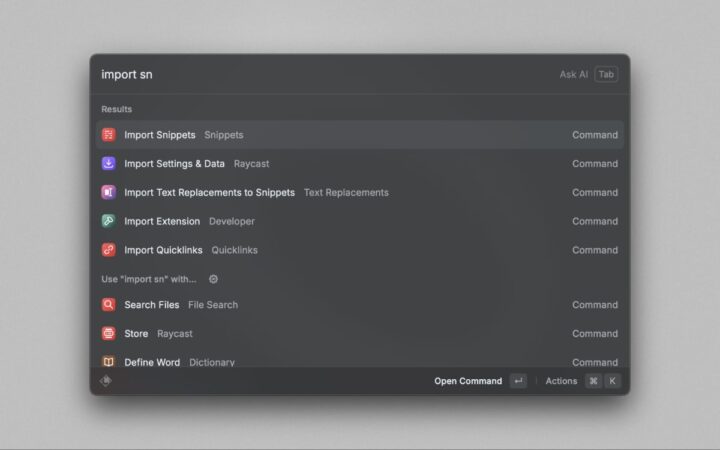
- Öffnet Raycast
- Sucht nach dem Befehl „Import Snippets“
- Wählt die generierte ?snippets.json-Datei aus
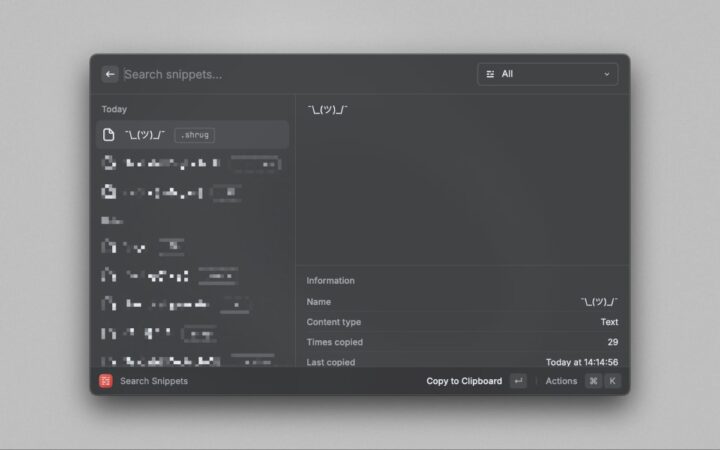
Fertig! Eure TextExpander-Snippets sollten nun in Raycast verfügbar sein. Prüft nach der Migration, ob alle Snippets korrekt übernommen wurden, da es bei speziellen Formatierungen oder Funktionen zu Unterschieden kommen kann.


Transparenz: In diesem Artikel sind Partnerlinks enthalten. Durch einen Klick darauf gelangt ihr direkt zum Anbieter. Solltet ihr euch dort für einen Kauf entscheiden, erhalten wir eine kleine Provision. Für euch ändert sich am Preis nichts. Partnerlinks haben keinerlei Einfluss auf unsere Berichterstattung.

 Wird geladen ...
Privatsphäre? Datenschutz? DSGVO? Nix zu finden auf der Raycast Webseite. Würde ich ansonsten gerne mal probieren. Als Alternative nutze ich Ueli unter macOS, Windows, Linux und ChromeOS. Natürlich lachhaft weniger Funktionen, aber Open Source aus der Schweiz.
Hey, solltest du kein Pro nutzen und Sync aktivieren ist alles ohnehin lokal bei dir. Zum Thema Cloud Sync habe ich dein berechtigtes Feedback an das Team weitergeleitet.
Hier ist eigentlich fast alles drin aber zu allgemein und wenig gdpr spezifisches
https://www.raycast.com/privacy