
PDF-Dateien mit Dropbox unterschreiben
 Es kommt bei mir gefühlt nur wenige Male im Jahr vor - bei einigen häufiger, bei anderen weniger: PDF-Dateien unterzeichnen. Das ist dann bei vielen immer so ein Thema, ich kenne Menschen, die machen dann Screenshots der PDF-Datei, um diese dann als Bild weiterzuverarbeiten - um da eine eingescannte Unterschrift einzufügen. Geht ja alles. Wer nicht zu den großen Adobe-Lösungen greift, der findet unterschiedliche Apps, die man nutzen kann, um PDF-Dateien zu unterschreiben. macOS kann es ab Werk, alternativ greift man halt zu einer App, wenn man ein PDF unterzeichnen möchte.
Seit 2015 arbeitet auch Dropbox mit Adobe zusammen, was mit einem nun veröffentlichten iOS-Update auch dazu führt, dass man PDF-Dateien unterschreiben kann. Sollte man vielleicht im Hinterkopf behalten, wenn man mal wieder ein PDF unterschreiben möchte. Die Vorgehensweise ist dabei sehr simpel. Man legt das zu unterzeichnende Dokument in seine Dropbox und ruft dieses dann am iPhone oder iPad auf.

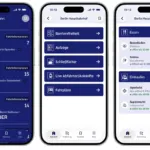
In der ersten Ansicht wählt man dann den "Bearbeiten"-Button (zweiter von rechts). Im nun erscheinenden Menü kann man dann auswählen, dass man Text oder eine Signatur hinzufügen möchte. Die einzufügende Signatur sehen wir im rechten Teil des Screenshots, hier findet sich der Button mittig. Rufen wir diesen auf, so erscheint auf iPad oder iPhone das Signaturfeld, hier kann dann per Stift oder Finger unterschrieben werden.

Die Unterschrift kann dann in der Größe verändert und auf entsprechendem Feld platziert werden. Sieht dann so aus:

Speichert man die Datei, so wird nicht das Original unterschrieben, stattdessen wird eine neue Datei mit dem Titel "Dateiname_(signiert)" angelegt.

Übrigens: Ihr müsst nicht jedes Dokument neu unterschreiben. Habt ihr eine oder mehrere Unterschriften angelegt, so könnt ihr diese aus dem Menü auswählen, sie bleiben also gespeichert.

- Entwickelt für iPad (A16) 11./10. Generation (2025/2022). Passt perfekt zu Ihrem Gerät. Fit für iPad...
- Durchscheinende mattierte Rückseite mit dünnem und farbenfrohem Design und schützt Ihr iPad vor...
- Synthetisches Äußeres und glattes Inneres bieten umfassenden Schutz für Ihr iPad

- Entwickelt für iPad (A16) 11./10. Generation (2025/2022). Kompatible iPad-Modelle: A3354 / A3355 / A...
- Transluzente, matte Rückseite mit schlankem, farbigem Design, schützt dein iPad vor Fingerabdrücken...
- Synthetisches PU-Leder außen und ein weiches Mikrofaser-Innenfutter bieten umfassenden Schutz für dein...

- Entwickelt für iPad (A16) 11./10. Generation (2025/2022). Passt perfekt zu Ihrem Gerät. Fit für iPad...
- Durchscheinende mattierte Rückseite mit dünnem und farbenfrohem Design und schützt Ihr iPad vor...
- Synthetisches Äußeres und glattes Inneres bieten umfassenden Schutz für Ihr iPad









Für Unterschriften direkt aus Gmail nutze ich [Link entfernt] hat Caschy mal 2013 empfohlen: [Link entfernt]
@vel2000: Sehr guter Tipp. Gleich mal erfolgreich in der freien Version getestet. Danke!
@jpyea
Hab die Erweiterung installiert – aber komme nicht weiter. Kannst du schreiben, WIE man eine Unterschrift mit Hello Sign for Gmail in ein Dokument bekommt
vel2000 + @Diginix
Wie bekomme ich meine Unterschrift in PDF XChange Viewer in die Stempel-Auswahl?
Werkzeuge > Anmerkungen > Stempelpalette > Neu > Namen vergeben > Icon Aus Bild oder PDF erstellen
Danach sind die neuen Stempel unter „Werkzeuge > Anmerkungen > Stempel“ verfügbar.
Ich habe meine Unterschrift als transparentes PNG. So kann ich die auch über Linien/Text im Dokument platzieren ohne das mehr als bei Stiftbenutzung verdeckt wird.