
Raspberry Pi OS: Installieren, SSH, VNC und WLAN konfigurieren

Ich hatte mir letztes Jahr einen Raspberry Pi gekauft, einen kleinen Rechner, mit dem man zahlreiche Sachen veranstalten kann, beispielsweise für daheim ein VPN aufbauen oder gar Dinge wie Homebridge realisieren – also Nicht-HomeKit-Geräte in Apples Smart-Home-System bugsieren.
Alternativ: Plex, SabNZB, Sonos-, FTP- oder SMB-Server, wie ihr wollt. Schönes Werkzeug, schönes Spielzeug. Ich schrieb schon einige Anleitungen dafür, allerdings ist mittlerweile der Raspberry Pi Imager in Version 1.6 erschienen, mit dem man sich einige Schritte im Vergleich zu meiner alten Anleitung sparen kann.
Aus diesem Grunde hole ich das Ganze noch einmal für euch hoch, wohl wissend, dass man natürlich noch auf anderem Wege arbeiten kann. Dieser Text ist also nicht der Weg, es ist ein aktualisierter Weg - einer, der die neuen Möglichkeiten des Raspberry Pi Imagers 1.6 nutzt.

- ✔ Raspberry Pi 5 mit 4GB RAM: Leistungsstarker Einplatinencomputer für vielseitige Projekte und...
- ✔ Hochwertiges 27W Netzteil: Stabile und zuverlässige Stromversorgung für Ihren Raspberry Pi 5.
- ✔ Gehäuse mit Lüfter: Schützt Ihren Raspberry Pi und sorgt für optimale Kühlung bei intensiver...

- ✔ Raspberry Pi 4 mit 2GB RAM: Leistungsstarker Einplatinencomputer für vielseitige Projekte und...
- ✔ Original 15W Netzteil schwarz: Stabile und zuverlässige Stromversorgung für Ihren Raspberry Pi 4.
- ✔ Original Gehäuse schwarz: Schützt Ihren Raspberry Pi und sorgt für optimale Kühlung bei...
Raspberry Pi OS installieren
Um das Raspberry Pi OS (früher Raspbian) auf die microSD-Karte zu bekommen, nutze ich den Raspberry Pi Imager. Offizielles Tool, für Windows, macOS sowie Linux zu haben. Sehr leicht zu benutzen. Herunterladen und ausführen, natürlich schauen, dass man eine microSD-Karte im Kartenleser hat. Das sieht dann bei euch wahrscheinlich aus wie bei mir (siehe unten). Choose OS lässt euch das System wählen, ich wähle hier immer die Installation von Raspberry Pi OS mit grafischer Oberfläche, ich will ja später mit VNC greifen und mag es, wenn ich etwas sehen kann.

Die große Neuerung im ersten Setup-Vorgang kommt, wenn ihr bei diesem Bildschirm einen Shortcut ausführt. Dann kommt ein zusätzliches Menü, welches euch Einstellungen vornehmen lässt, die ihr sonst anders hättet auf den Raspberry bringen müssen. Drückt einfach mal die magische Kombination Ctrl-Shift-X. Das neue Menü erlaubt Nutzern, einige allgemeine Optionen einzustellen (wenn sie z. B. den Hostnamen richtig einstellen, brauchen sie keine statische IP-Adresse), und Nutzer können diese entweder für zukünftige Images speichern oder nur für diese Sitzung verwenden.

Schaut euch das Menü an und tragt eure Daten ein. Hier geht es um den Nutzer, das WLAN, das Tastatur-Layout und auch der Hostname ist einstellbar - ebenfalls solltet ihr für den Zugriff ohne Monitor auf jeden Fall SSH aktivieren. Solltet ihr nicht wollen, dass man anonyme Daten zur Nutzung sammelt, dann deaktiviert auch die Telemetrie und speichert das Ganze ab. Danach könnt ihr Raspberry Pi OS auf der microSD-Karte installieren - eure vorgenommenen Einstellungen werden direkt dem System übergeben.

Danach könnt ihr die Speicherkarte in den Raspberry Pi packen und diesen ans Netz bringen.
Über SSH verbinden
Nun müsst ihr euch über SSH mit eurem Raspberry Pi verbinden, dessen IP / Hostnamen ihr nun hoffentlich kennt. Mac hat ein Terminal dabei – und Windows 10 ebenso. Startet am Mac die App Terminal und unter Windows 10 die Eingabeaufforderung. Gebt dort ein:
ssh pi@192.168.1.100 oder ssh pi@raspberrypi.local (oder was die Adresse / Name eures PI ist)
Danach müsst ihr einmalig bestätigen, dass ihr dem Gerät vertrauen wollt und das Passwort eingeben. Achtung, das passiert im Blindflug, ihr seht also nicht, was ihr eingebt. Bestätigt mit Enter. Ist alles glattgegangen, dann begrüßt euch die Eingabeaufforderung mit pi@raspberrypi und ihr könnt Befehle eingeben.
VNC-Server aktivieren
Gebt an der Eingabeaufforderung folgendes ein:
sudo raspi-config
Folgendes Bild solltet ihr sehen:

Hier besucht ihr Punkt 3, die Interfacing Options. Danach geht es in den Unterpunkt P3 für VNC.

Bestätigt das Ganze mit Yes. Nun könnt ihr euch abschließend, nachdem der VNC-Server aktiviert ist, mit dem Raspberry Pi verbinden, theoretisch. Es ist beim 4er so, dass er nichts anzeigen würde, da er versuchen würde, das darzustellen, was am in Sachen Monitor am Port hängt. Da dort nichts hängt, würde der VNC-Client einen Fehler melden. Aus diesem Grunde geht man in der Übersicht noch einmal auf den Punkt 2 (Display Option) und dann D1 – Resolution. Dort wählt man dann eine Auflösung aus, die der Pi haben soll – also auch in der virtuellen Maschine:

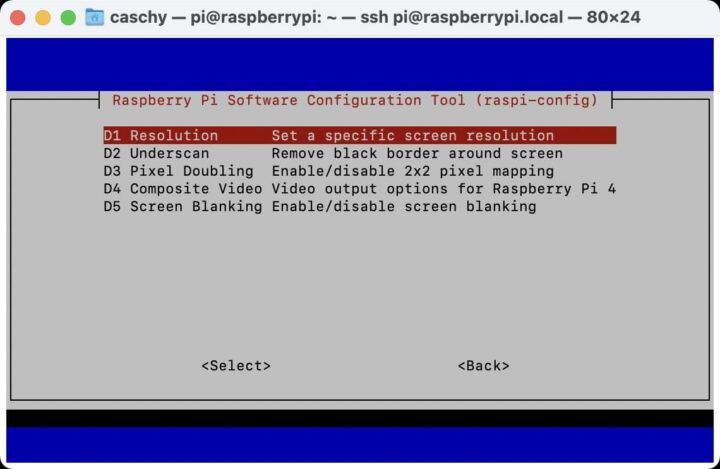

Speichert ihr das ab, so solltet ihr euch über VNC verbinden können. Der Server läuft auf dem Raspberry Pi, ihr kennt die IP, ihr müsst den VNC Viewer nur installieren und eine Verbindung einrichten.
VNC-Verbindung zum Raspberry Pi herstellen
Startet den VNC Viewer und richtet eine neue Verbindung ein. Standardmäßig kann man hier eigentlich alles lassen, man muss als Server nur die IP des Raspberry Pi hinterlegen. Login-Name und Passwort sind ja bekannt.

Danach sollte die Verbindung direkt klappen und ihr auf dem Desktop des Pi sein. Der wird euch vermutlich fragen, ob ihr ihn fertig einrichten und nach Updates suchen wollt. Könnt ihr tun, ihr werdet ebenfalls aufgefordert, das Passwort zu ändern.

Statische IP für den Raspberry Pi vergeben
Wenn ihr schon in der grafischen Oberfläche seid, könnt ihr dem Raspberry Pi auch eine feste IP vergeben. Warum? Dann klappt es auch immer mit dem Verbinden, beispielsweise eben SSH oder VNC, auch wenn es vielleicht mal mit dem Gerätenamen nicht funktionieren sollte. Macht einen Rechtsklick auf das WLAN-Symbol und wählt: Wireless & Wired Network Settings.

Folgendes Bild seht ihr:

Stellt Configure auf Interface WLAN und vergebt unter IPv4 eine Adresse im Heimnetzwerk – bei mir wäre es beispielsweise die 192.168.1.100. Bei Router gebt ihr euren Internet-Zugangspunkt an, in meinem Falle die FRITZ!Box mit ihrer IP 192.168.1.1. Wer bis dahin gekommen ist, wird sicherlich wissen, was einzutragen ist. Habt ihr alles erledigt, dann habt ihr jetzt einen laufenden Raspberry Pi mit Desktop-Oberfläche und Zugriff über VNC und SSH. Bereit für alle Spielereien, die man so tun kann. Vielleicht vor dem Spielen die microSD-Karte klonen, das erspart es, diese Anleitung noch einmal durchzuspielen.
Viel Spaß beim Ausprobieren!
Hinweis: Dieser Artikel enthält Affiliate-Links. Kauft ihr darüber ein, erhalten wir eine kleine Provision - ohne Aufpreis für euch und ohne Einfluss auf unsere redaktionelle Meinung.











Also mir scheint die Anleitung unnötig kompliziert. Wenn die micro SDKarte wie beschrieben mit dem gewünschten OS befüllt ist, in den Raspi einsetzen, Spannung, Monitor, Maus und Tastatur anstecken und das System startet. Wozu ein System installieren, das einen Desktop bietet und dann headless starten?
Naja, wenn du vorher schon weißt, dass du das System nur headless und nur via Konsole betreiben wirst, dann passt die Anleitung natürlich in der Tat nicht. Willst du den Desktop aber gelegentlich entweder per VNC/RDP nutzen oder schließt sogar gegebenenfalls in gewisssen Situationen einen Monitor an, macht das so schon Sinn. Hast du keine aktuelle Verwendung für den Desktop, musst du den X-Server ja nicht mitstarten lassen. Du bootest einfach ins Terminal und gut ist – brauchst du den Desktop dann doch mal, ist, notfalls per SSH, ein startx schnell in die Konsole gehauen. Alles, was du auf diese Weise verlierst, ist ein bisschen Speicherplatz – gewinnen tust du, gerade wenn du kein erfahrener Linux-User bist, Flexibilität. Ich geh also grundsätzlich mit der Anleitung für Einsteiger oder auch für Leute, die rumexperimentieren wollen, recht konform.
Auf meinem Pi läuft PiHole, Firefox Sync Server, Wireguard VPN (mittels PiVPN installiert) sowie Bitwarden RS.
Man kann mit dem Teil echt viel anstellen!
Aber es dauert auch eine Weile, bis alles läuft.
Aber als Informatiker spielt man ja im Allgemeinen gerne mit sowas rum…
Oh, Plex läuft auf Raspberry Pi!
Ich dachte, man braucht so ein dickes NAS dafür.
Ich habe meine komplette CD-Sammlung gerippt und bei Google Music hochgeladen, um die über Sonos abspielen zu können. Google Music gibt es aber nicht mehr. Plex wäre dann eine Alternative. Reicht ein Raspberry Pi 3 aus oder brauch man schon einen RPi 4?
Tipp: Investiere in die paar Euro mehr für einen RadPi 4. Der hat echtes Gigabit-Ethernet und USB 3.0. Außerdem kannst du unter verschiedenen RAM-Konfigurationen auswählen.
Ich würde mich Robert hier anschließen. Durch die geänderte Anbindung der Schnittstellen hast du, gerade wenn Daten im großen Umfang hin- und hergeschoben werden sollen, vom Pi4 einfach mehr. Der Pi3 bremst dich gerade in diesen Dingen in eigentlich allen Anschlussarten aus, egal ob USB, WLAN oder Ethernet. Auf der anderen Seite: hast du bereits einen Pi3 rumliegen, müsstest den Pi4 aber kaufen, würde ich durchaus trotz der Einschränkungen beim Pi3 bleiben – der rein von der Grundleistung (Datentransfer eben einmal ausgeschlossen) mehr als locker für einen Einsatz als reiner Plex-Server ebenfalls locker ausreicht. Und investierst du nur für diesen Zweck in einen Pi 4, kannst du dafür durchaus das günstigste noch erhältliche Model – also die 2 GB Variante nehmen. Von 4 GB profitierst du hier nicht. Und vom 8 GB Model profitiert sowieso nahezu niemand.
Danke!
Ja, ich habe einen Pi3 liegen.
Für einen Stream MP3 müsste auch USB2 ausreichen, oder?
Wenns dir wirklich nur um MP3s geht und du Plex nicht später doch auch noch für Videos samt Transcoding nutzen willst, reicht der Pi3 auch mit USB2 locker, ja. In dem Fall wäre ein Neukauf schlicht Geldverschwendung.
Hallo PI Fans,
kurze Frage: wie kann ich die in meinem Homenetz aufgerufenen Webseiten (HTTP/HTTPS) loggen.
Als Router habe ich eine Fritzbox 6591 von Vodafone. Ich hatte mir vorgestellt, dass der PI per WLAN oder LAN die aufgerufennen Seiten loggen würde.
Welche Programme könnt ihr für so eine Anwendung auf dem PI empfehlen?
Danke
Kommt drauf an, was Du mit dem „loggen“ bezwecken möchtest?
Nun ja, ich möchte sehen, welche HTTP und HTTPS Seiten aus meinem Netzwerk heraus aufgerufen werden.
Und, wenn möglich, von wlechen Device die Seiten aufgerufen wurden. Ist aber kein „muss“ …