
Raspberry Pi: Ohne Monitor und Tastatur Raspbian installieren, SSH, VNC und WLAN konfigurieren
Ich schrieb es schon oft in irgendwelchen Beiträgen und Anleitungen: Viele Wege führen nach Rom. Und so will ich immer auch gar nicht alle Möglichkeiten erklären, sondern die möglichst einfachen - quasi wie ein alter Fußballer, dem man nachsagt, dass er die Wege "sieht".
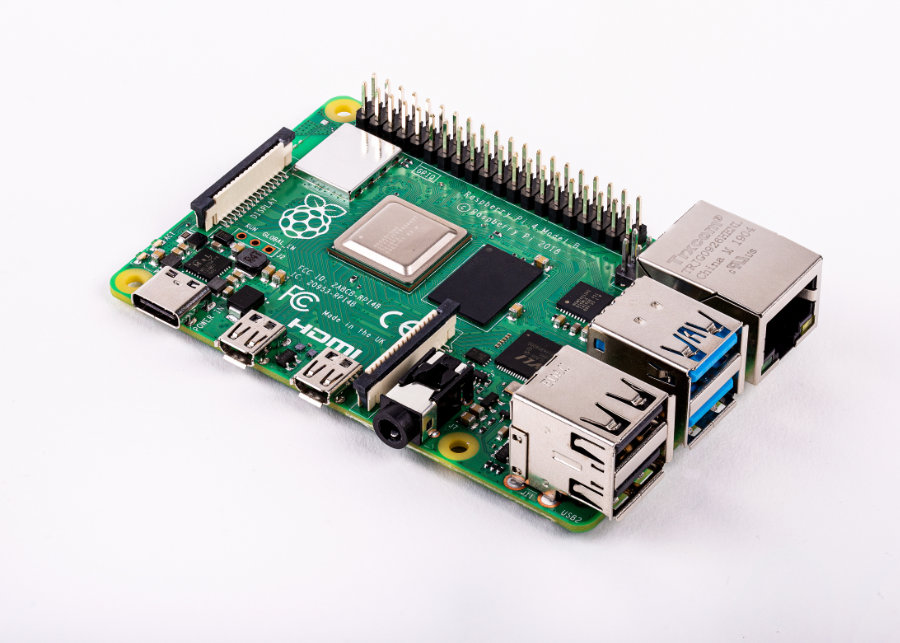
Ich hatte mir seinerzeit einen Raspberry Pi gekauft, einen kleinen Rechner, mit dem man zahlreiche Sachen veranstalten kann, beispielsweise für daheim ein VPN aufbauen oder gar Dinge wie Homebridge realisieren - also Nicht-HomeKit-Geräte in Apples Smart-Home-System bugsieren. Alternativ: Plex, SabNZB, Sonos-, FTP- oder SMB-Server, wie ihr wollt. Schönes Werkzeug, schönes Spielzeug.
Wo aber anfangen? Wie bekommt man das Betriebssystem auf die microSD-Karte? Wie bediene ich die Kiste überhaupt, wenn ich keinen Monitor oder eine Tastatur für den Raspberry Pi habe? Wie bekomme ich ihn in mein Netzwerk? Wie weise ich dem Raspberry Pi eine feste IP-Adresse zu? Alles Fragen, die ich eben hier beantworten möchte. Und wie erwähnt: Es mag natürlich andere Wege geben.
Vollzogen habe ich das Ganze mit einem Raspberry Pi 4B. Und wenn man den hat, dann muss man sich erst einmal eine microSD-Karte besorgen und das Betriebssystem auf diese bannen.
Raspbian installieren
Um Raspbian auf die microSD-Karte zu bekommen, nutze ich den Raspberry Pi Imager. Offizielles Tool, für Windows, macOS sowie Linux zu haben. Sehr leicht zu benutzen. Herunterladen und ausführen, natürlich schauen, dass man eine microSD-Karte im Kartenleser hat. Das sieht dann bei euch wahrscheinlich aus wie bei mir (siehe unten). Choose OS lässt euch das System wählen, ich wähle hier immer die Installation von Raspbian mit grafischer Oberfläche, ich will ja später mit VNC greifen und mag es, wenn ich etwas sehen kann.

Ich gehe also zu Raspbian mit dem Raspberry Pi Desktop.
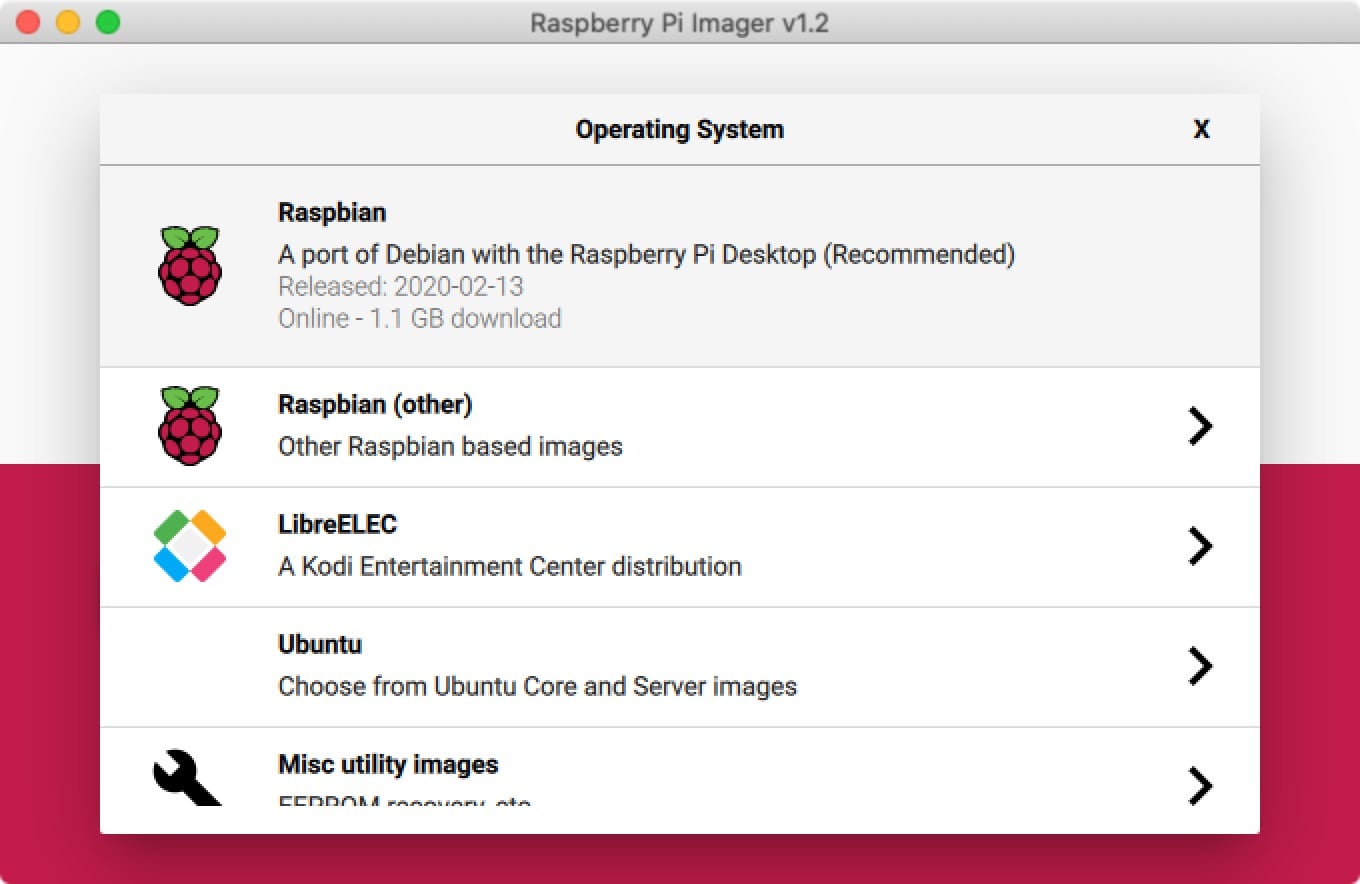
Den Spaß lässt man dann auf die microSD-Karte schreiben. Am Ende wirft man die Karte kurz aus und steckt sie wieder in den Kartenleser, damit sie von eurem System erkannt wird. Gibt ja noch was zu tun.
SSH-Zugang freischalten
So muss man beispielsweise ja vorher das WLAN und den Fernzugriff konfigurieren, wenn man den Raspberry Pi ohne Tastatur, Maus und Monitor betreibt. Um den Fernzugriff zu erlauben, legt ihr einfach eine leere Datei namens ssh in das Oberverzeichnis der Karte. Windows-Nutzer: Wirklich darauf achten, dass keine Dateiendung vorhanden ist. Merkt euch schon einmal: Normalerweise setzt der Rasperrby Pi, bzw. das Raspbian auf den Nutzernamen Pi mit dem Passwort raspberry.
WLAN-Zugang einrichten
Hier kann ich nicht auf alle Eventualitäten eingehen, sondern nur auf klassisches WLAN beim Konsumenten. Alle weiteren Infos für die Möglichkeiten der Datei wpa_supplicant.conf findet man auf zahlreichen anderen Seiten. Die erstellt ihr erst einmal und packt folgende Informationen rein:
country=DE
ctrl_interface=DIR=/var/run/wpa_supplicant GROUP=netdev
update_config=1
network={
ssid="WLAN NAME"
psk="PASSWORT"
key_mgmt=WPA-PSK
}
Richtig geraten: "WLAN NAME" und "PASSWORT" ersetzt ihr natürlich gegen eure Daten. Das sorgt dafür, dass sich der Raspberry Pi mit eurem WLAN verbindet. Die Datei wpa_supplicant.conf speichert ihr ebenfalls im Oberverzeichnis der microSD-Karte. Die dürft ihr jetzt übrigens auswerfen, in den Raspberry Pi packen und diesen an den Strom anschließen. Sollte alles richtig gelaufen sein, dann sollte sich der Raspberry Pi mit eurem Netzwerk verbinden, solltet ihr einen Netzwerkscanner haben, so nutzt diesen, alternativ schaut in den Router, um die IP-Adresse des kleinen Rechners herauszufinden.
Über SSH verbinden
Nun müsst ihr euch über SSH mit eurem Raspberry Pi verbinden, dessen IP ihr nun hoffentlich kennt. Mac hat ein Terminal dabei - und Windows 10 ebenso. Startet am Mac die App Terminal und unter Windows 10 die Eingabeaufforderung. Gebt dort ein:
ssh pi@192.168.1.100 (oder was die Adresse eures PI ist)
Danach müsst ihr einmalig bestätigen, dass ihr dem Gerät vertrauen wollt und das Passwort eingeben. Achtung, das passiert im Blindflug, ihr seht also nicht, was ihr eingebt. Bestätigt mit Enter. Ist alles glattgegangen, dann begrüßt euch die Eingabeaufforderung mit pi@raspberrypi und ihr könnt Befehle eingeben.
VNC-Server aktivieren
Gebt an der Eingabeaufforderung folgendes ein:
sudo raspi-config
Folgendes Bild solltet ihr sehen:

Hier besucht ihr Punkt 5, die Interfacing Options. Danach geht es in den Unterpunkt P3 für VNC.

Bestätigt das Ganze mit Yes.

Nun könnt ihr euch abschließend, nachdem der VNC-Server aktiviert ist, mit dem Raspberry Pi verbinden, theoretisch. Es ist beim 4er so, dass er nichts anzeigen würde, da er versuchen würde, das darzustellen, was am in Sachen Monitor am Port hängt. Da dort nichts hängt, würde der VNC-Client einen Fehler melden. Aus diesem Grunde geht man in der Übersicht noch einmal auf den Punkt 7 (Advanced Options) und dann A5 - Resolution. Dort wählt man dann eine Auflösung aus, die der Pi haben soll - also auch in der virtuellen Maschine.

Speichert ihr das ab, so solltet ihr euch über VNC verbinden können. Der Server läuft auf dem Raspberry Pi, ihr kennt die IP, ihr müsst den VNC Viewer nur installieren und eine Verbindung einrichten.
VNC-Verbindung zum Raspberry Pi herstellen
Startet den VNC Viewer und richtet eine neue Verbindung ein. Standardmäßig kann man hier eigentlich alles lassen, man muss als Server nur die IP des Raspberry Pi hinterlegen. Login-Name und Passwort sind ja bekannt.

Danach sollte die Verbindung direkt klappen und ihr auf dem Desktop des Pi sein. Der wird euch vermutlich fragen, ob ihr ihn fertig einrichten und nach Updates sehen wollt. Könnt ihr tun, ihr werdet ebenfalls aufgefordert das Passwort zu ändern.

Statische IP für den Raspberry Pi vergeben
Wenn ihr schon in der grafischen Oberfläche seid, könnt ihr dem Raspberry Pi auch eine feste IP vergeben. Warum? Dann klappt es auch immer mit dem Verbinden, beispielsweise eben SSH oder VNC. Macht einen Rechtsklick auf das WLAN-Symbol und wählt: Wireless & Wired Network Settings.

Folgendes Bild seht ihr:

Stellt Configure auf Interface WLAN und vergebt unter IPv4 eine Adresse im Heimnetzwerk - bei mir wäre es beispielsweise die 192.168.1.100. Bei Router gebt ihr euren Internet-Zugangspunkt an, in meinem Falle die FRITZ!Box mit ihrer IP 192.168.1.1. Wer bis dahin gekommen ist, wird sicherlich wissen, was einzutragen ist.
Habt ihr alles erledigt, dann habt ihr jetzt einen laufenden Raspberry Pi mit Desktop-Oberfläche und Zugriff über VNC und SSH. Bereit für alle Spielereien, die man so tun kann. Vielleicht vor dem Spielen die microSD-Karte klonen, das erspart es, diese Anleitung noch einmal durchzuspielen.

- Kompakte Maus: Mit ihrer komfortablen und geschwungenen Form liegt die kabellose Logitech Maus gut in der...
- Langlebig und zuverlässig: Die kabellose USB-Maus verfügt dank des intelligenten Energiesparmodus über...
- Universelle Kompatibilität: Die Logitech Maus funktioniert mit jedem Windows-PC, Mac oder Laptop - egal...


- Ergonomisches Design mit natürlicher Handhaltung: Die UGREEN Maus wurde speziell für eine entspannte...
- Leise Klick-Mechanik für geräuscharme Umgebungen: Die Tasten sind akustisch gedämpft, sodass...
- Fünf DPI-Stufen (800/1200/1600/2000/4000) per Knopfdruck: Wechseln Sie jederzeit mühelos zwischen hoher...

- PRÄZISE STEUERUNG: Computermaus mit Kabel von TECKNET bietet eine präzise, intelligente...
- PLUG AND PLAY: Es muss keine Software installiert werden, einfach das USB-Kabel anschließen und...
- ERGONOMISCHES DESIGN: Das ergonomische Konturdesign und der weiche Gummigriff passen sich besser der Hand...










Moin,
ich bin auf diese Fragestellung gestossen, nachdem mein Zero gerade rechtzeitig vor den Feiertagen kam ich aber leider nur einen HDMI-Adpater mit bestellt hatte und keinen für den USB-Port, so dass meine Mini-Tastatur nicht angeschlossen werden konnte.
Dieser Artikel ist einer von ganz vielen, neben ähnlich vielen Youtube-Videos. Einige raten auch dazu, gaaaanz dringend das PW anzupassen…. aber wirklich niemand scheint sein WLAN zuhause sicher (WPA2, nicht WPA) zu betreiben. Am 2. Forschungsabend hab’s dann hin bekommen, im Einsatz an einer Fritzbox, die ausschliesslich WPA2 zulässt (nicht alle Parameter sind Pflicht, aber damit lief es bei mir, ggf. muss bei pairwise/group bei anderen Routern z.B. TKIP genutzt werden, da hilft dann die freundliche Suchmaschine):
country=DE
ctrl_interface=DIR=/var/run/wpa_supplicant GROUP=netdev
update_config=1
network={
ssid=““
scan_ssid=1
proto=RSN
pairwise=CCMP
group=CCMP
key_mgmt=WPA-PSK
psk=““
}
Vielleicht magst Du die Info ja in den Beitrag aufnehmen.
sry, die Platzhalter bei Said und pst wurden heraus optimiert, da ich spitze Klammern genutzt habe. Country ist wohl auch nicht Pflicht nun muss ggf. angepasst werden.
Vielen Dank!
Dass der Rpi4 ohne angeschlossenen Monitor nicht in den Desktop bootet hat mich wahnsinnig gemacht.
Monitor dran: Alles läuft, VNC geht sofort.
Monitor ab (und im ersten Fall Raspi einen Ort weiter beim Bekannten angesteckt) „kann keinen Desktop anzeigen“.
Wieder zu Hause, alles probiert – nix geht. Viel googlen schickte mich dann (mal wieder) zu Cachy 🙂
Merci, löpt jetzt.