
Jede iPad- oder iOS-App auf einem Mac mit Apple-Prozessor installieren
Die neuen Macs mit Apples M1-Chip sind da. Die laufen nicht nur überraschend performant, sie sorgen auch dafür, dass man iOS-App auf dem Mac ausführen kann. Wie das geht, habe ich bereits in diesem Beitrag beschrieben. Da gibt es allerdings ein großes Aber. Denn man findet dort nicht alle Apps für iPhone und iPad vor, denn Entwickler können sich auch erst einmal dagegen entscheiden, dass die App auf dem Mac läuft. Verständlich - wer will eine Touch-App auf Nicht-Touch-Geräten anbieten und sich vielleicht den Zorn der Kunden zuziehen? Solltet ihr unbedingt eine App ausprobieren wollen, die ihr auf iPhone oder iPad habt, die aber nicht über den App Store zu finden ist, dann nutzt vielleicht den Umweg, den ich mal testweise gegangen bin.
Schritt 1: Kostenlosen Apple Configurator aus dem App Store installieren und ausführen. Den Anweisungen folgen (in euren Account einloggen) und das iPhone über ein Kabel mit eurem Mac (mit M1-Chip) verbinden.
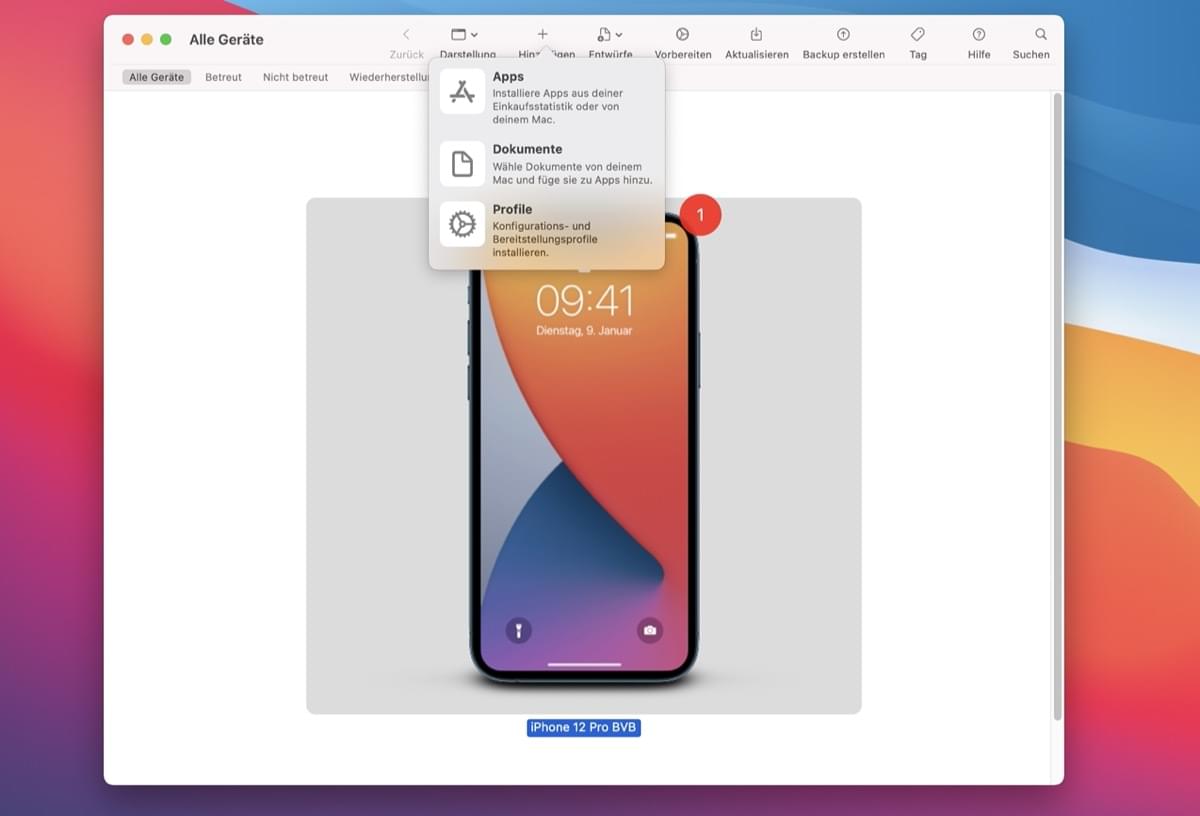
Schritt 2: Klickt in der Leiste auf "Hinzufügen > Apps". Nun bekommt ihr eine Übersicht eurer Apps, generell alle, die mal über den Account bezogen wurden. Sucht euch die entsprechende App aus und klickt auf "Hinzufügen".

Schritt 3: Nun dauert es ein bisschen und die App wird geladen. Ist die App bereits auf eurem Smartphone, dann kommt am Ende der Hinweis, dass sie bereits vorhanden sei. Da macht ihr erst einmal nichts!

Geht erst einmal in die Untiefen eures Speichers und sichert die IPA-Datei. Langer Pfad ist lang - weshalb sich eure App in einem Ordner nebst Nummerierung unter
/Users/nutzername/Library/GroupContainers/
K36BKF7T3D.group.com.apple.configurator/Library/Caches/Assets/
TemporaryItems/MobileApps befinden sollte.

Schritt 4: Sie ist allerdings noch nicht ausführbar. Öffnet das Terminal und fügt folgenden Code ein:
xattr -d com.apple.quarantine
Zieht der Einfachheit halber einfach die IPA-Datei auf das Terminalfenster, um den Pfad hinter dem Befehl zu haben (oder kopiert den Pfad manuell ein). Das sieht dann wie folgt aus, klickt dann Enter:

Doppelklickt dann die IPA-Datei. Hierbei wird die App nun in euren Programmordner installiert. Die App kann nun ganz normal ausgeführt werden. Siehe meine beiden Beispiele mit der App Documents, aber auch Todoist.


Tipp am Rande noch eben: Habt ihr die App geöffnet, so könnt ihr euch auch über die Menübar beim Klick auf den App-Namen aus dem Menü die Touch-Alternativen anzeigen lassen. Viel Spaß!

- Von Apple designter M1 Chip für einen gigantischen Leistungssprung bei CPU und GPU und maschinellem...
- Die 8‑Core CPU liefert eine bis zu 3x schnellere Performance, mit der Workflows schneller als je zuvor...
- 8‑Core GPU mit bis zu 6x schnellerer Grafik für grafikintensive Apps und Games

- Batterie für den ganzen Tag – Mach mehr als je zuvor mit bis zu 18 Std. Batterielaufzeit, abhängig...
- Fantastische Performance – Mach alles ganz einfach, vom Schneiden in professioneller Qualität bis zu...
- Superschneller Speicher – 8 GB gemeinsamer Arbeitsspeicher machen das ganze System schnell – und...

- Von Apple designter M1 Chip für einen gigantischen Leistungssprung bei CPU und GPU und maschinellem...
- Erledige mehr mit bis zu 20 Std. Batterielaufzeit, der längsten, die es je bei einem Mac gab
- Die 8‑Core CPU liefert eine bis zu 2,8x schnellere Performance, mit der Workflows schneller als je...
Hinweis: Dieser Artikel enthält Affiliate-Links. Kauft ihr darüber ein, erhalten wir eine kleine Provision - ohne Aufpreis für euch und ohne Einfluss auf unsere redaktionelle Meinung.










Läuft denn WhatsApp?
Hmm kann ich mir nicht vorstellen das es ohne das iphone geht .. Ist wie bei Windows mit der app yoursmatphone
Bin das nur ich oder sind die 16GB-Versionen vom Mac Mini und MacBook bisher noch gar nicht lieferbar?
Mein MacBook 16 GB soll nächste Woche kommen.
Habe mein Air mir 16GB vorgestern bekommen. Bestellt am 12.11.20
Umweg hat bei mir super Funktioniert. Hab ich meinen Apps gemacht die es nicht für Mac gibt. Die Bedienbarkeit ist OK mit dem Touchpad.
Man muß dann nur bei einem App Update daran denken die App wieder neu zu kopieren!?
Der umgekehrte Weg wäre HEISS!
Ich würde gerne Xcode auf dem iPad Pro benutzen, und dort meine Apps programmieren.
Hier gibt es bereits alles was man braucht: Anständige Tastatur & Maus.
Wenn Xcode auf dem iPad Pro läuft [nein ich meine nicht Sidecar], dann würde ich das feiern. Hoffentlich kommt das bald.
Ich kann mir auch vorstellen, dass der umgekehrte Weg, nämlich die Installation von macOS Apps auf dem iPad, für viele deutlich interessanter wäre. Wenn nicht direkt, dann vielleicht auch in einer virtuellen Umgebung. Ich bin kein Programmierer, ich kenne mich da nicht aus, aber so weit weg voneinander können MacOS und iOS doch eigentlich nicht sein – oder doch?
Unterschied wie Tag und Nacht (und damit sind nicht Dark- und Light-Mode gemeint). Stell dir mal diese UI auf einem kleinen iPad vor:
[Link entfernt]
Was funktioniert ist sowas wie Swift Playgrounds oder reine Editoren, aber keine ausgewachsenen IDEs. Mein Favorit (kaum zu glauben, dass der kostenlos ist): [Link entfernt]
Hallo caschy, habe deine Bedienungsanleitung bis Schritt 3 nachvollziehen können. Die Verzeichnisstruktur unter Schritt 4 kann ich nicht nachvollziehen: kein „Library“ unter „benutzername“, kein Unterverzeichnis GroupContainers , keine ipa Datei usw
Habe einen MacPro mit M1 und ein iPhone 11
Kannst du mir bitte helfen???
Du musst nur den „Benutzername“ mit deinem aktuellen ersetzen, dann funktioniert es.
Hier eine wirklich hilfreiche Antwort:
Öffnen Sie Macintosh HD oder den Ordner, in dem Sie die versteckten Dateien anzeigen wollen, im Finder. Drücken Sie die Tastenkombination aus Befehlstaste, Shift-Taste und Punkt: [cmd] + [shift] + [.] Nun werden die versteckten Dateien und Ordner auf dem Mac leicht transparent angezeigt.
Vllt. kann ja Caschy das in der bereits sehr guten Anleitung ergänzen, dass die Ordner natürlich auf „Sichtbar“ eingestellt sind, sonst haben es Neulinge nicht so einfach.
+1
Danke Ben!
Caschy ergänze diesen Artikel Bitte doch mit diesem TEXT:
Öffnen Sie Macintosh HD oder den Ordner, in dem Sie die versteckten Dateien anzeigen wollen, im Finder. Drücken Sie die Tastenkombination aus Befehlstaste, Shift-Taste und Punkt: [cmd] + [shift] + [.] Nun werden die versteckten Dateien und Ordner auf dem Mac leicht transparent angezeigt.
Vllt. kann ja Caschy das in der bereits sehr guten Anleitung ergänzen, dass die Ordner natürlich auf „Sichtbar“ eingestellt sind, sonst haben es Neulinge nicht so einfach.