
Apple Notizen mit Apple Erinnerungen verknüpfen
Bordmittel sind immer so ein Ding. Die Hersteller legen sie mit anbei, allerdings gibt es in den jeweiligen Ökosystemen natürlich oft bessere Lösungen. Was natürlich gut ist für Entwickler von Dritt-Apps. Ein paar Beispiele für Apps von System-Herstellern, die Luft nach oben haben, für die es Alternativ-Apps gibt - die aber dennoch einigen Nutzern reichen: Microsoft To-Do, Google Keep, Google Tasks, Apple Notizen oder Apple Erinnerungen.
Wie eben erwähnt: Es gibt Alternativen, aber auch Nutzer, denen das Gebotene reicht. Wenn etwas ab Werk dabei ist, kann man es vielleicht ja auch mal anschauen. Auch wenn ich hier mit den Jungs aus dem Blog Todoist in der Pro-Version benutze (nach dem immer noch verschobenen Aus von Wunderlist): Ich habe mir privat mal Apple Notizen und auch die Erinnerungen angeschaut. Für meine gelegentlichen Notizen reicht die Lösung tatsächlich aus.
Notizen mache ich meistens nur kurze, da reichte früher eine Textdatei. Bei den privaten Erinnerungen reicht die Apple-Lösung eigentlich aus, doch ist sie gegenüber einigen anderen Lösungen leistungstechnisch hinten dran.
Beispiel: Du willst dich an einen Termin erinnern lassen, der in irgendeiner Form mit einem Dokument gekoppelt ist? Geht nicht. Apple Notizen kann Anhänge, aber keine Termine - und Apple Erinnerungen kann keine Anhänge. Das reicht für viele eigentlich schon, damit sie sagen: "Ne, da nehme ich was anderes".
Aber: Man kann Notizen tatsächlich mit Terminen verknüpfen. Das nicht nur unter macOS, auch unter iOS ist dies möglich. Wie das geht, möchte ich kurz beschreiben.
macOS: Apple Notizen mit Apple Erinnerungen nutzen
Erstellt eine Notiz wie gewohnt. Sieht dann irgendwie so aus, wenn man einen Anhang drin hat:

Oben rechts gibt es einen Teilen-Button, mit dem die Notiz in die App Erinnerungen geteilt werden kann. Warum man dies nicht tun sollte, zeige ich mal eben. Teilt man über das Menü, dann wird der Text in einer Erinnerung erstellt. Ohne Bezug zur Notiz, ohne Anhänge:

Geht man allerdings in die Notiz und markiert gewünschten Text und teilt diesen über den Teilen-Button oder das Kontextmenü, dann werden auch Anhänge übernommen sowie eine Verknüpfung in der Erinnerungen-App erstellt.
Markieren, Kontextmenü / Share-Button und in Erinnerungen teilen:

Dann erscheint das Menü mit den Anhängen, unten links im Popup kann man die gewünschte Liste in Erinnerungen auswählen:

Ergebnis ist eine Erinnerung, für die man Zeit oder Ort festlegen kann, inklusive der Verknüpfung zur Notiz. Klickt man auf das Notizen-Symbol in der Erinnerung, landet man direkt in den Apple Notizen.
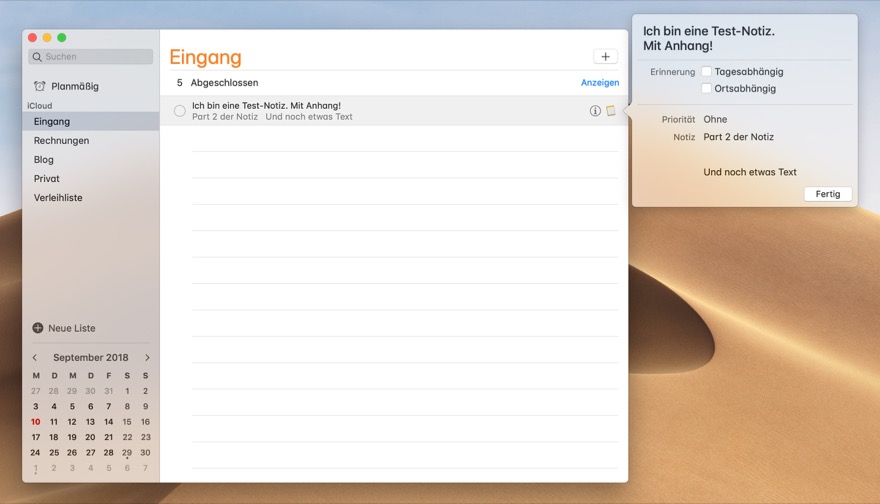
Und wie macht man das mit iOS?

Recht einfach. Einfach eine Notiz erstellen, mit oder ohne Anhang und dann direkt Siri starten. Siri befiehlt man nun einfach: "Erinnere mich hieran". Siri wird bestätigen, per Klick landet ihr dann in der Erinnerungen-App, ebenfalls mit Verweis auf die entsprechende Notiz.

- Mit dem MagSafe Ladegerät ist kabelloses Laden ganz einfach. Die perfekt ausgerichteten Magnete docken...
- Das MagSafe Ladegerät ermöglicht schnelleres kabelloses Laden mit bis zu 25 W bei Verwendung eines 30W...
- Das MagSafe Ladegerät ist zertifiziert zum Laden mit Qi2.2 und Qi. Du kannst damit also dein iPhone...


- Speziell für iPhone 17 16 15 14 13 12: Diese Mag-Safe Ladegerät ist kompatibel mit iPhone...
- Sicherer Intelligenter Schutz: Unser Magnet für iPhone Ladestation besteht aus einem Gehäuse aus...
- Starke Magnetische Anziehungskraft: Unsere Magnetisch Wireless Charger Station enthält eine magnetische...

- Kabellose Schnellladung mit 15W: Erlebe 15W Hochgeschwirdigkeitsladen mit Qi2-Zertifizierung und lade...
- Sicheres und sorgenfreies Laden: Dieses Qi2-zertifizierte Ladegerät verfügt über unser ActiveShield...
- Extra-langes Kabel: Mit diesem 1,5m langen Kabel bist du flexibel und kannst dich beim Laden freier...









Geht doch.
Klappt. Aber Datum und Uhrzeit kann ich irgendwie nicht mitgeben….
Na ja, intuitiv und funktional ist irgendwie anders…
Sehr guter Tipp! Besten Dank!
„Erinnere mich später daran“ ist ein kleines Siri-Highlight. Geht in vielen Apps — Emails, Webseiten, Karten, Anrufe, Nachrichten, Notizen etc und vielen Apps Dritter.
Stimmt. Eine der wenigen Anweisungen, bei der Siri halbwegs kontextbasiert reagiert. Super praktisch und nutze ich täglich.
Ich hoffe, das nimmt mit iOS12 und den Workflows ordentlich zu.
geht das bei Dir noch? Bei mir fragt SIRI auf dem iPhone nur noch, an was ich erinnert werden möchte…:-(
Bei mir das Gleiche auf dem iPad. iPhone geht. Hab iOS 12.0.1.
Super Tipp, Danke!
Also bei mir sagt mir Siri, dass sie keine Erinnerungen für Notizen erstellen kann. iOS 11.4.1 auf iPhone 7
Hallo Cashy, super Hinweis, hat bei mir bis Mittwoch auch super geklappt und ist für mich persönlich auch eine echte Bereicherung für meine Arbeit und das schlechte Gedächtnis. 😉 Leider funktioniert das mit dem iPhone seit vorgestern nicht mehr – auf „erinnere mich hieran“ fragt mein iPhone nur noch, woran ich es erinnern soll. Hat Apple da was umgestellt, oder gibt es noch einen anderen Weg ?
Bei mir hat ein Reset geholfen.
Dankeschön und hilft mir viele Papiervorlagen in die Erinnerungen zu bringen !!!! Tolle einfache Lösung
Großartiger Tipp! Das ist eine echte Verbesserung meines Workflows!
Vielen Dank!