
So geht’s: Google-Bildersuche in Chrome wieder aktivieren
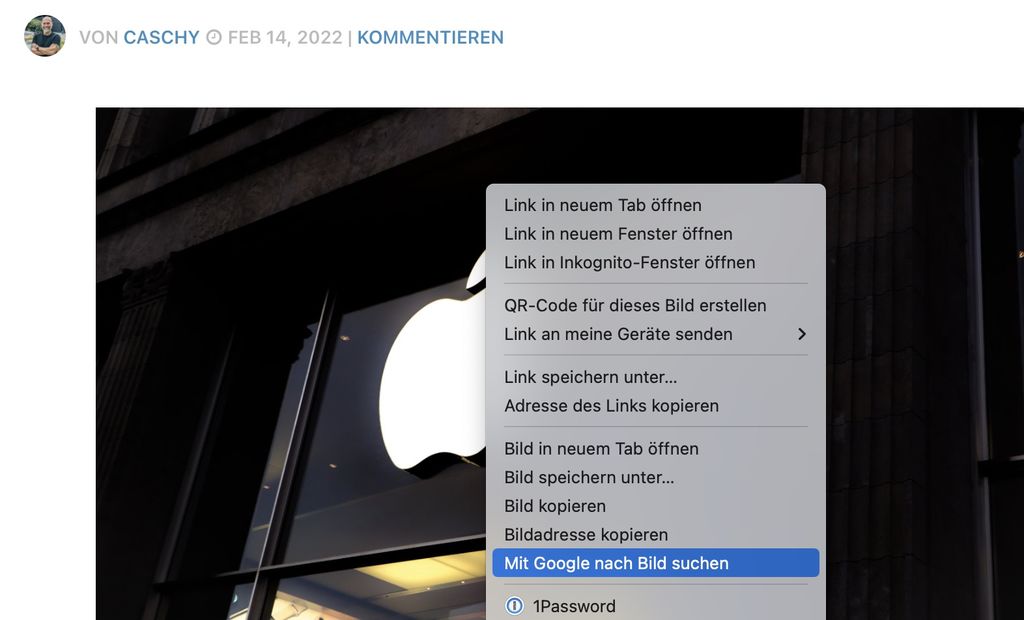
Vielleicht ist es unseren Lesern, die Google Chrome als Browser nutzen, schon aufgefallen: Google hat im Kontextmenü nicht mehr die klassische Google-Bildersuche. Stattdessen geht man den Umweg über die Google Lens. Über Google Lens erkennt das Unternehmen Inhalte im Bild und möchte dem Nutzer dementsprechend Verweise und Produkte anzeigen. Vermutlich hat man herausgefunden, dass viele Nutzer eben jenes wollen. Ich zumindest gehöre jedoch nicht dazu und vermisste die direkte Google-Bildersuche.
Was also tun, um die klassische Google-Bildersuche wieder in Google Chrome zu bekommen? Auf der einen Seite gibt’s mit "Search by Image" eine Erweiterung, die einen ganzen Schwung von (Bild-)Suchmaschinen durchforstet. Auf der anderen Seite hilft es auch derzeit, Google Lens in den erweiterten Einstellungen, den sogenannten Chrome-Flags, zu deaktivieren. Folgender Aufruf über die Adresszeile muss auf "disabled", also deaktiviert gestellt werden, und nach einem Neustart hat Google Chrome wieder die Bildersuche im Kontextmenü:
chrome://flags/#enable-lens-region-search
Google Chrome erlaubt das Anpassen einiger Parameter in einem experimentellen Bereich. So gelangt man hinein: In der Adresszeile des Browsers chrome:flags eingeben und mit Enter bestätigen. In der nun auftauchenden Oberfläche lassen sich Werte ändern, die nach einem Neustart von Google Chrome aktiv sind. Experimente lassen sich in einem Suchfeld durchsuchen, wichtig ist auch hier der Bereich rechts neben dem Suchfeld „Reset all to default“. Funktioniert mal nach Veränderungen etwas nicht wie gewünscht, so kann man hier die Veränderungen an den experimentellen Einstellungen komplett rückgängig machen.

- Zuverlässiges Plug & Play: Der USB-Empfänger bietet eine zuverlässige kabellose Verbindung mit einer...
- Komfortabel tippen: Das Design der Tastatur sorgt für ein angenehmes Tipperlebnis dank der flachen...
- Langlebig und widerstandsfähig: Die kabellose Tastatur in Standardgröße verfügt über ein...


- Tastatur mit deutschem layout. Das flache Design sorgt für einen freien und übersichtlichen...
- Hotkeys bieten zeitsparende Effizienz. Funktionstasten für schnellen Zugriff auf Medien, Arbeitsplatz...
- Kabelgebundener USB-Typ-A-Anschluss. Die Tastatur ist mit einer Vielzahl an Geräten kompatibel.

- Angenehmes Tippen: Die Logitech K120 Tastatur bietet ein besseres und anhaltendes Tipp-Erlebnis mit einem...
- Langlebiges Design: Das schmale Profil, spritzwassergeschützte Design, die robusten Tasten und...
- Einfach loslegen: Stecken Sie einfach das USB-Kabel der Tastatur in den USB-Anschluss Ihres PCs oder...
Hinweis: Dieser Artikel enthält Affiliate-Links. Kauft ihr darüber ein, erhalten wir eine kleine Provision - ohne Aufpreis für euch und ohne Einfluss auf unsere redaktionelle Meinung.





Mich stört bei der Bildersuche, eher der Suchbalken, der jetzt permanent ist. Es versperrt teile der Vorschau auf der rechten Seite, wenn man sich etwas anguckt.
Man kann in der Google Suche wenn man den Reiter „Bilder“ anklickt ganz normal eine URL angeben oder ein Bild hochladen, oder man zieht in den Google Bild Suchergebnissen per Drag and Drop einfach ein Bild aus den Ergebnissen in das auf ploppende Fenster. Zusätzlich kann man dann noch wie oben beschrieben per „rechtsklick“ (Kontextmenü) auf ein Bild noch Google Lens suchen lassen. (unter Windows 10)
Das hat sich Google von den deutschen abgeschaut, man nennt das: Verschlimmbessern oder Verkomplizieren….
Alternative unter iOs/iPadOs: eine der zahlreichen Apps, die man im Appstore über „reverse image search“ findet, Funktionieren über das share säet.