
iOS 18.2: Lautstärkeregler immer anzeigen
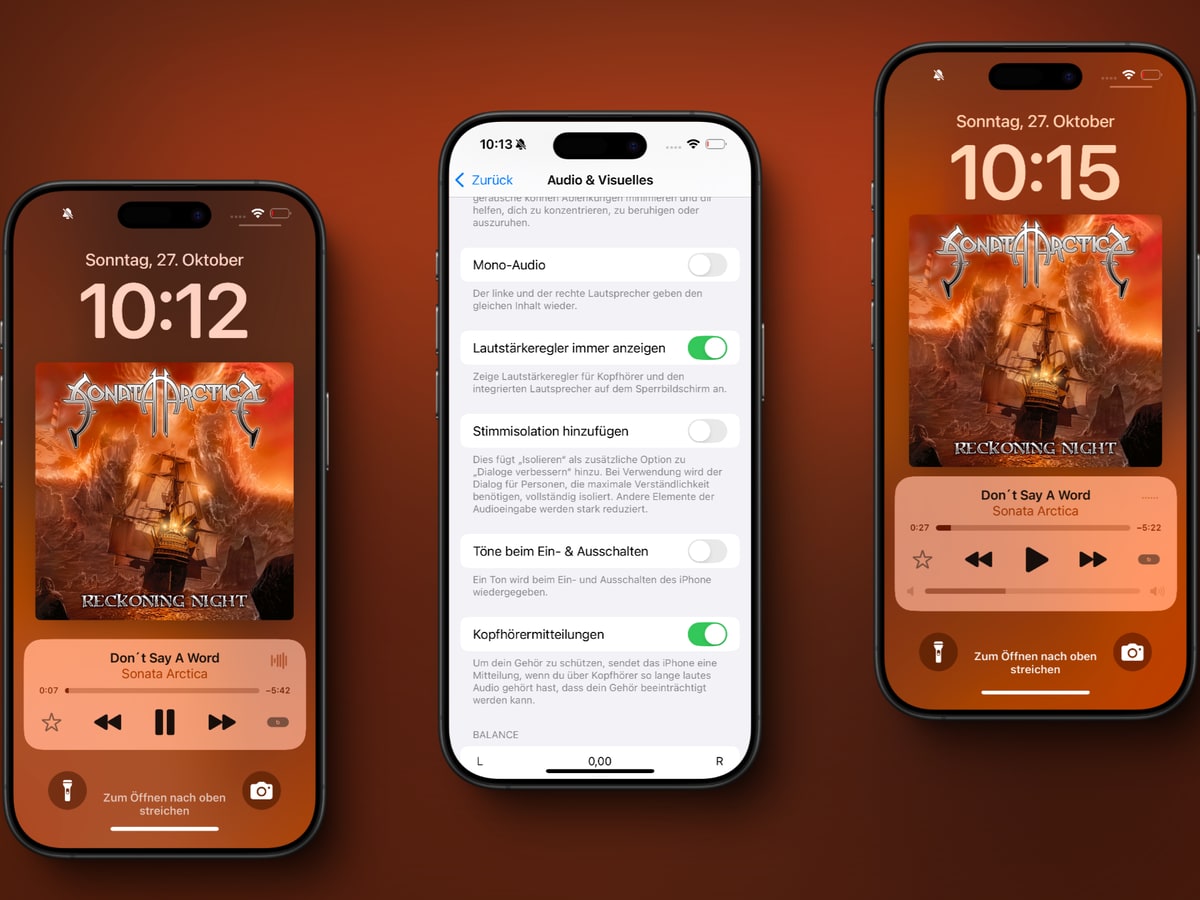
iOS 18.2 ist derzeit für Entwickler und Interessierte im Test. Voraussichtlich wird diese Version im Dezember erscheinen. Mit der neuen iOS-Ausgabe wird es eine kleine Änderung geben. Früher gab es mal die Visualisierung der Lautstärke im Sperrbildschirm bei der Wiedergabe von Audio. Das wurde dann irgendwann entfernt. Ich selbst habe das nie vermisst, denn man kann das Ganze ja auch flott über die Seitentasten oder das Kontrollzentrum regeln, sodass ich nie eine Anzeige der genutzten Lautstärke brauchte. Mit iOS 18.2 wandert die Möglichkeit, die Lautstärkeregler immer anzuzeigen, in den Bereich Einstellungen > Bedienungshilfen > Audio & Visuelles > Lautstärkeregler immer anzeigen. Habt ihr das aktiviert, so wird der Lautstärkeregler immer angezeigt.

- ÜBERARBEITET FÜR MEHR TRAGEKOMFORT – Die AirPods 4 wurden überarbeitet, für außergewöhnlichen...
- PERSONALISIERTES 3D AUDIO – Personalisiertes 3D Audio mit dynamischem Head Tracking sorgt für Sound...
- BESSERE WIEDERGABE- UND GESPRÄCHSQUALITÄT – Die AirPods 4 kommen mit dem von Apple designten H2 Chip...

- ÜBERARBEITET FÜR MEHR TRAGEKOMFORT – Die AirPods 4 wurden überarbeitet, für außergewöhnlichen...
- AKTIVE GERÄUSCHUNTERDRÜCKUNG – AirPods 4 mit Aktiver Geräuschunterdrückung reduzieren...
- HÖR DIE WELT UM DICH HERUM – Die Power des H2 Chips kommt auf die AirPods 4. Adaptives Audio...
Hinweis: Dieser Artikel enthält Affiliate-Links. Kauft ihr darüber ein, erhalten wir eine kleine Provision - ohne Aufpreis für euch und ohne Einfluss auf unsere redaktionelle Meinung.












Guter Musikgeschmack;)
Ich finde die Anzeige tatsächlich hilfreich und freue mich auf diese Änderung.
Die sollen lieber zusehen das ich die Lautstärke getrennt voneinander regeln kann. Kaum läuft Musik über das Handy kann man nicht mehr die Klingeltenton Lautstärke abändern! Zum kotzen… und während ich diesen Text verfasse merke ich wieder wie schlecht die Autokorrektur bei Apple ist
Und das Scroll-Feld für musik ist auch viel zu schmal. Das kann kein Mensch mit normal dicken Fingern bedienen. Die Leiste sollte breiter sein.
Einstellungen, Töne & Haptik. Dort gibt es einen Slider für Klongelton.
iPhone:
1. Display einschalten
2. Display entsperren
3. Einstellungen suchen und öffnen
4. Scrollen bis Töne & Haptik und erneut tippen zum Öffnen
5. dort dann die Lautstärke anpassen
(Ggf auch noch vorgerige App minimieren)
Android:
1. Display einschalten
2. Lautstärketaste bedienen und Menü öffnen
3. Lautstärke anpassen
Sry aber es ist einfach sinnlos kompliziert. Auch das ich die Medienlautstärke nicht gesondert einstellen kann
Ich habs vermisst! War immer einfacher, wenn man kurz getippt und geregelt hat, wenn es mit aktiviertem Homepod auf dem Tisch lag oder Besuch da war. Anders gings es auch, aber so war es früher einfacher zu handhaben für mich.
Hui, selten dass Apple von der Maxime abweicht, dass sich Usability immer einem „cleanen“ Erscheinungsbild unterzuordnen hat, abweicht. Ich finds super!
Genau das was ich schreibe. Extra die Bedienungshilfen zu aktivieren und es darüber zu machen ist für mich schlechte Usability.
Sehe ich anders. Schlechte Usability kann man zB bei der überladenen Windows Systemsteuerung oder Word sehen. Solange ich erst durch ein SchalterDickicht muss, ist was falsch gelaufen. Selektiv hinzuschalten für den, der weiß, was er tut, ist mir lieber und besserer Stil.
Eeeendlich! Gerade wenn man die Lautstärke nur sehr leise und genau einstellen will, dann ist der Regler besser als die Seitentasten. Zum Beispiel bei Hörbüchern zum einschlafen. Hier habe ich zuletzt die Krone der Apple Watch genommen, um es wieder so wie früher einzustellen.
Ich freue mich, dass die Funktion wieder kommt. Der schmale Streifen auf dem Lockscreen tut niemandem weh – zumal er ja deaktivierbar ist – und ich hab nie verstanden, warum er weichen musste.
Wenn du die Seitentasten klickst kannst du die Lautstärke auch via touch einstellen. Einfach den dann vorhanden slider bewegen oder über das kontrollzebtrum
Hab ich den Artikel falsch verstanden? Die Lautstärkeregelung über den Slider (so wie im Screenshot rechts) war nie weg… Jedenfalls nicht auf meinem iPhone 11 – weder unter iOS 17 noch jetzt unter 18 oder 18.0.1
Das hat mir wirklich gefehlt. Keine Ironie. Werde ich direkt aktivieren, sobald es verfügbar ist.