
iOS 14: App-Icons auf dem Homescreen ändern

iOS 14 ist erschienen und damit die Möglichkeit, Widgets auf dem Bildschirm zu platzieren. Interessanterweise kommen erst jetzt zahlreiche Nutzer auf den Trichter, ihre App-Icons ändern zu wollen. Dies ist bereits seit längerer Zeit für Entwickler innerhalb der eigenen App möglich, alternativ kann man ja einen Kurzbefehl mit Apples Kurzbefehl-App anlegen. Relativ easy, letzten Endes erzeugt man eine Verknüpfung zu einer App, die man auf dem Homescreen anlegen kann, eigenes Icon und Text inklusive. Von daher stimmt die Überschrift ja nicht ganz, man erzeugt ja eher etwas Neues. Kein Hexenwerk. Falls bisher unter dem Radar gelaufen, zum Ausprobieren:
Kurzbefehle starten. Oben rechts auf das Pluszeichen klicken. Unter "Aktion hinzufügen" Skripte auswählen.
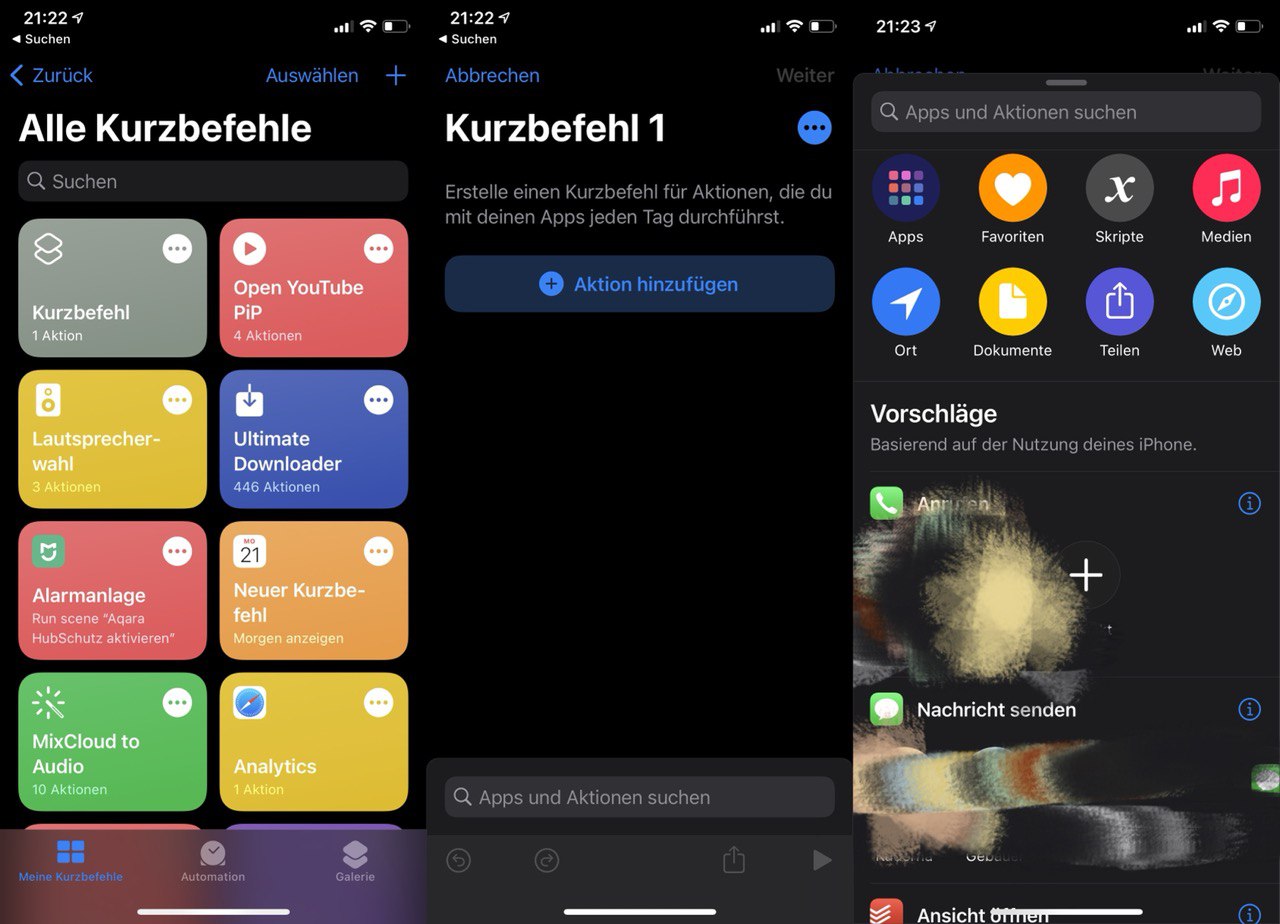
Dann "App öffnen" nutzen und im nächsten Bildschirm bei "Auswählen" die gewünschte App auswählen.
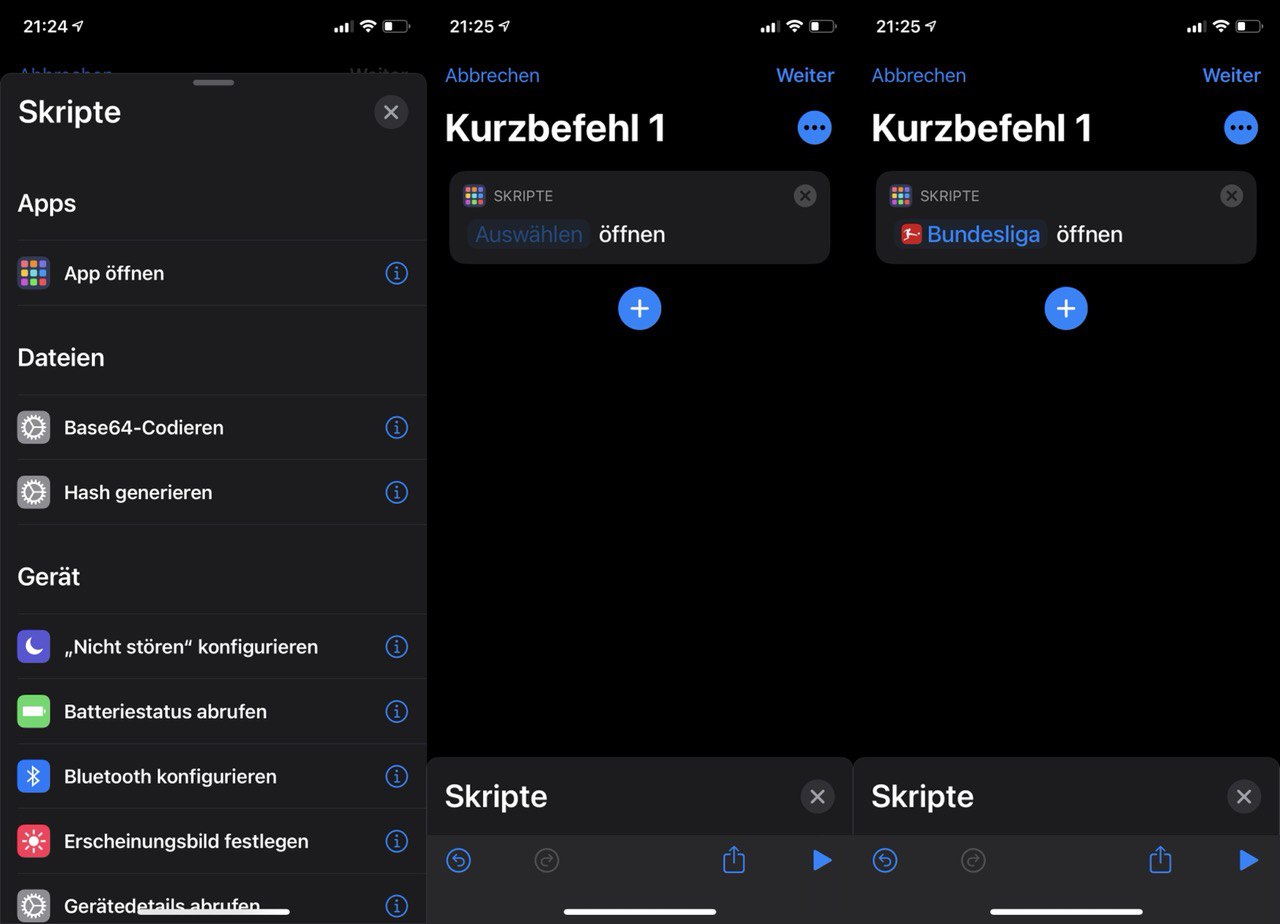
Bereits jetzt könnt ihr unten auf das Sharing-Symbol klicken und "Zum Home-Bildschirm" auswählen. Nun könnt ihr einen Namen vergeben und mit Klick auf das Icon aus den eigenen Bildern wählen (vielleicht besorgt ihr euch vorher ein paar nette Icons irgendwo und speichert diese auf dem iPhone).

Habt ihr dies erledigt und klickt abschließend auf "Hinzufügen" dann landet der Kurzbefehl mit eigenem Icon auf dem Homescreen und öffnet bei Tipp die App (es gibt aber keine Force-Touch-Optionen). Ist natürlich justierbar und funktioniert auch mit Webseiten. Ist natürlich alles Geschmacksache und somit schwer diskutierbar, inwiefern etwas hübsch oder hässlich ist 😉

- 【Kompatibel mit allen Apple Watch Modellen】- OULUOQI Ersatzarmband für Apple Watch 40mm 42mm 41mm...
- 【Eleganz trifft Komfort】- Das OULUOQI Milanaise Armband aus hochwertigem 304 Edelstahl verleiht Ihrer...
- 【Magnetischer Verschluss & Stufenlos Einstellbar】- Dank des starken Magnetverschlusses lässt sich...

- Kompatible Modelle: TOCOL elastisches geflochtenes Nylonarmband kompatible mit Apple Watch...
- Weiches, Elastisches Nylonmaterial: Dieses Armband für Apple Watch besteht aus einem glatten, dehnbaren...
- Stabiler und zuverlässiger starker Magnetverschluss: Unser verbesserter N52-Magnetverschluss bietet...

- ⭐【Loop Design】Dieses apple watch 12 armband 46mm ähnelt dem Original apple watch se armband und...
- ⭐【Weiches Nylon】Dieses armband apple watch se 40mm besteht aus hochwertigem Material, fühlt sich...
- ⭐【Erste Wahl für den Sport】Die apple watch armband 44mm ist sehr leicht, nur etwa 15 Gramm. Sie...










Mit Spark geht es jetzt auch endlich.
Die YouTube Trends sind voll mit Videos wie man Widgets und Icons anpasst, teilweise kommen da echt schöne Homescreens dabei heraus. Der Umweg über Shortcuts nervt mich aber, deswegen bleibt alles beim Alten.
Ein mobiles Betriebssystem in dem man einfach icons anpassen könnte, das wäre doch was. ^^
Haha, genau! Warum ist auf die Idee eigentlich noch niemand gekommen?
Ich will ja nicht sagen, dass Android das seit Jahren kann, aber.. Naja 😀
(Das war ja der Joke. xD)
Das Tippen (nicht Klicken) auf das Icon öffnet nicht die gewünschte App sondern Shurtcuts/Kurzbefehle, welches wiederum die App öffnet. Zudem fallen die Force-Touch Optionen weg.
Das wäre schön, wenn es noch nachgebessert würden.
Ich glaube es war Dein Screenshot von besagtem Widget, welches mich zum Nachdenken angeregt hat, dieses möglicherweise auf die Hauptseite zu nehmen.
Das wäre ja unsäglich wenn Designer nun auch auf die Idee kämen ihre eigenen Stilrichtungen von App-Icon-Designs anzubieten. Und dann gleich noch das passende Live-Wallpaper mitliefern. Da könnte man sich flott 30% der Einnahmen abknöpfen…
Selten sowas dummes gesehen … statt das man einfach IconPack Support bietet …
Apple halt. Typisch.
Gute Idee – wenn einem das OS die App zu schnell öffnet…
Wow. Soviel zum Thema IOS ist so selbsterklärend. Ne seitenlange Anleitung um Icons zu ändern…
Leider viel zu wenig, weil man die meisten – für mich interessanten – Dinge immer nochmal bestätigen muss… :/