
10 Tipps für Apple Mail für iOS
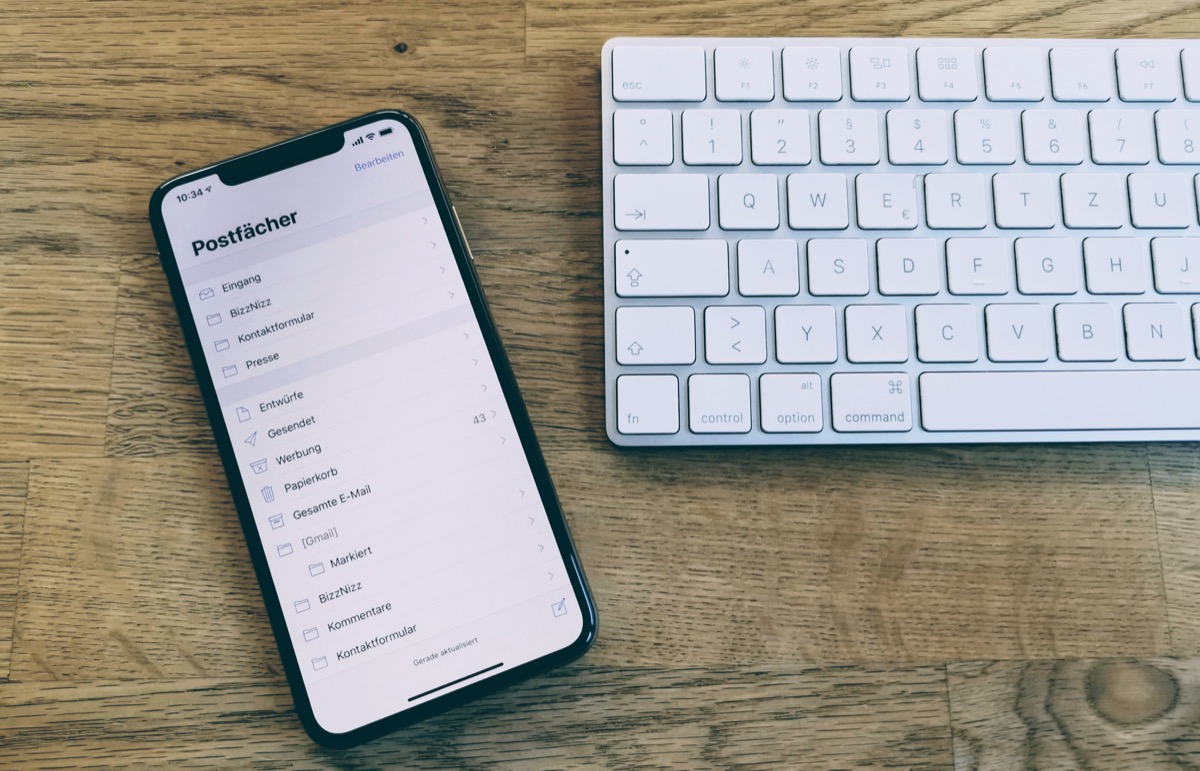
Aufbauend auf meinem Artikel, der das Nutzen von Gmail mit Apple Mail für iOS beschreibt, habe ich hier noch einmal separat ein paar Kniffe für Apple Mail für iOS festgehalten, die natürlich auch mit anderen Mail-Providern funktionieren. Vielleicht seid ihr ja Apple-Mail-Nutzer und kennt diese Arbeitswege nicht - oder ihr wollt euch sogar den Mail-Client von Apple nun mal genauer anschauen.
1. Mail aus Versehen gelöscht? Dann erscheint standardmäßig keine Schaltfläche "Rückgängig" machen. Dumm gelaufen? Geht so - einfach das iPhone schütteln und die Aktion wird rückgängig gemacht. Alternativ: "Einstellungen > Mail >Löschen bestätigen" aktivieren, dann kommt vor dem Löschen einer Mail eine Abfrage.
2. Gesten anpassen. In meinem ersten Beitrag erwähnte ich schon einige Male die Wischgesten zum Löschen, Markieren oder Bewegen. Die könnt ihr anpassen. Einstellungen > Mail > Streichgesten:

3. Handschriftliche Notiz einfügen. Wenn ihr eine Mail erstellt, könnt ihr eine handschriftliche Notiz erstellen. Tippt im Textfeld einer Mail in einen leeren Bereich, woraufhin sich ein Menü öffnen sollte. Dieses könnt ihr durchwischen und dann über den Punkt "Zeichnung einfügen" etwas handschriftlich Verfasstes einfügen:

4. Automatisch Signatur einfügen. Die in Punkt 3 zu sehende Signatur lässt sich natürlich von euch anpassen und immer automatisch nutzen. Einstellbar unter Einstellungen > Mail > Signatur in iOS.

5. Anhänge, beispielsweise Dokumente oder PDF-Dateien unterschreiben. Wollt ihr aus Apple Mail für iOS heraus geöffnetes Dokument unterschreiben, dann geht dies auch ganz einfach. Öffnet ihr dies, so findet ihr oben rechts nämlich einen Button mit einem Stift-Symbol. Klickt ihr diesen an, so öffnet sich das Bearbeiten-Menü. Hier könnt ihr auf dem Dokument herumkrakeln oder eine Unterschrift einfügen. Klickt ihr auf "Fertig", so könnt ihr das unterzeichnete oder bearbeitete Dokument als Antwort oder neue Mail schicken:

6. Entwurf zwischenparken. Ihr könnt problemlos einen angefangene Mail zwischenparken, ohne diese im Ordner "Entwürfe" zu speichern oder das Schreiben abzubrechen. Zieht einfach den Bereich, in dem Abbrechen, Betreff und Senden steht, nach unten. Dann bleibt der Entwurf am unteren Bereiche immer sichtbar - aber ihr könnt dennoch andere Dinge in der Mail-App erledigen:

7. Gespeicherte Entwürfe schnell finden. Wer viele Mails nicht beendet und diese speichert, der findet diese im Ordner Entwürfe. Noch schneller geht es, wenn ihr das Icon für "Neue Mail" rechts unten länger drückt. Dann taucht eine Übersicht mit allen Entwürfen auf. Und wer will, der kann diese per Streichgeste schnell löschen.

8. Schnellerer Zugriff auf Ordner. Apple Mail für iOS erlaubt das Hinzufügen von Postfachfavoriten. Ich nutze die, wie auch in meinem Beitrag beschrieben, für Benachrichtigungen. Funktioniert aber eben auch für das schnelle Zugreifen bei vielen Ordnern und ist der Übersicht zuträglich. Um ein Label / Ordner zum Postfachfavoriten zu machen, öffnet Apple Mail, klickt oben rechts auf „Bearbeiten“ und im nächsten Fenster dann „Postfach hinzufügen“. Wählt dann die Labels aus, die oben auftauchen sollen.

9. Schneller Filter für die Übersicht. Ihr habt ein großes Mailarchiv? Möchtet schnell Mails filtern, weil etwas über die Suche nicht auffindbar ist? Geht in den Ordner, der durchsucht werden soll, klickt links unten auf das Icon , sodass der Text mittig auf "Ungelesen" wechselt. Dieser ist blau unterlegt und anklickbar. Klickt ihr ihn an, dann könnt ihr einen Filter setzen und nach eben jenen wird dann ein Ergebnis angezeigt. Dieser Filter bleibt voreingestellt für die Zukunft.

10. Löschen oder Archivieren auf einem Button. In der Ansicht einer Mail habt ihr verschiedene Buttons, beispielsweise das Markieren, das Bewegen, das Löschen oder das Antworten. Klickt ihr die Mülltonne für das Löschen länger an, so habt ihr zwei Optionen - archivieren oder löschen.

Logo: Apple Mail für iOS kann noch mehr, beispielsweise Mittteilungen in Threads oder auch das schnelle Durchsuchen von VIPs - das passt allerdings nicht in meinen Gmail-Flow. Falls ihr aber noch Must-Have-Tipps habt, dann hinterlasst doch einen Kommentar!

- 0 bis 100 Grad Verstellbar: UGREEN Tablet Ständer Tisch lässt sich durch kleine Rasterungen fast...
- Rutsch und Kratzfest: Verdickte Gummierung an diesem Tablet Halter garantiert stabile Halterung...
- Robust und Sicher: Diese Tablet Halterung besteht aus belastbarer ABS Hartplastik leicht, robust und...

- 【360°Flexibel und einstellbar】Dank der um 360 Grad drehbaren Basis und zwei um 180 Grad...
- 【Robust und langlebig】UGREEN ipad ständer ist aus robustem Eisen gefertigt und somit stabiler und...
- 【Kompakt und leicht zu tragen】 UGREEN Tablet Halterung kann vollständig auf Taschenformat gefaltet...

- 【Befreien Sie Ihre Hände】Dieser Tablet-Ständer hält Ihr Tablet oder Smartphone sicher im perfekten...
- 【Flexible Einstellung aus verschiedenen Winkeln】Dieser Tablet-Ständer, kompatibel mit iPad, verfügt...
- 【Stabile Basis und zuverlässige Struktur】 Die verdickte Metallstange und die rutschfeste Metallbasis...












cool, Dankeschön! 6. war mir noch nicht bekannt. Das ist sehr praktisch.
Das „Killerfeature“ finde ich 5, und zwar im Zusammenspiel mit der iCloud. Denn: alle Unterschriften stehen auch auf dem iPad oder in der Vorschau-App auf dem Mac zur Verfügung. Ich mache es immer so, dass ich Leuten empfehle, alle Unterschriften auf dem MacBook in der Vorschau-App einzuscannen über die Kamera des MacBooks. Dann sind sie immer ganz geflasht, dass direkt danach dieselbe Unterschrift auf dem iPad oder iPhone einfügbar ist.
Danke für den Beitrag. Wie kann ich mir denn Mail Header anzeigen lassen, also anstatt des Namens die Mail Adresse etc? Gibt es da eine Möglichkeit?
Gibt es eine Möglichkeit Mails direkt richtig zu löschen, also nicht in den Papierkorb zu schieben?
In anderen E-Mail-Programmen drückt man dazu einfach SHIFT beim Löschen.
Apple Mail ist leider Schrott. Solange da kein ordentlicher Spamfilter eingebaut ist werde ich es nicht mehr nutzen. War mit Apple Mail mehr mit löschen vom Spam beschäftigt als mit wichtigen Mails.
Dann solltest du deinen E-Mail Anbieter wechseln oder besser mit deiner E-Mail Adresse umgehen.
Ich bekomme seit 5 Jahren kein Spam mehr, bin bei t-online, aber dass wichtigste daran ist, dass ich jeden Mist sofort unsubscribe, sobald auch nur ansatzweise Richtung Newsletter etc kommt. Richtige Spam habe ich wie gesagt seit sehr sehr vielen Jahren schon nicht mehr.
Was hat denn die IOS App „Apple Mail“ mit Spam zu tun?
Die Filterung erfolgt auf dem Postfach und dessen Betreiber. Oder meinst du ein Postfach bei icloud.com?
Es gibt auch Mailprogramme mit Spamfilter. Dann wird eben auch lokal beim abholen noch sortiert. Aber ja, ein halbwegs moderner Anbieter hat auch einen Spamfilter.
Wobei meiner (Kontent) nicht perfekt ist, aber ich lasse Einach au dem RasPi einen eigenen IMAP-Client laufen, der eh Sortierungen für mich vornimmt und nur bestimmte Sachen eh wegsortiert.
Textvorlage – in Notizen-App erstellen und bei Bedarf beliebig oft per E-Mail versenden.