
Android Pie: Zukünftiges Update wird Zurück-Button anpassen
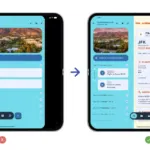
Android Pie ist da und bringt eine - bisher optional nutzbare - Gesten-Navigation mit. Mit der sind viele Nutzer nicht ganz glücklich und das liegt nicht nur am Übergang vom App Drawer in den Task Switcher. Es gibt auch Nutzer, die anmerkten, dass der Zurück-Button für sie verwirrend sei. Ist man in einer App und denkt, man möchte über den Task Switcher in eine andere App, dann wischt man bei aktivierter Gesten-Navigation von unten nach oben, in dieser Folge erscheint erst der App Drawer und dann der Task Switcher.

Ist der Nutzer aber im Task Switcher aber der Meinung: "Ach ne, doch nicht" und möchte in die eben geöffnete App, dann drückt er wohl intuitiv den Zurück-Button der ja ersichtlich ist. Der bringt aber nicht zurück in die eben geöffnete App, sondern auf den Startbildschirm - gleiches Verhalten also wie die mittige Pille. Hört sich total nischig an, ist aber wohl ein Problem für einige, wie man im Issue Tracker lesen kann. Ein Google-Mitarbeiter markierte nun die Meldung als "gelöst" und teilte mit, dass das Entwickler-Team sich dem Fall angenommen habe und man bald einen Fix verteilen werde.
[quelle]via xda[/quelle]
- Full-Speed Laden mit 240W: Lade dein MacBook Pro 16" (M3) auf 50% in nur 25 Minuten und dein iPad Pro...
- Schmutzabweisendes Kabel im Unibody-Design: Das stylische Unibody-Design wird durch eine...
- Schlanker, flacher Stecker: Der Stecker verfügt über ein 5,8mm flaches Profil und lädt dein Handy...

- Von INIU - dem SAFE Fast Charge Pro: Erleben Sie sicheres Aufladen mit über 38 Millionen weltweiten...
- [Entfesseln Sie 240W High-Speed-Laden] Erleben Sie maximale Effizienz mit dem INIU 240W USB-C-Kabel...
- [Schnellstes Laden für alle Geräte] Stellen Sie neue Lade-Rekorde mit dem schnellsten 240W-Kabel der...


- 100W Ultra Schnellladen: UGREEN USB C Kabel unterstützt Power Delivery 3.0 und PPS. iPhone 15 wird in...
- Doppelpack für simultanes Schnellladen: Mit diesen 2 Stück 100W Schnellladekabel USB C können Sie Ihre...
- Starke Kompatibilität: Das UGREEN USB-C-auf-USB-C-Ladekabel 100 W ist leistungsstark und wurde zum Laden...











Hmm bei mir mit nokia 7plus lade ich mit dem zurückbutton in der letzen App. Habe die Beta 4 drauf
…ich fragmich ja, warum es diesen zurückbutton überhaupt gibt. ließe sich doch auch wunderbar per wischgeste lösen, oder übersehe ich da etwas?
Weil man mit einer Wischgeste niemals so intuitiv umgehen kann wie mit einen solchen Button!
Genug Platz für ihn hat man ja seit den 18:9 Displays nun auch mehr als ausreichend.
Die haben Probleme. Einerseits zwar verständlich aber ich finde es viel schwachsinniger dass der Back Button überhaupt existiert. Was soll das? Es gibt keine nach links wischen Geste. Warum macht man das nicht als Zurück Funktion? Ist ja mehr als logisch.
Weil ein (von mir sehr oft genutztes) mehrfaches „Zurück“ mit einer Wischgeste ziemlich nervig wäre…
Weil eine Geste niemals so leicht verständlich ist wie ein Button!
Der Button stört doch auch niemanden!
„Ist man in einer App und denkt, man möchte über den Task Switcher in eine andere App, dann wischt man bei aktivierter Gesten-Navigation von unten nach oben, in dieser Folge erscheint erst der App Drawer und dann der Task Switcher.“
Genau anders herum. Man landet erst im Task switcher und dann im App Drawer
Richtig. Wenn man aus einer geöffneten App heraus nach oben wischt, kommt erst der Task Switcher. Wenn man dann weiter hoch wischt, kommt der App Drawer…..