
Windows 10: Neuer Insider-Build verbessert vor allem das Snipping-Tool

Neben diversen Verbesserungen im Bereich der Sicherheit und unter anderem auch der Unterstützung des HEIC-Formats, verkündet Microsoft für den neuen Windows 10 Insider-Build 17661, welcher aktuell sowohl über den Fast Ring als auch für alle Nutzer des Skip Ahead-Programms verteilt wird, dass das beliebte Snipping-Tool zum Erstellen von Bildschirmfotos um allerlei Funktionen erweitert wird.
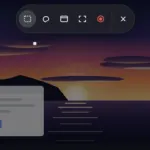
Vor allem habe Microsoft in vielerlei Hinsicht mal wieder auf das Feedback der Nutzerschaft gehört. So wurde beispielsweise das Starten des Tools um ein Vielfaches vereinfacht, indem es nun eine Tastenkombination hierfür gibt (Win+Shift+S). Einmal ausgelöst, öffnet sich umgehend die Snipping Toolbar. Von hier aus lassen sich, wie gehabt, Rechtecke zum Erstellen einer Bildschirmaufnahme ziehen oder aber ihr macht eine Vollbild-Aufnahme. Diese wird direkt im Zwischenspeicher abgelegt und kann von dort aus entweder überall eingefügt oder aber mit der Screen Sketch-App geöffnet werden.

Letztere ist ursprünglich mal als Teil des Windows Ink Workspace implementiert worden. Von nun an gibt es die Screen Sketch-App als über den Microsoft Store aktualisierbare App, die sich unter anderem auch in der Alt+Tab-Übersicht blicken lässt. Hiermit könnt ihr im soeben erstellen Screenshot Anmerkungen hinterlassen und das Ganze von dort aus auch gleich teilen.
Besitzer eines Eingabestifts können in den Pen & Windows Ink-Einstellungen außerdem aktivieren, dass sich das Snipping Tool durch einen einfachen Klick am Stift ausführen lässt. In den Tastatureinstellungen von Windows könnt ihr zudem auch noch aktivieren, dass das Antippen der Druck-Taste auf eurer Tastatur das Snipping Tool öffnet. Alles definitiv einfacher und vor allem komfortabler als bisher. Ach so: im Action Center findet ihr nach dem Update außerdem auch noch einen neuen Button, über den ihr das Tool starten könnt.
Darüber hinaus findet ihr im entsprechenden Beitrag von Microsoft noch weitere Informationen zu diversen Verbesserungen, die Insider-Build 17661 mitbringt. Dort werden außerdem auch sämtliche bereits bekannten Fehler der neuen Version gelistet, auch bekannt als "Known Issues".

- Aktives Noise-Cancelling: Mit der Smart-Ambient-Funktion können Ablenkungen ausgeblendet werden und es...
- Pausenlose Musik: 10 Stunden Wiedergabedauer und zusätzliche 30 Stunden durch drei volle Akkuladungen in...
- Kristallklare Anrufe: Zwei Mikrofone pro Ohrhörer erfassen die Stimme und blenden Umgebungsgeräusche...


- One Brand Upgrade: soundcore wird Anker soundcore. soundcore war schon immer Teil von Anker. Jetzt wird...
- HYBRID ACTIVE NOISE CANCELLING: Dank der Kombination aus 2 internen und 2 externen Mikrofonen erkennen...
- KLANGPROFIL IN HÖCHER PRÄZISION: Die Kopfhörer mit Geräuschunterdrückung verfügen über dynamische...

- One Brand Upgrade: soundcore wird Anker soundcore. soundcore war schon immer Teil von Anker. Jetzt wird...
- KRAFTVOLLER BASS: Die kabellosen soundcore P20i Earbuds haben übergroße 10-mm-Treiber, die einen...
- PERSONALISIERTE EQs: Mit der soundcore App kannst du die Steuerung der Bluetooth-Kopfhörer anpassen und...






Ich kann als ähnliches Tool nur jedem „Greenshot“ wärmstens ans Herz legen. Wirklich super praktisch.
Danke für den Tipp, schaue ich mir mal an.
+1 für Greenshot
Im Vergleich zu Nimbus:
*kann den Mauscursor mit aufzeichnen
*Folge-Screenshots mit gleichen Maßen/Position komfortabel anlegen
*generell Bulk Screenshotting und direktes Ablegen der Screenshots in vordefinierten Ordner möglich
Dafür kann Nimbus ganze Webseiten (mit scrollen) screenshotten. Ist aber deshalb meines Wissens nur für Browser verfügbar.
Nachdem ich es getestet habe kann ich mich der Empfehlung nur anschließen, das Tool ist wirklich klasse.
Ja, Greenshot ist auch seit Jahren mein Favorit.
Hier ist dafür der ScreenshotCaptor am Start, das ist auch ein nettes Tool.
Super Neuigkeiten! Sehr praktisch und vielfach genutzt!
Greenshot hatte ich mal früher, mein Favo ist aber ganz klar Nimbus Screenshot
Win+Shift+S fürs Snipping Tool gibt es schon… wie lange?
Das ist alles andere als neu.
Ich persönlich finde „picpick“ recht praktisch.
Ursprünglich war das glaube ich die Tastenkombination für das snipping Tool aus OneNote. Mal sehen, was damit passiert.
Kurz nachgeschaut:
Offiziell, (in Insider Builds natürlich schon wesentlich länger), ist seit dem Creators Update „Win+Shift+S“ die Tastenkombination fürs Snipping Tool.
Hätte man als Autor auf einer Techseite, evtl. wissen/recherchieren können…