
Windows 11: Microsoft bohrt den Datei-Explorer auf und überarbeitet das Kontextmenü

Der Datei-Explorer gehört zu den am häufigsten genutzten Komponenten von Windows, stand in den vergangenen Jahren aber auch regelmäßig wegen kleinerer Ruckler, Gedenksekunden und eines überladenen Rechtsklick-Menüs in der Kritik.
Microsoft bessert hier nun endlich nach und rollt für Windows Insider ein umfangreiches Update aus, das Performance-Probleme an der Wurzel packen und das Kontextmenü deutlich anpassbarer machen soll.
Unter der Haube hat das Team an der Reaktionsgeschwindigkeit geschraubt: Der Explorer startet schneller, Hänger beim Umbenennen von Dateien oder beim Navigieren durch Ordner wurden reduziert, und Hintergrund-Synchronisationen unterbrechen laufende Aktionen nicht mehr.
Zudem gibt es Detailverbesserungen: Die Adressleiste akzeptiert nun Pfade mit Anführungszeichen oder doppelten Backslashes, Ordner lassen sich per Klick mit der mittleren Maustaste direkt in einem neuen Tab öffnen, und der Startbereich merkt sich eingeklappte Bereiche dauerhaft.

Die größte sichtbare Baustelle betrifft das eben erwähnte Kontextmenü beim Rechtsklick. Dieses öffnet sich nun spürbar flotter und entrümpelt die Standardansicht. Über einen neuen Menüpunkt namens Menü anpassen gelangen Nutzer direkt in die Windows-Einstellungen unter Personalisierung.
Dort lässt sich exakt festlegen, welche Systembefehle wie Senden an, Drucken oder Verknüpfung erstellen angezeigt werden und welche App-Erweiterungen von Drittanbietern im Hauptmenü landen dürfen.
Spannend für alle mit jahrelanger Windows-10-Gewohnheit: Microsoft bringt eine Option zurück, mit der Standardaktionen wie Ausschneiden, Kopieren, Umbenennen oder Löschen wieder als klassische Textzeilen im Menü stehen, statt als kleine Symbolleiste am Rand. Aber hey, das wisst ihr ja schon lange, denn es gibt ja seit Längerem einen Workaround:
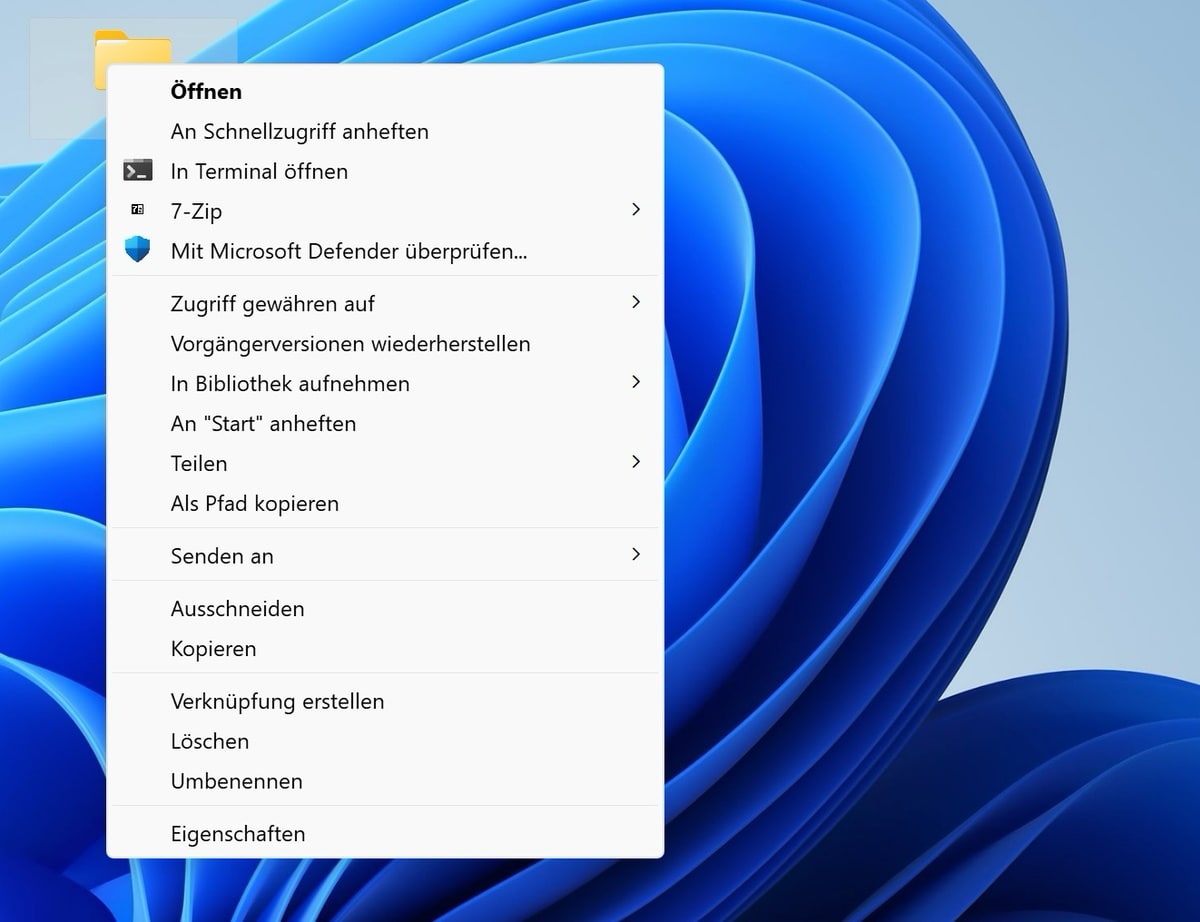
Wie immer:die Neuerungen werden schrittweise im Insider-Kanal getestet, bevor sie für alle regulären Nutzer freigegeben werden.

- DER UMSTIEG AUF SMARTE BELEUCHTUNG - Schrauben Sie einfach Ihr neues Leuchtmittel ein, laden Sie die...
- SCHAFFEN SIE STIMMUNG MIT FARBE - Schaffen Sie die perfekte Stimmung mit einer vollgepackten Bibliothek...
- SANFTES DIMMEN - Dimmen Sie Ihre LED Lampe mit der Hue App von voller Helligkeit bis auf 2 %, um die...


- SURROUND-BELEUCHTUNG – Tauchen Sie wie nie zuvor in Filme, Spiele und Musik ein, indem Sie Ihre...
- WHITE AND COLOUR AMBIANCE – Wechseln Sie ganz einfach von einem Tageslichtweiß, das die Sichtbarkeit...
- LED-LEUCHTE MIT FLEXIBLER POSITIONIERUNG – Aufrecht aufstellen, flach hinlegen oder hinter dem...

- Erleben Sie unbegrenzte Flexibilität für Ihr Hue System: Der Smart Plug macht jede Lampe mit Hue...
- Modernes Design: Durch sein unauffälliges, kompaktes Design passt der Philips Hue Smart Plug in jedes...
- Keine Neuverkabelung notwendig: Einfach Plug in beliebige Steckdose einstecken und jede herkömmliche...
Hinweis: Dieser Artikel enthält Affiliate-Links. Kauft ihr darüber ein, erhalten wir eine kleine Provision - ohne Aufpreis für euch und ohne Einfluss auf unsere redaktionelle Meinung.











Das wird Zeit! Bin erst kürzlich auf W11 umgestiegen und der Workaround war das erste, was ich geändert habe. Bin aber gestern mit Hilfe von Google (bzw dieser KI) erst nach über einer Stunde dazu gekommen, dass der Drucker im SendTo-Kontextmenü auch funktioniert.
Wer Double -;bzw. Total Commander nutzt, hat bereits alle Explorer-Probleme gelöst.
WORD
die oberfläche vom total commander ist eine einzige katastrophe fürs auge. das die da nicht endlich ein wenig moderner werden. aber für reine zweckenthusiasten wohl unvorstellbar. da greife ich als zweitexplorer dann lieber auf den qdir zurück.
Wie steht es um die Ansicht „Gruppierung nach“? Gibt es dazu auch eine Änderung ? Die von mir gemachte Einstellung, vergisst mein Explorer immer, bzw. übernimmt diese nicht für alle Ordner. Das nervt mich kolossal.