
macOS 15 virtualisieren
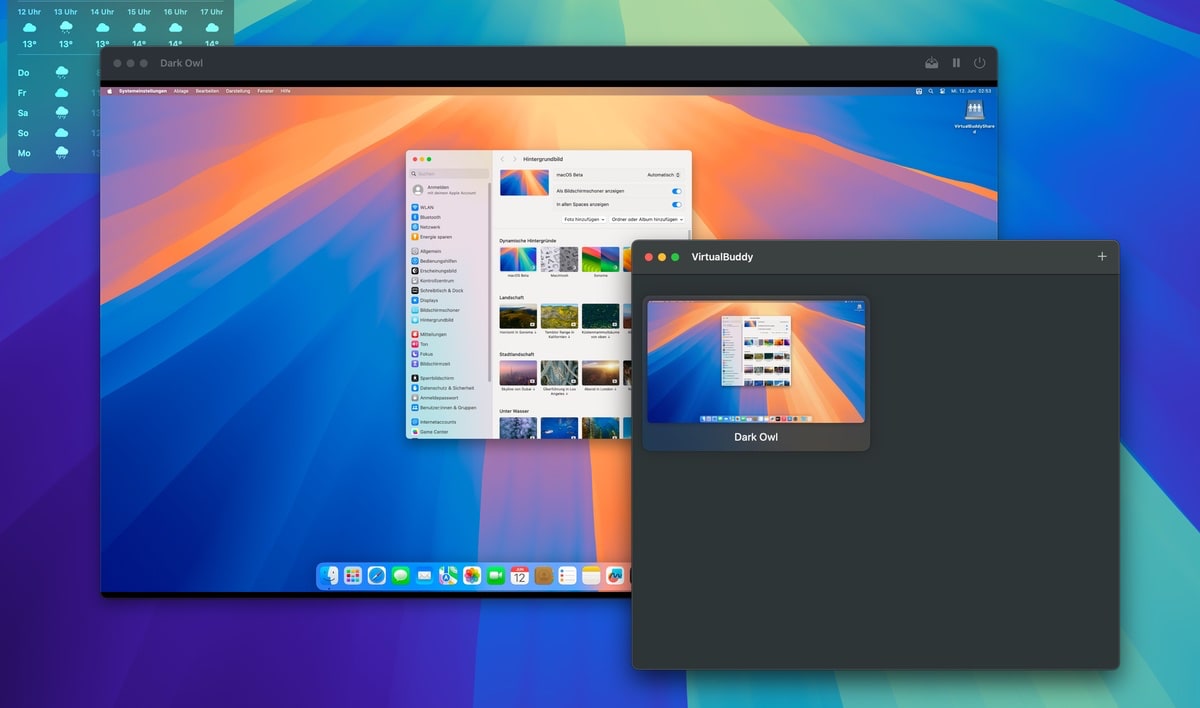
Wir haben hier in den vergangenen Jahren schon häufig darüber berichtet, wie man unterschiedliche Systeme virtualisieren kann. Unter macOS gibt es da unter anderem VirtualBox, UTM, Parallels, das mittlerweile für den Privatgebrauch kostenfreie VMWare Fusion, viable, oder auch VirtualBuddy. Wer einen Mac mit Apple-Chip hat, dem seit VirtualBuddy ans Herz gelegt, es ist kostenfrei, flott und einfach zu bedienen. Wer macOS 15 (Sequoia) mit VirtualBuddy testen möchte, sollte unter Umständen etwas beachten. Beim Start könnt, bzw. müsst ihr den macOS15-Installer herunterladen:
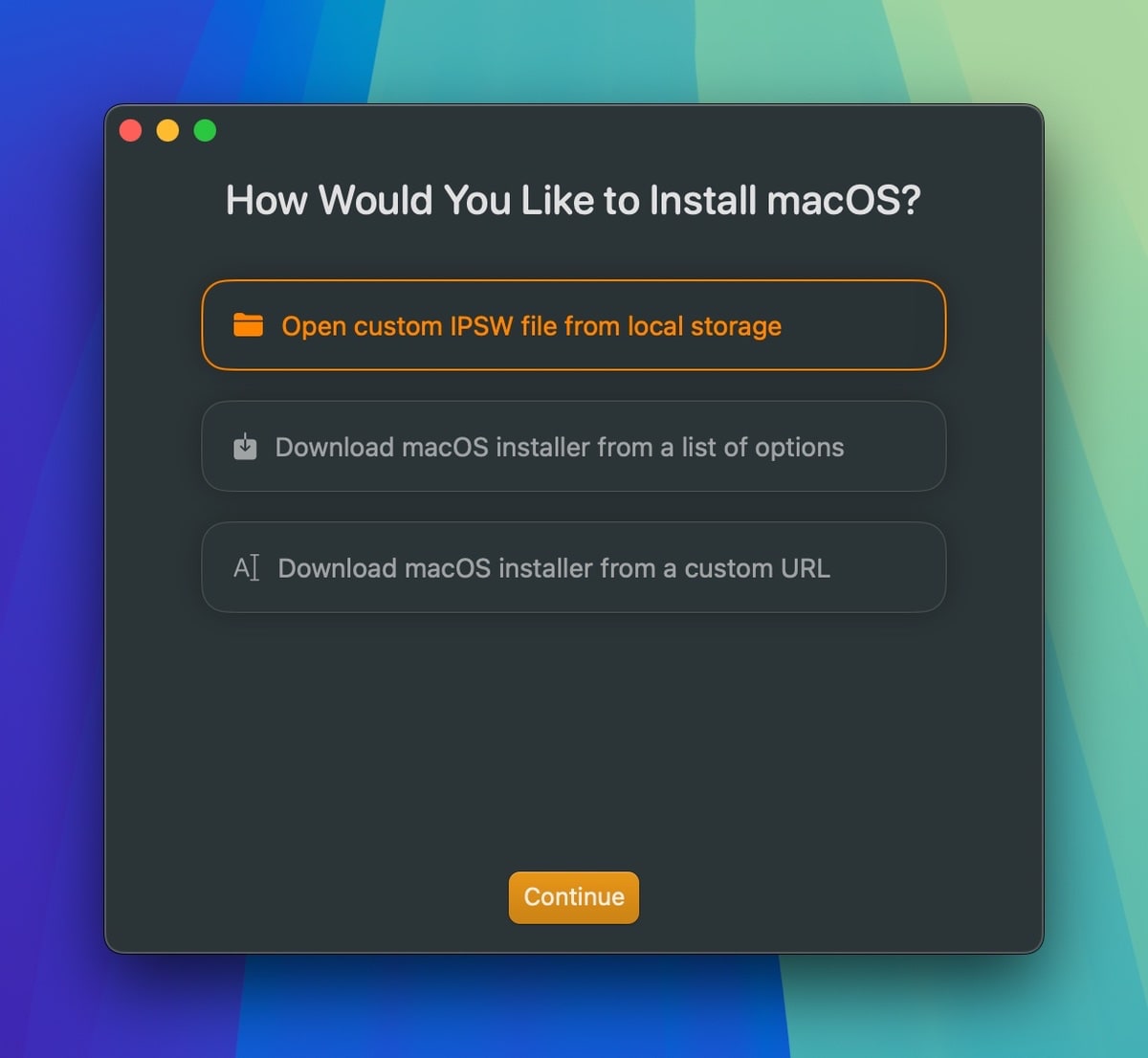
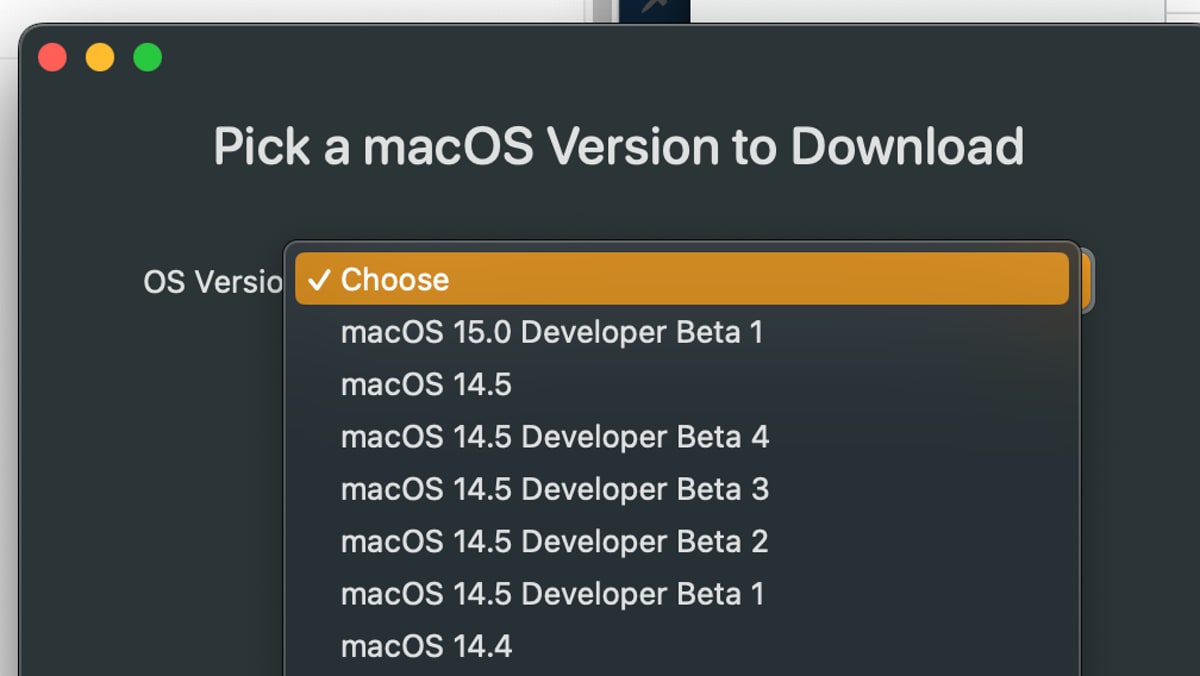
Die Software lädt die benötigten Daten herunter und installiert im besten Falle. Ihr bekommt einen Fehler angezeigt? Dann geht es euch wie mir, Grund war eine fehlende Xcode-Komponente. Lösung? XCode-16-Beta laden und entpacken. Dann per Rechtsklick den Paketinhalt von Xcode anzeigen lassen und zu /Contents/Resources/Packages/MobileDevice.pkg navigieren und installieren. Danach sollte das klappen. Der Fehler tritt so auch bei UTM auf, hier ist die Lösung die gleiche.
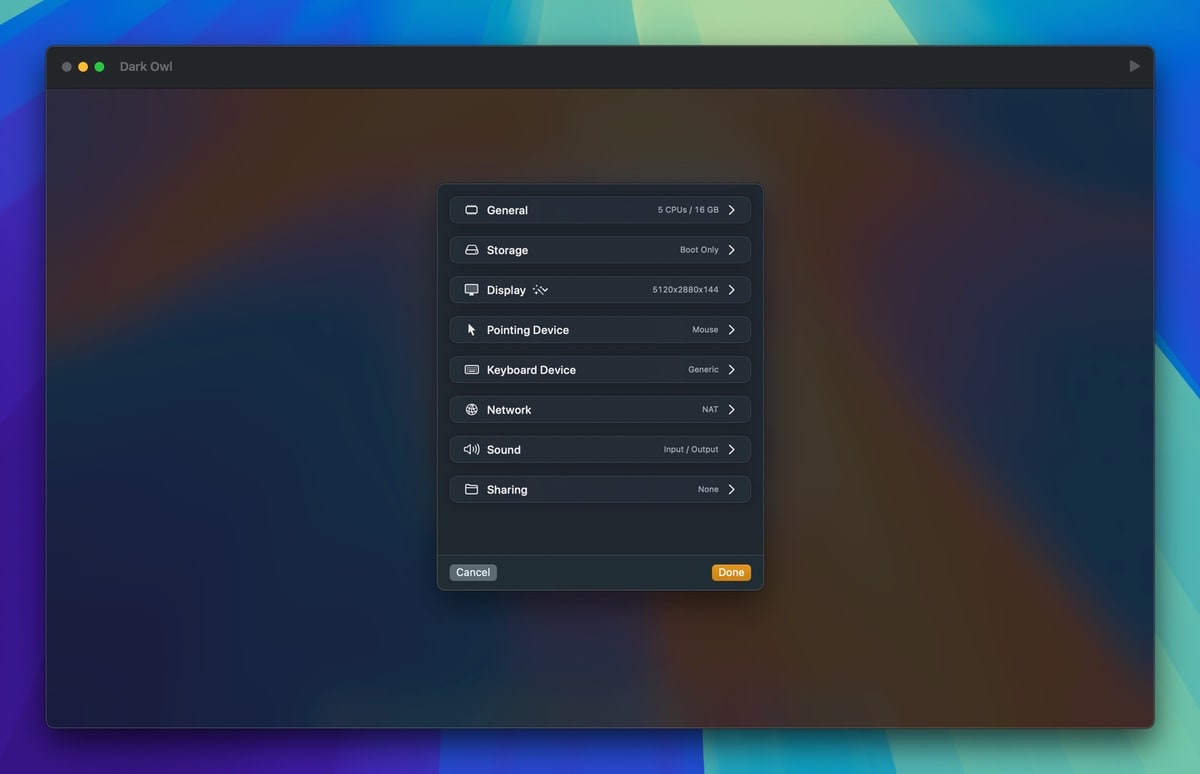
Gibt es noch etwas zu beachten? Die Einstellungen der virtuellen Maschine lassen sich im Nachgang natürlich noch anpassen (siehe Screenshot). Nicht möglich ist es, sich mit seinem Apple Account anzumelden. Die Apple ID heißt ja jetzt Apple Account. Das wird erst später funktionieren, wie Apple erklärte. Das bedeutet auch, dass man die Maschine eigentlich nicht aktualisieren kann. Das ist natürlich Mumpitz während einer Betaphase. Da ist man aber anscheinend dran, denn mit einem Terminalbefehl konnte man auch macOS 14 dazu bewegen, zu aktualisieren. Und: wer Sonoma in VirtualBuddy nutzt, kann auch auf macOS 15 Beta aktualisieren. Klappt ebenfalls per Terminalbefehl.

- WARUM EIN 13" MACBOOK AIR MIT M3 – Leistungsstark, leise und mobil: das beeindruckend leichte und...
- DIE POWER DES M3 – Mit einer leistungsstarken 8-Core CPU und einer 10-Core GPU ermöglicht der Apple M...
- ENTWICKELT FÜR APPLE INTELLIGENCE – Apple Intelligence hilft dir, zu schreiben, dich mitzuteilen und...
Hinweis: Dieser Artikel enthält Affiliate-Links. Kauft ihr darüber ein, erhalten wir eine kleine Provision - ohne Aufpreis für euch und ohne Einfluss auf unsere redaktionelle Meinung.










Ich habe hier ein Verständnisproblem oder vielleicht habe ich auch was überlesen.
Man virtualisiert einen Mac auf einem Mac, warum?
Weil man es kann und will?
Weil man auf eine Beta-Version nicht gleich umsteigen will, sondern diese zuerst testen?
Gibts einige Gründe. Um ZB eine Beta Version mal reinzuschnuppern. Oder für Entwickler die Programme unter verschiedenen Version Nummern testen müssen.
Zumindest kann man dann unterschiedliche OS-Versionen auf einem Gerät nutzen.
Kein Anwendungsfall für mich, aber ggf. für andere.
Das selbe OS visualisiert man in erster Linie zu Testzwecken. Du kannst ohne Probleme neue OS-Versionen oder Programme ausprobieren, ohne deine Hauptsystem zu beeinträchtigen. Oder du kannst Netzwerkfunktionen testen, in dem du ein paar VMs aufsetzt.
In dem Fall um MacOS 15 als Beta zu testen ohne das eigentliche Betriebsystem updaten zu müssen.
Hat den Vorteil, dass man bei Fehlern einfach die VM zurücksetzen kann oder löscht.
Genau das habe ich mich auch gefragt, mir erschließt es sich auch nicht.
Vielleicht möchte man eine neue MacOS Version erst ausprobieren um zu sehen ob alles wie erwartet läuft ohne nach einer Komplett-Installation die große Überraschung zu erleben?
Zum Beispiel weil man damit eine ältere Systemversion nutzen kann um Software zu nutzen die auf einem neueren System nicht mehr funktioniert.
Unter Windows auch möglich oder gänzlich schwierig?
Danke für die Anleitung hat super geklappt!
Unter Parallels läuft die Virtualisierung ebenfalls problemlos. Leider ist die Anmeldung bei Apple iCloud nicht möglich. Das sollte man vor der Installtion ggf. noch berücksichtigen.
Servus, vielleicht habt ihr ja einen Tipp?! Ich möchte gern auf einem i9 MBP mit VirtualBox Sequoia ausprobieren. Das .pkg habe ich, ebenso die Xcode Beta … Was mir nun fehlt, wohl als ein letzter Schritt: Wie bekomme ich das installiert bzw. aus dem pkg ein ISO? Danke schonmal an euch da draußen 🙂