
„Mit drei Fingern bewegen“ für das Mac-Trackpad aktivieren
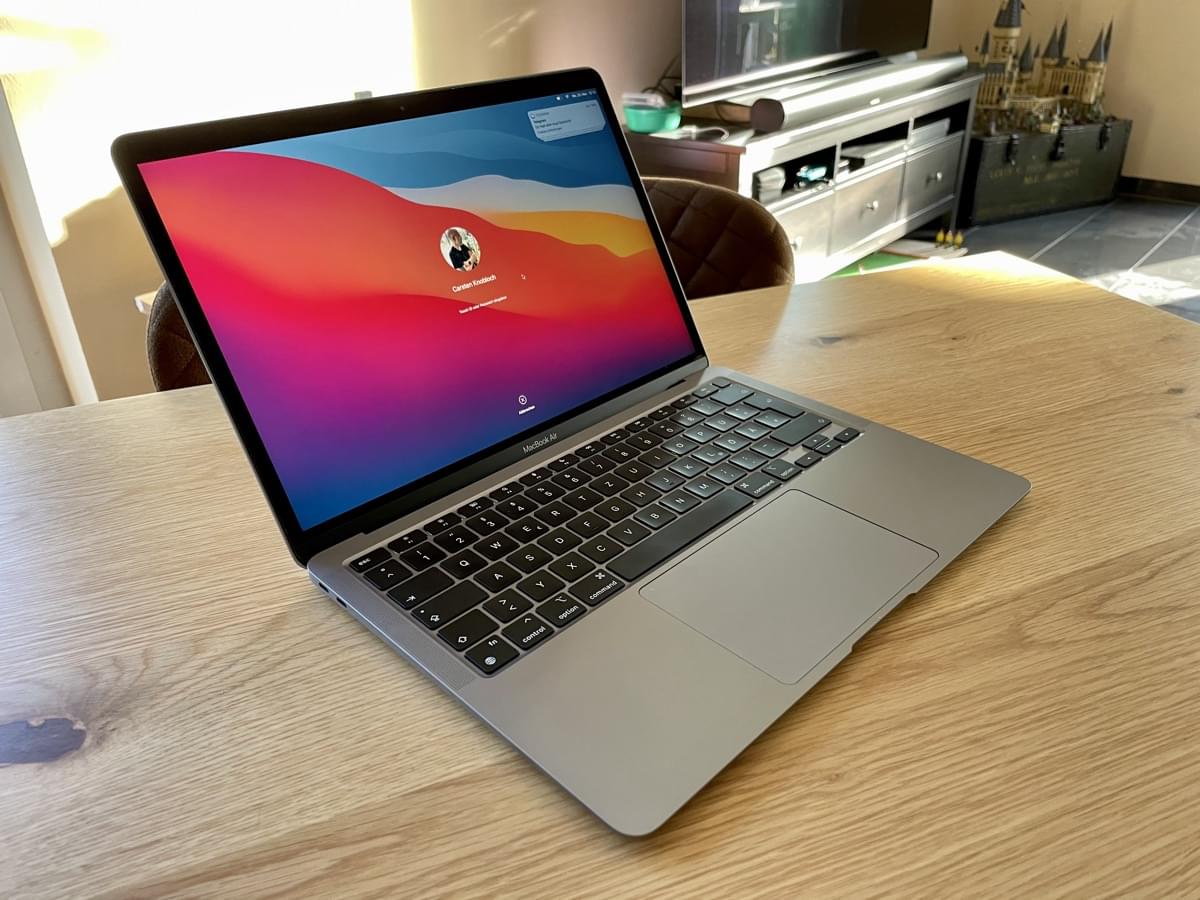
Bereits 2014 beschrieb ich hier im Blog, wie ich mir am Mac mein Trackpad eingerichtet habe. Das ist ab Werk zwar schon ganz nett, aber man kann sich das ja auch "gemütlich" machen und so einrichten, wie man es möchte.

Ich mag es zum Beispiel nicht, großartig zu klicken, weshalb ich mir eingestellt habe, dass das auch per Tippen auf das Trackpad möglich ist. So verfahre ich bei einem einzelnen Klick, was der linken Maustaste entsprechen würde, aber auch beim Kontextmenü, welches man in anderen Systemen mittels rechter Maustaste aufruft, ich am MacBook aber über Tippen mit zwei Fingern auf das Trackpad bewerkstellige.
Nun gibt es aber eine tolle Geste, die man gar nicht in den Trackpad-Einstellungen findet, auf die ich euch aber hinweisen möchte. Sie verbirgt sich unter Bedienungshilfen > Zeigersteuerung > (X) Bewegen aktivieren > mit drei Fingern bewegen:

Was macht das Ganze? Ihr könnt damit beispielsweise Ordner von A nach B schieben, wenn ihr sie über das Trackpad mit drei Fingern "anfasst". Quasi das, was man normalerweise über Antippen / Markieren und Ziehen macht. Klappt auch bei Text, den man markiert, das kann auch mit der 3-Finger-Geste geschehen.
Das Ganze kann aber ein Problem sein, wenn ihr das Trackpad so nutzt wie ich. Ich habe in den Trackpad-Einstellungen unter "Weitere Gesten" aktiviert, dass ich für Vor- und zurück mit zwei oder drei Fingern streichen kann (Mit Streichen Seiten blättern). Das klappt logischerweise nicht mehr, wenn ich mittels drei Fingern ziehe und ablege. Problematisch ist das wie folgt: In meiner Einstellung kann ich so in allen Browsern vor- und zurückblättern, aber auch im Finder. Jener nimmt nur die 3-Finger-Geste, die aber nicht mehr funktioniert, wenn man mit den drei Fingern über die Bedienungshilfe aktiviert. Die Browser interessiert das nicht, die nehmen auch zwei Finger.
Vielleicht einfach mal selbst ausprobieren, ob das nützlich für euch ist. Und ja, natürlich gibt es Tools wie BetterTouchTool, Swish und andere. Ich bin aber Fan von Bordmitteln und weiß, dass viele andere auch so ticken. Probiert es mal aus - oder verratet uns eure Einstellungen.

- Von Apple designter M1 Chip für einen gigantischen Leistungssprung bei CPU und GPU und maschinellem...
- Die 8‑Core CPU liefert eine bis zu 3x schnellere Performance, mit der Workflows schneller als je zuvor...
- 8‑Core GPU mit bis zu 6x schnellerer Grafik für grafikintensive Apps und Games

- Batterie für den ganzen Tag – Mach mehr als je zuvor mit bis zu 18 Std. Batterielaufzeit, abhängig...
- Fantastische Performance – Mach alles ganz einfach, vom Schneiden in professioneller Qualität bis zu...
- Superschneller Speicher – 8 GB gemeinsamer Arbeitsspeicher machen das ganze System schnell – und...

- Von Apple designter M1 Chip für einen gigantischen Leistungssprung bei CPU und GPU und maschinellem...
- Erledige mehr mit bis zu 20 Std. Batterielaufzeit, der längsten, die es je bei einem Mac gab
- Die 8‑Core CPU liefert eine bis zu 2,8x schnellere Performance, mit der Workflows schneller als je...

- MIT DER POWER DES M1 – Der M1 liefert herausragende Leistung für alles, was du auf deinem iMac...
- PASST PERFEKT IN DEIN LEBEN – Das All in One Design ist unglaublich dünn und in sieben brillanten...
- EINFACH KOMPATIBEL – Alle deine wichtigen Apps laufen superschnell – auch Microsoft 365, Adobe...
Hinweis: Dieser Artikel enthält Affiliate-Links. Kauft ihr darüber ein, erhalten wir eine kleine Provision - ohne Aufpreis für euch und ohne Einfluss auf unsere redaktionelle Meinung.










Rechts bin ich gelähmt (hirnblutung aneurysma).
MacBook Pro, iMac + Magic Trackpad.
Seit 8 Jahren nutze ich „Mit drei Fingern bewegen“ geht perfekt.
Und ich habe diese Einstellung ewig vermisst. Sie war nämlich in Mavericks mit in den Gesten Optionen. Die Vollbild Apps werden dann eben mit vier Fingern durchgeblättert. Das mache ich eh immer, weil ich es ja damals schon gewohnt war. Oh man bin ich gerade einfach mal froh diese Option wieder gefunden zu haben! Danke auf jeden Fall dafür 🙂 !
@caschy
Wie hast Du es denn geschafft, dass vor/zurück auch im Finder funktioniert über Wischgesten?
Das funktionierte bei mir noch nie, muss ich dafür vorher irgendwas aktivieren?
Krass, so was habe ich ewig schon gesucht, wusste gar nicht, dass das geht. Danke 🙂